
💡 Звіт за рухом доступний на тарифах Mini, Business та Pro.
Як налаштувати звіт за рухом
- Відкрийте вкладку Склад → Звіт за рухом в адмін-панелі Poster.
- Натисніть кнопку Останні 7 днів над таблицею та виберіть потрібний період для перегляду руху продуктів: Сьогодні, Вчора, Останні 7 днів, Останні 30 днів, Цей місяць, Минулий місяць, Весь час або Власний період.
- Виберіть склад, щоб переглянути рух продуктів і собівартість залишків саме на ньому. У списку є пошук і можна вибрати кілька складів одразу.
- Якщо в акаунті об'єднано кілька закладів мережі, виберіть потрібний заклад. У звіті відобразяться залишки продуктів на складах, прив'язаних до цього закладу.
- Виберіть тип залишків: інгредієнти, товари, модифікації товару, вироблені напівфабрикати або вироблені тех. картки.
- За потреби виберіть категорію інгредієнтів або товарів та тех. карток.
-
Натисніть + Фільтр та виберіть Назва, щоб знайти потрібний продукт за найменуванням.
-
У вікні Стовпці виберіть дані, які хочете бачити у звіті: Назва, Тип, Початк. залишок, Середня собівартість на початок, Початк. сума, Надходження, Витрати, Підсумк. залишок, Середня собівартість на кінець, Підсумок.
Позначте потрібні стовпці прапорцями та натисніть Застосувати. Щоб змінити порядок стовпців, перетягніть їхні назви. Щоб змінити ширину, перетягніть межу між стовпцями.
💡 Щоб повернути стандартний набір стовпців, натисніть Скинути до стандартних.
- Щоб скинути всі застосовані налаштування звіту одразу, натисніть Скинути все у рядку фільтрів.
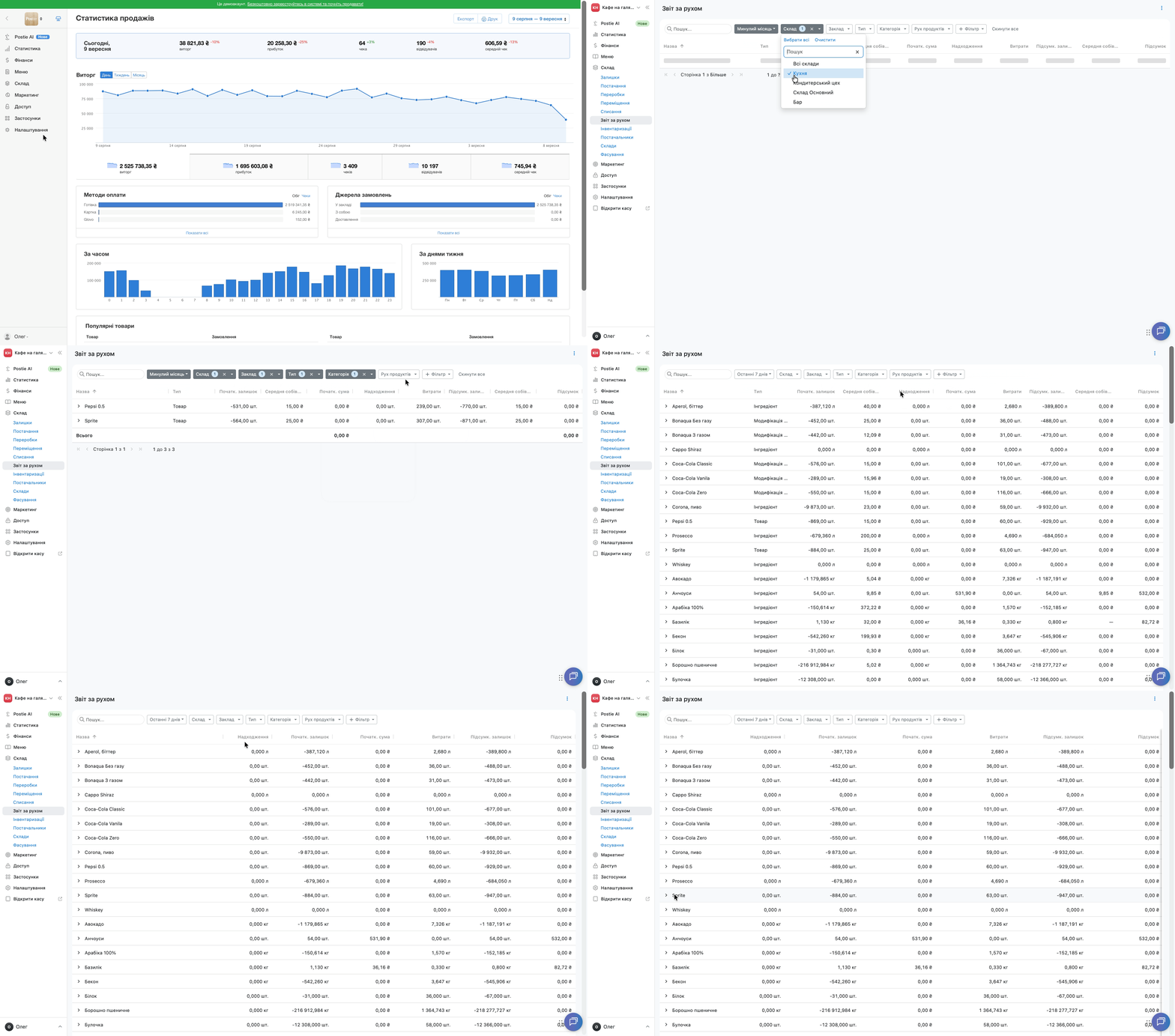
Якщо продуктів багато, вони можуть не вміститися на одну сторінку. Щоб знайти потрібний продукт, прогорніть список до кінця та перемкніть сторінку стрілками внизу таблиці.
Як читати звіт за рухом
У звіті ви побачите, як змінювалися залишки продуктів протягом вибраного періоду:
- Початкова та підсумкова вартість продуктів — вартість залишків на початку та в кінці вибраного періоду.
- Надходження — кількість і вартість продуктів, які надійшли на склад.
Натисніть стрілку > біля назви продукту, щоб розгорнути рядок і побачити деталізацію надходжень за типами руху: Постачання, Інвентаризація, Переробка. - Витрата — кількість і вартість продуктів, які були витрачені.
Натисніть стрілку > біля назви продукту, щоб розгорнути рядок і побачити деталізацію витрат за типами руху: Продажі, Ручне списання, Виробництво, Інвентаризація, Переробка. - Підсумок — вартість залишку продукту в грошовому еквіваленті на кінець обраного періоду з урахуванням усіх рухів продукту за цей період.
☝️ Щоб бачити лише продукти, за якими протягом вибраного періоду були надходження або витрати, натисніть вверху таблиці на фільтр Рух продуктів та виберіть варіант Лише продукти, за якими був рух. Якщо потрібно бачити всі продукти, натисніть на фільтр Рух продуктів та виберіть варіант Всі продукти, зокрема й без руху.
Щоб перевірити залишок кожного продукту та його вартість на конкретну дату, виберіть фільтр Рух продуктів → Всі продукти, зокрема й без руху та перегляньте значення у стовпцях Підсумковий залишок і Підсумок.
Як вивантажити звіт за рухом
- Відкрийте вкладку Склад → Звіт за рухом в адмін-панелі Poster.
- Виберіть потрібний період за допомогою кнопки періоду над таблицею.
- Налаштуйте потрібні фільтри та стовпці.
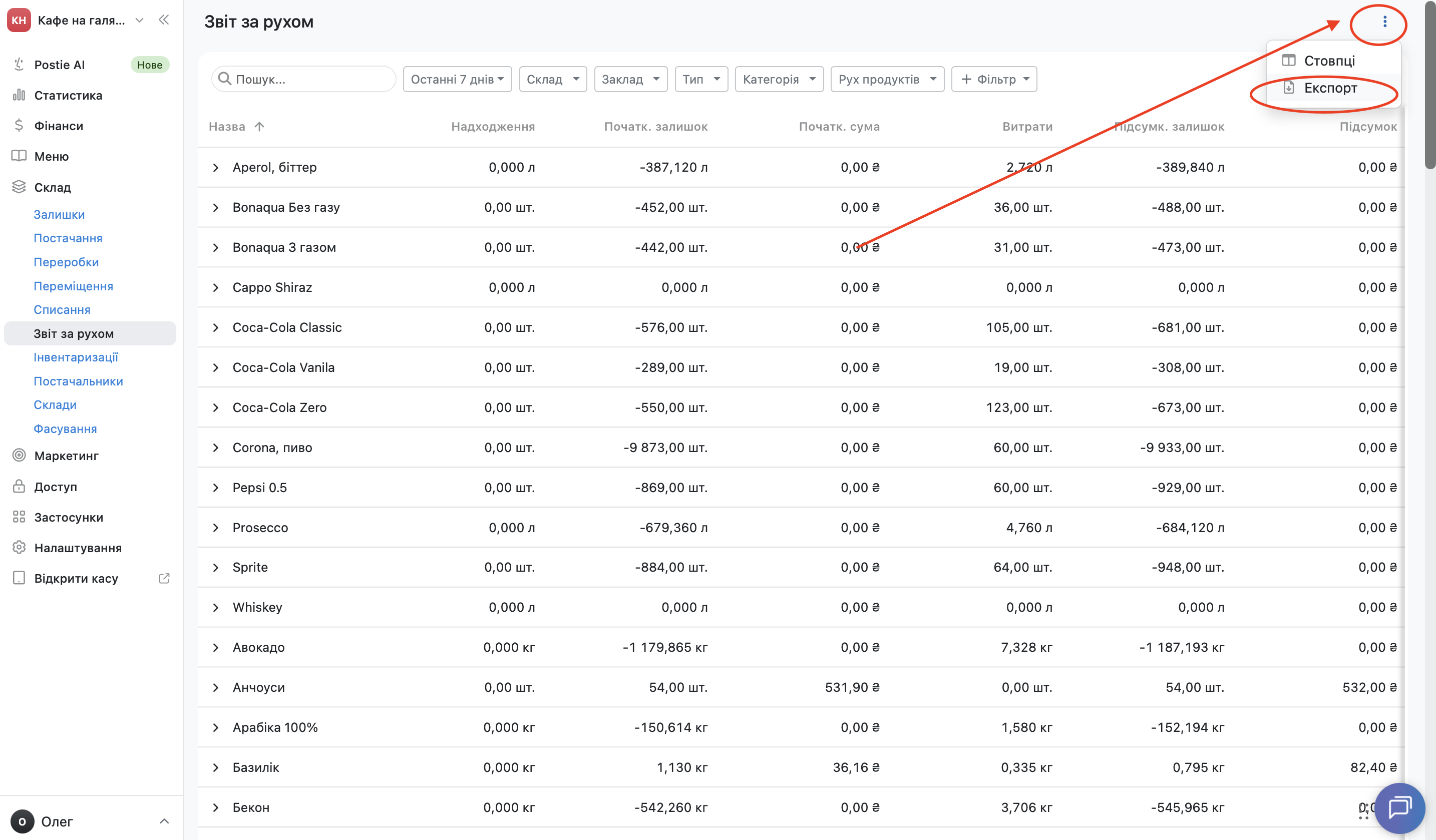
- Натисніть︙ у правому верхньому куті екрана та виберіть Експорт. Завантажиться Excel-файл із розширенням .xlsx та даними зі стовпців, увімкнених під час експорту.
Обмеження у роботі зі звітом за рухом
- Звіт за рухом доступний не на всіх тарифах — лише на Mini, Business та Pro
-
Тех. картки та напівфабрикати відображаються у звіті як окремі позиції лише після виробництва. До цього у звіті відображається рух інгредієнтів, які входять до їхнього складу.
- Собівартість товарів та інгредієнтів розраховується за методом середньозваженої собівартості.
- Звіт показує дані за календарними днями, а не за касовими змінами.
- Стандартний звіт за рухом не має погодинної деталізації. У вкладці Склад → Звіт за рухом дані відображаються по днях. Якщо потрібен детальніший аналіз руху продуктів, скористайтеся безкоштовним застосунком Розширений звіт за рухом.
Розширений звіт за рухом
Розширений звіт за рухом підійде для погодинного аналізу руху продуктів і детальнішого розбору списань.
Розширений звіт за рухом допоможе:
- переглядати рух продуктів по годинах — наприклад, визначити, у який час протягом дня витрачається найбільше інгредієнтів;
- розбиратися у причинах списань — бачити, що саме спричинило рух: продаж, тех. картка, ручне списання, повернення, інвентаризація тощо;
- швидко знаходити потрібні дані за інгредієнтом, категорією, складом, датою та часом;
- зберігати та використовувати звіт у зручному форматі — експортувати в Excel, зберігати у PDF або друкувати.
💡 Застосунок безкоштовний. Підключіть його через за посиланням.
Якщо у вас виникли питання щодо руху продуктів або потрібна допомога з роботою у звіті, напишіть нам у чат.