
Як налаштувати виробництво перед першим використанням
Перед тим як здійснити виробництво першої страви, увімкніть цю функцію в адмін-панелі:
- Відкрийте вкладку Налаштування → Загальні в адмін-панелі.
- Прогорніть сторінку до блоку Налаштування адміністрування.
- Встановіть прапорець на Використовувати виробництво тех. карток та напівфабрикатів.
- Збережіть зміни та оновіть сторінку.
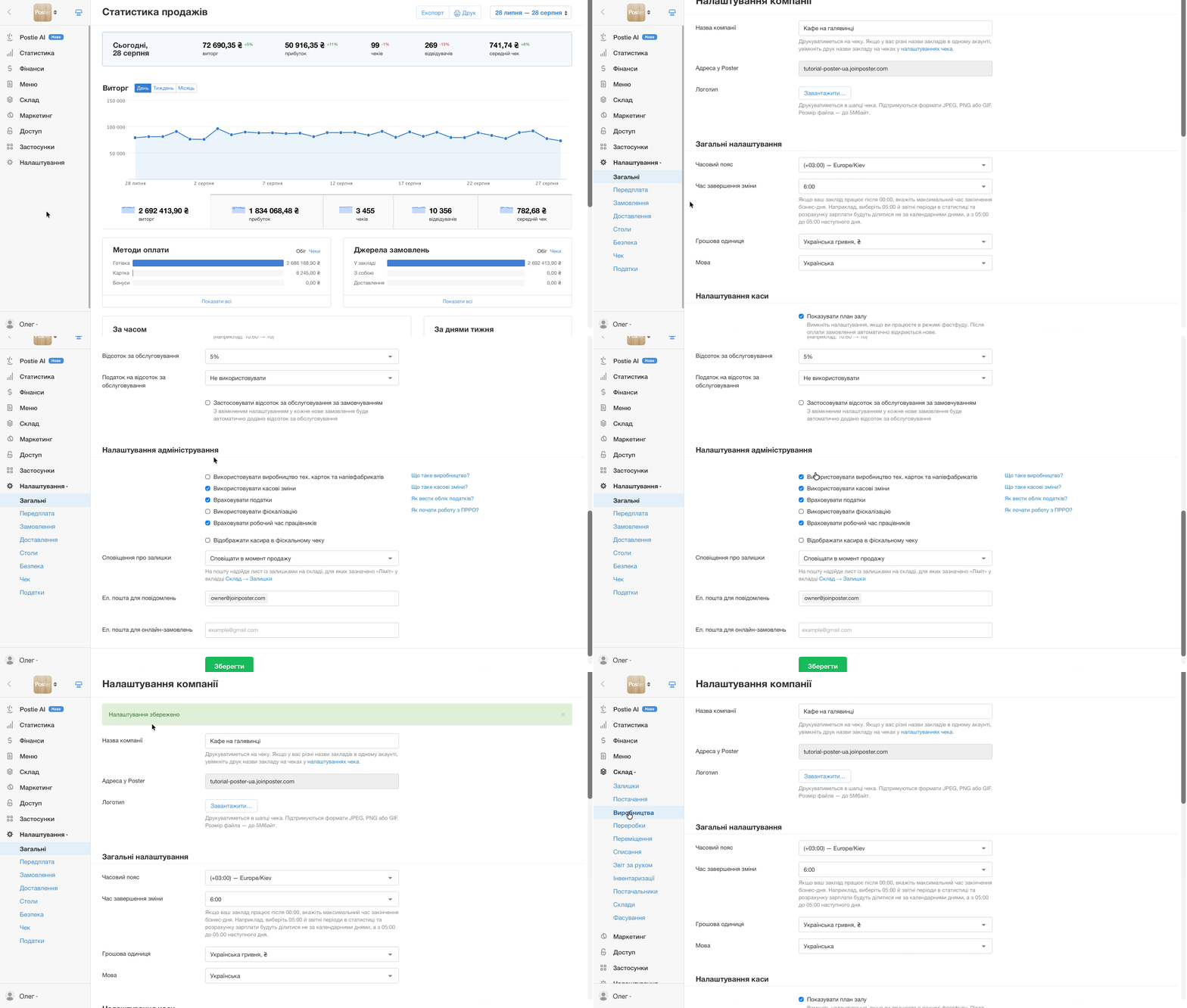
Тепер у вас з'явиться вкладка Склад → Виробництва в адмін-панелі.
☝️ Перше виробництво страви завжди створюйте поточним числом. Інгредієнти, які вже списалися при продажу, не перерахуються до вироблених страв заднім числом. Наступні виробництва можна робити минулою датою, наприклад, щоб перекрити від'ємний залишок на складі.
💡 Якщо тех. картка має у своєму складі модифікатори, підключити її до виробництва не вийде.
Як здійснити виробництво страви
- Відкрийте вкладку Склад → Виробництва в адмін-панелі.
- Натисніть кнопку Додати.
- Вкажіть дату та час виробництва.
💡 Мова календаря залежить від мови, встановленої на пристрої, з якого ви відкриваєте адмін-панель. Наприклад, якщо на ноутбуці встановлена англійська мова, календар у списанні також буде англійською. - Виберіть склад, на якому з'являться готові страви.
- У блоці Найменування зі списку виберіть тех. картку чи напівфабрикат.
- Вкажіть кількість страв для виробництва. Наприклад, 25 штук равликів з корицею.
- Натисніть Зберегти.
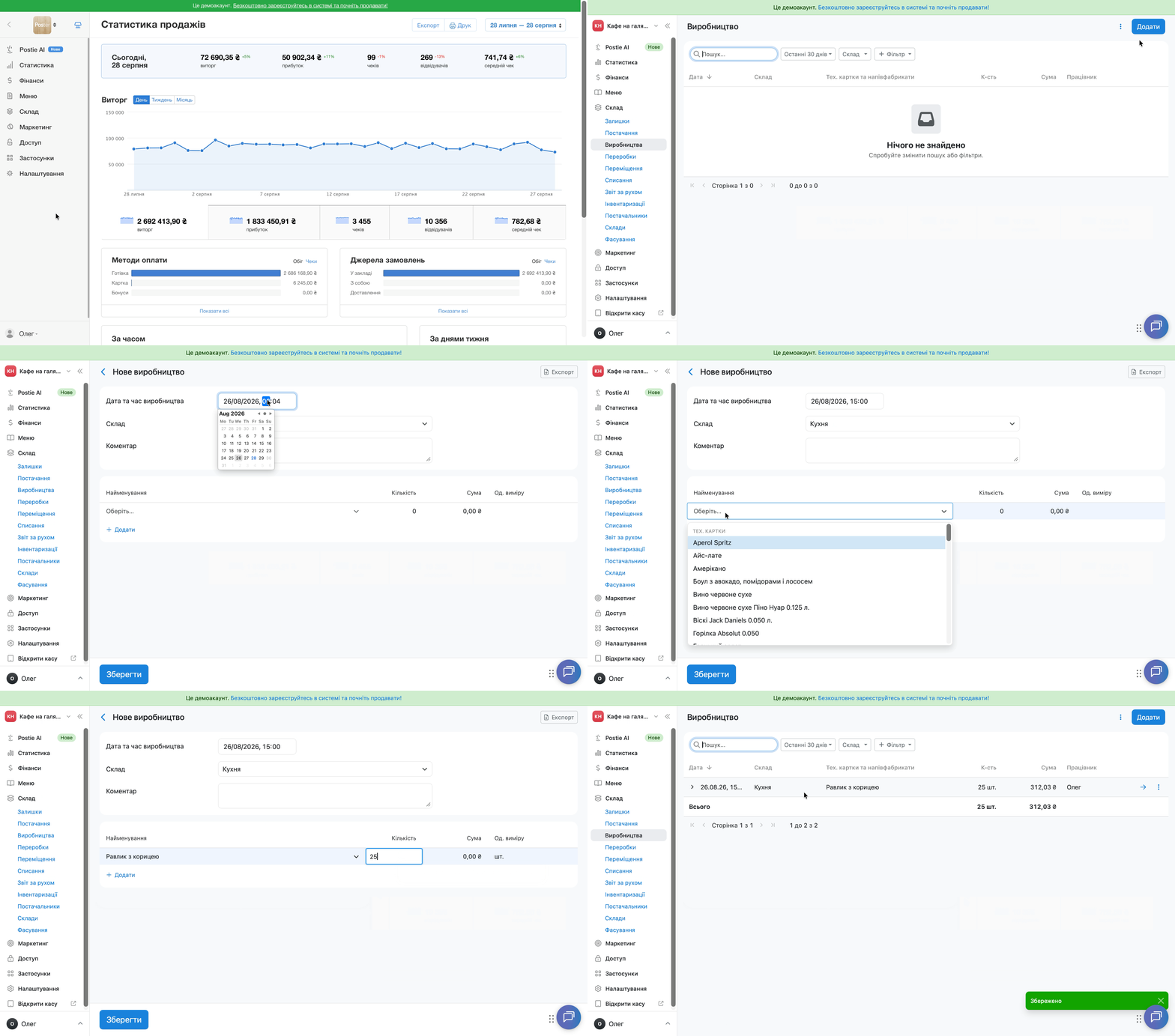
Після збереження виробництва зі складу спишуться інгредієнти страви — наприклад, у нашому прикладі для 25 равликів з корицею: курячі яйця, молоко, пшеничне борошно, цукор, кориця та рослинна олія. Замість них на вибраному складі з'явиться 25 готових до продажу равликів з корицею.
💡 Після виробництва страви чи напівфабрикату та їх продажу на касі зі складу завжди списуватимуться готові страви, а не їхні інгредієнти.
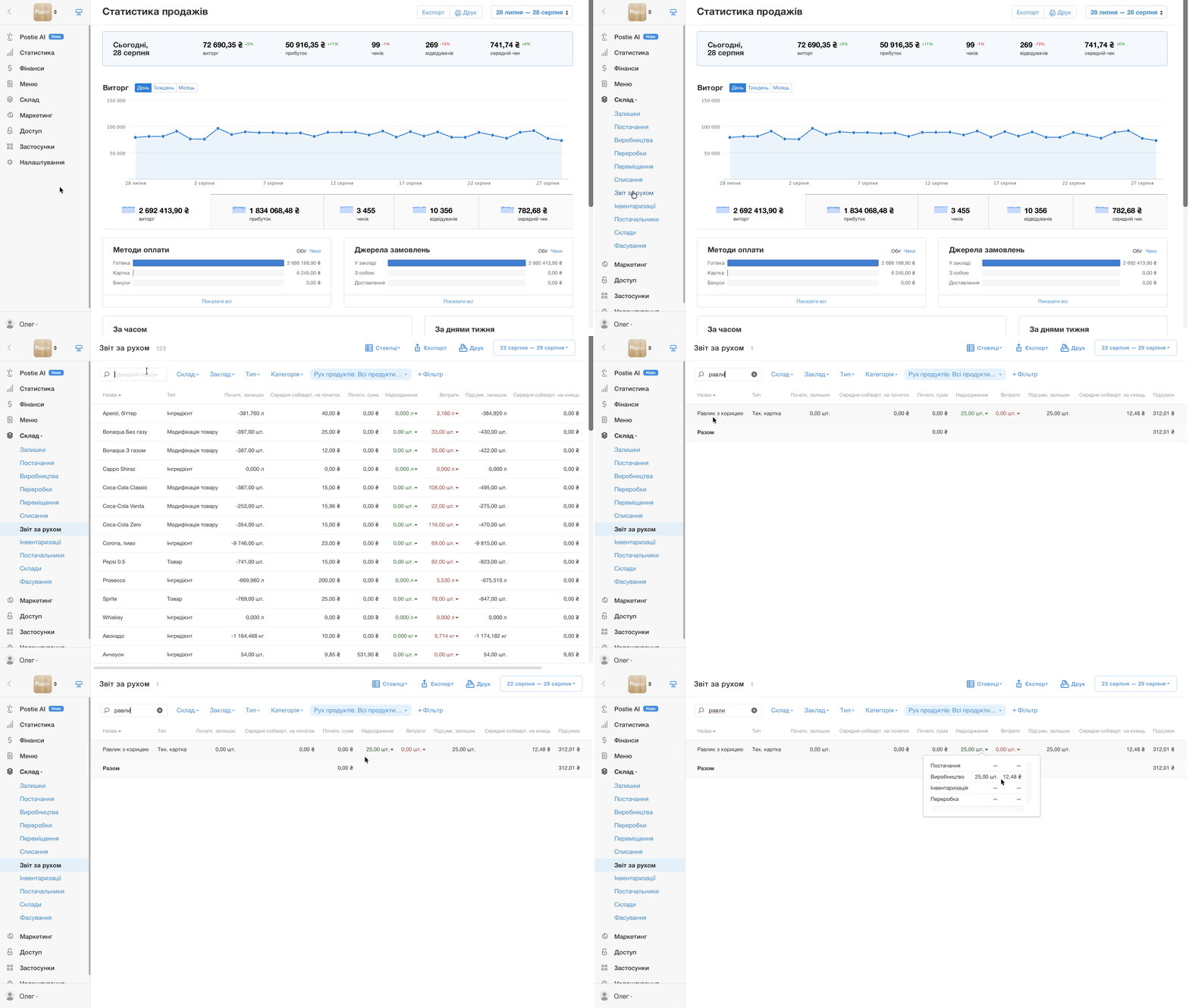
Перегляньте кількість та суму вироблених страв в адмін-панелі у вкладці Склад → Звіт за рухом.
Собівартість вироблених тех. карток та напівфабрикатів
Собівартість вироблених тех. карток та напівфабрикатів розраховується за методом середньозваженої собівартості на основі вартості інгредієнтів на складі на момент виробництва. Якщо після надходження нової партії інгредієнтів їхня собівартість змінилася, під час наступного виробництва вартість готових страв і напівфабрикатів буде перерахована.
Якщо на складі вже є готові страви або напівфабрикати попередньої партії, виробництво нової партії також перераховує їхню собівартість.
Якщо залишок виробленої страви пішов у мінус
Якщо у вкладці Склад → Залишки вироблена страва списується в мінус, це означає, що ви продали більше, ніж виробили. Здійсніть нове виробництво цієї тех. картки чи напівфабрикату, щоб на складі не було від'ємних залишків.
Як редагувати виробництво
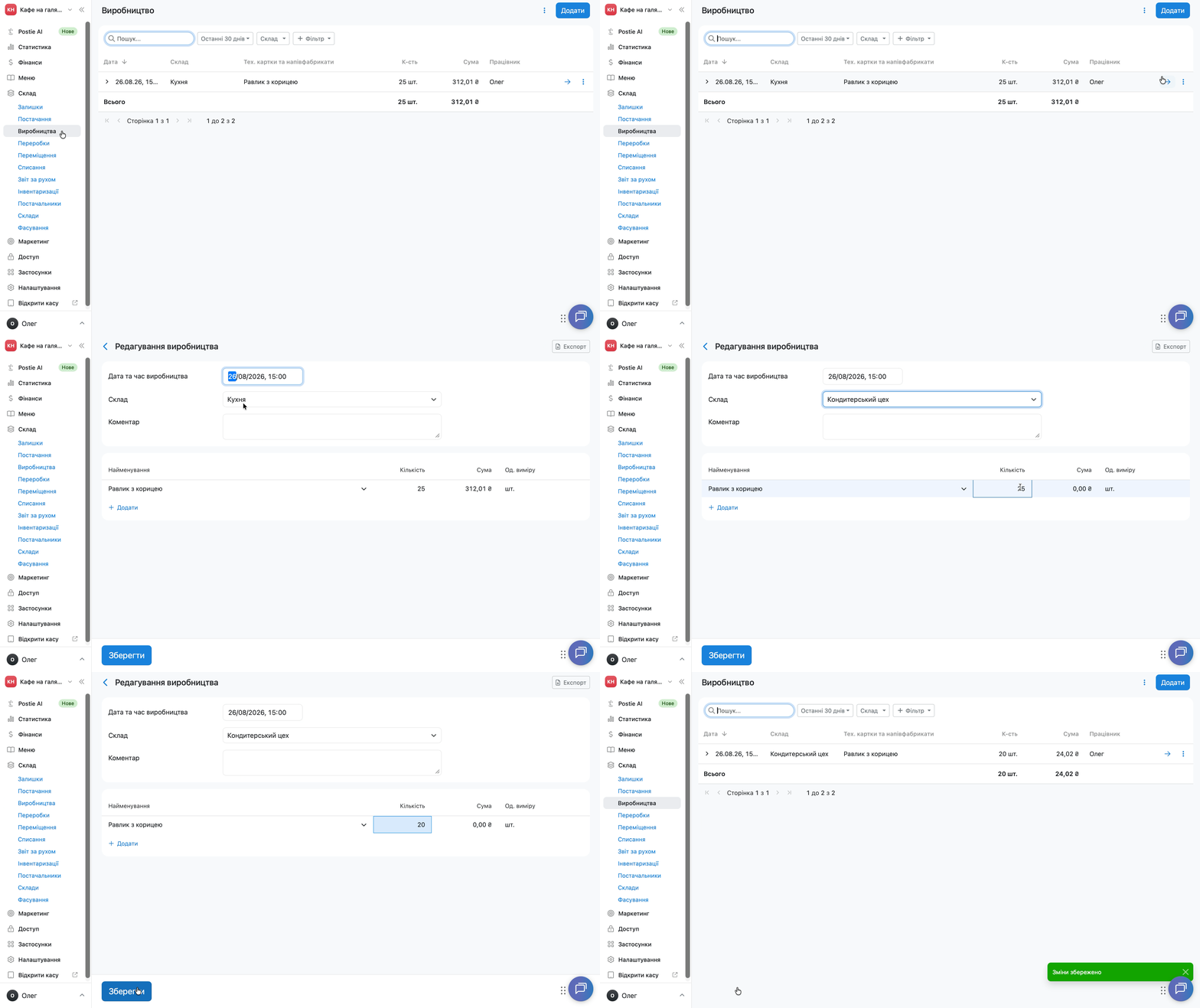
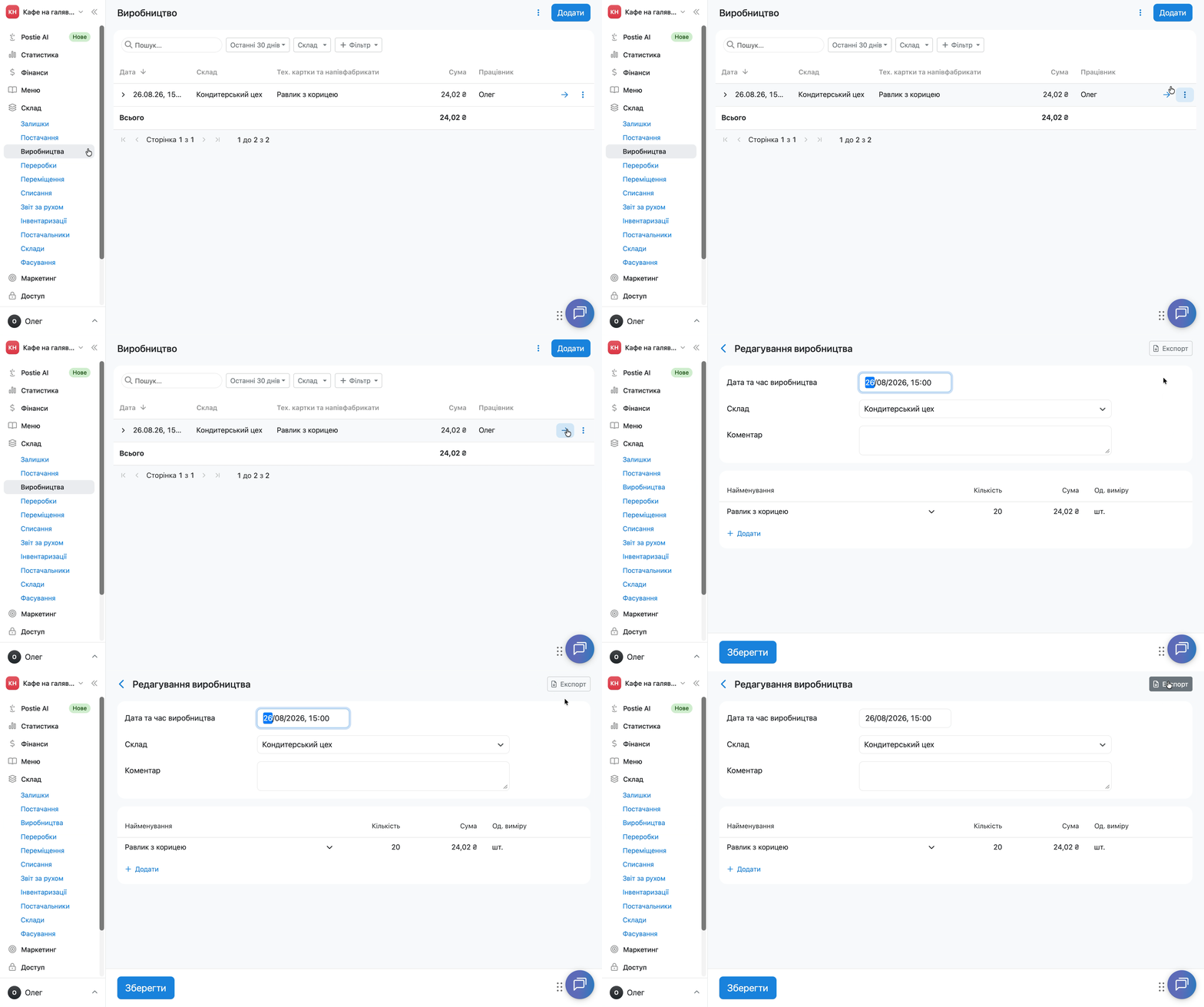
- Відкрийте вкладку Склад → Виробництва в адмін-панелі.
- Напроти потрібного виробництва натисніть на →.
- Змініть потрібні дані. Вийде змінити дату та час виробництва, склад, додати або змінити коментар, змінити вироблені позиції або їх кількість.
- Натисніть Зберегти.
Як скопіювати виробництво
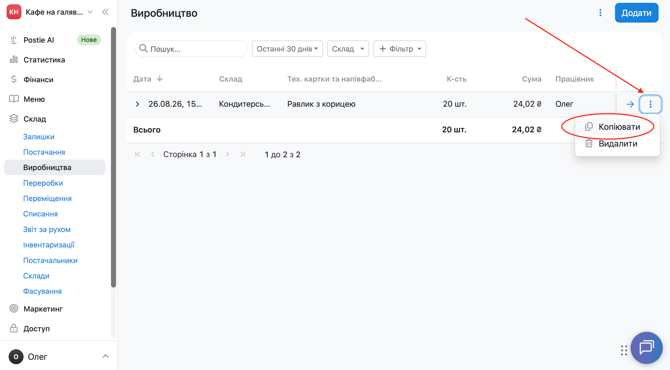
Щоб скопіювати виробництво, натисніть︙навпроти потрібного виробництва та виберіть Копіювати.
Poster створить нове виробництво з тим самим складом, тех. карткою чи напівфабрикатом і кількістю. Відредагуйте потрібні дані, наприклад дату, час або кількість, і збережіть виробництво як окреме.
Як налаштувати стовпці таблиці виробництв
У списку виробництв виберіть, які стовпці відображати в таблиці — це допоможе бачити тільки потрібну інформацію та швидше орієнтуватись у даних.
-
Відкрийте вкладку Склад → Виробництва в адмін-панелі.
-
Натисніть ︙ у правому верхньому куті екрана та виберіть Стовпці.
-
Позначте потрібні стовпці: Дата, Склад, Тех. картки та напівфабрикати, Коментар, К-сть, Сума, Працівник.
-
Натисніть Застосувати, щоб зберегти вибір, або Скинути до стандартних, щоб повернути стандартний набір стовпців.
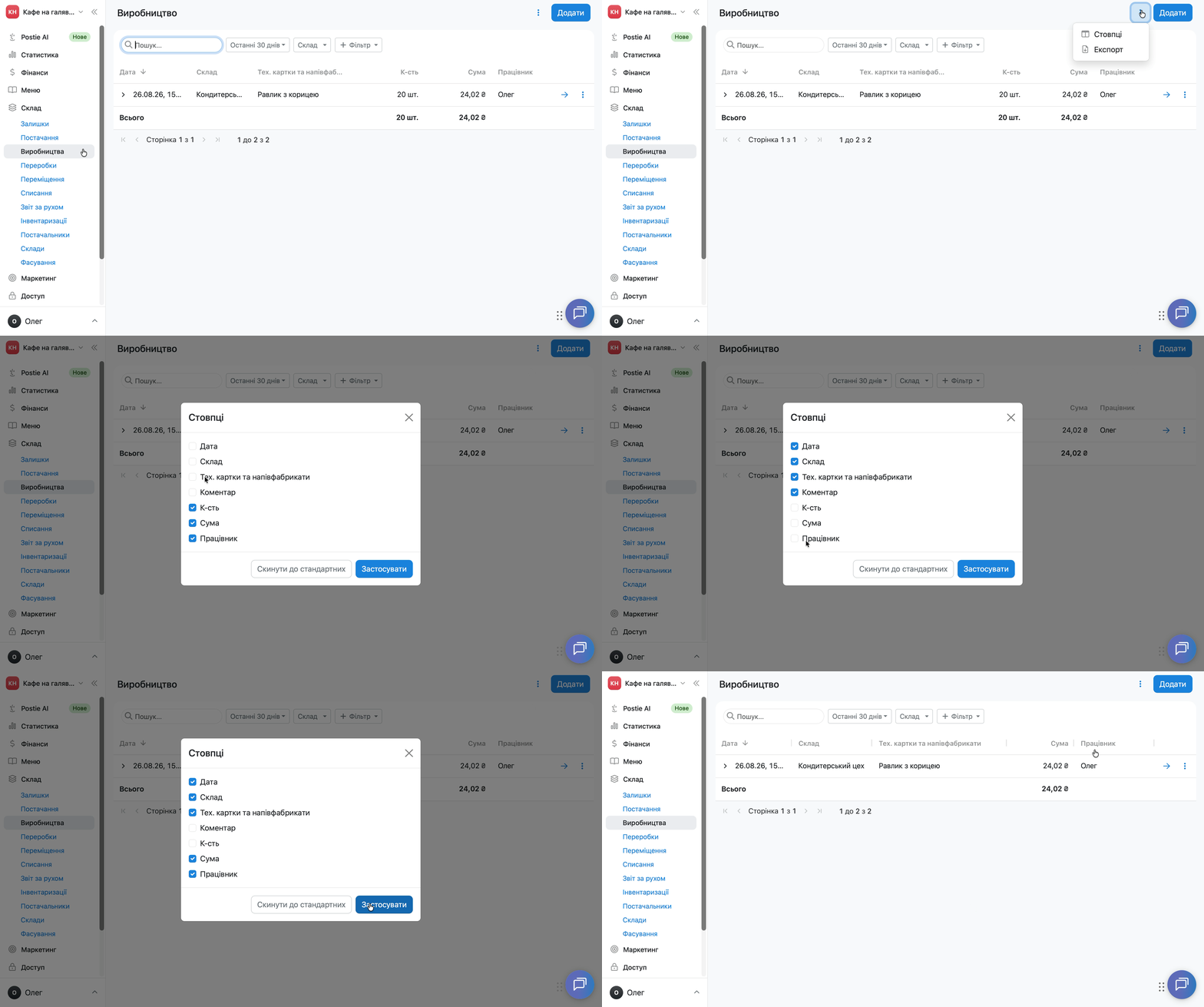
За замовчуванням у таблиці відображаються стовпці Дата, Склад, Тех. картки та напівфабрикати, К-сть, Сума та Працівник. Стовець Коментар за замовчуванням прихований.
Як переглянути виробництва за конкретний день чи період
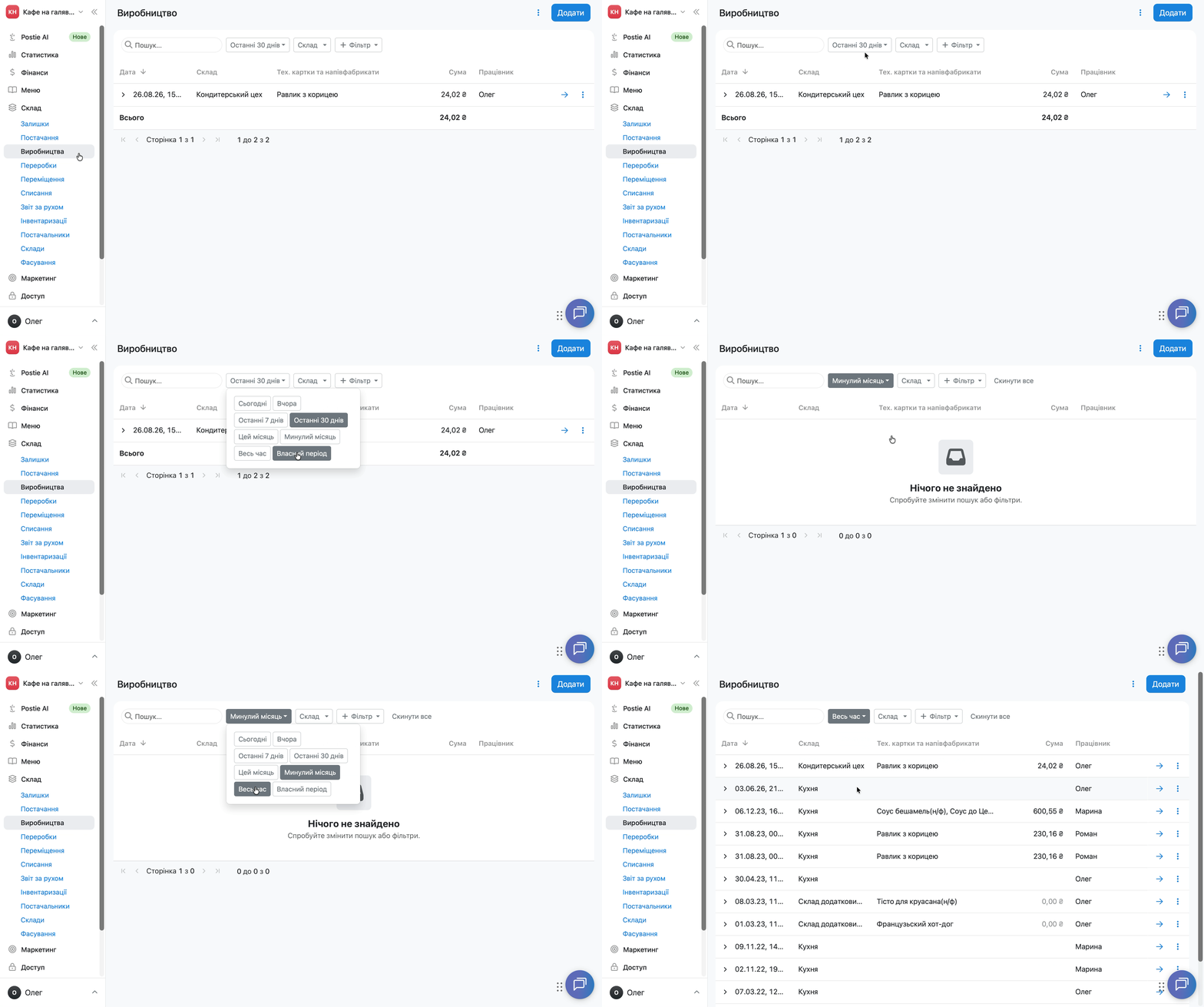
За замовчуванням під час відкриття вкладки Склад → Виробництва відображатимуться виробництва за Останні 30 днів.
Якщо хочете переглянути виробництва за інший період, натисніть Останні 30 днів над таблицею та виберіть потрібний період: Сьогодні, Вчора, Останні 7 днів, Останні 30 днів, Цей місяць, Минулий місяць, Весь час або Власний період.
Як відфільтрувати виробництва за складом
Щоб побачити в таблиці виробництва лише з одного складу, натисніть кнопку Склад над таблицею виробництв і виберіть потрібний склад зі списку.
Як додати додаткові фільтри до списку виробництв
Натисніть кнопку + Фільтр над таблицею виробництв і виберіть, за яким показником відфільтрувати список: Тех. картки та напівфабрикати, Коментар, Сума або Працівник.
Як експортувати виробництва
У Poster вийде експортувати як список усіх виробництв, так і окреме виробництво.
Як експортувати список виробництв
- Відкрийте вкладку Склад → Виробництва в адмін-панелі.
- Натисніть ︙ у правому верхньому куті екрана.
- Виберіть Експорт.
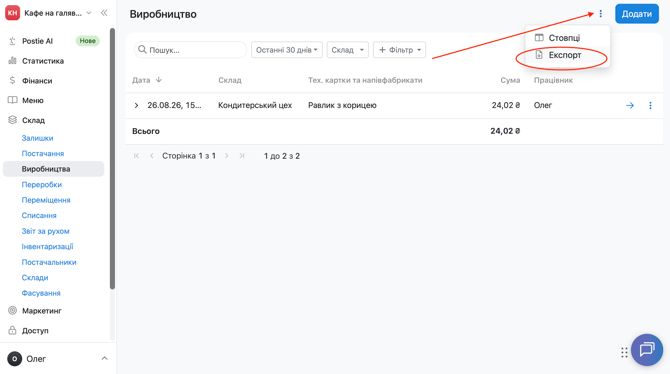
Poster завантажить файл у форматі .xlsx зі списком виробництв. До файлу потрапить лише інформація зі стовпців, які відображаються в таблиці на момент експорту.
Як експортувати окреме виробництво
- Відкрийте вкладку Склад → Виробництва в адмін-панелі.
- Напроти потрібного виробництва натисніть →.
- У правому верхньому куті екрана натисніть кнопку Експорт.
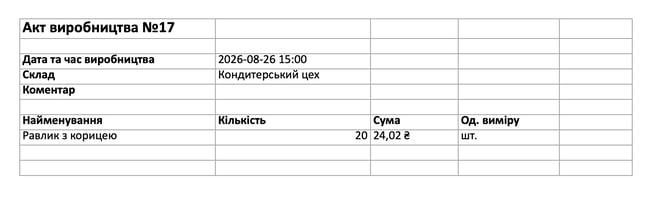
Poster завантажить файл у форматі .xlsx з актом виробництва. У ньому будуть: номер акта, дата та час виробництва, склад, коментар , а також таблиця з найменуванням, кількістю, сумою та одиницею виміру кожної позиції, і підсумковий рядок Всього.
Обмеження
- Тех. картку з модифікаторами підключити до виробництва не вийде.
- За замовчуванням функція виробництва вимкнена. Якщо тільки починаєте з нею працювати, спершу увімкніть її у Налаштування → Загальні.
- Перше виробництво страви обов'язково створюйте поточною датою — інгредієнти, вже списані при продажу, заднім числом не перерахуються.
- Якщо виробленої страви на складі недостатньо, залишок піде в мінус — здійсніть нове виробництво цієї тех. картки чи напівфабрикату.
Щоб краще зрозуміти, як працює виробництво, перегляньте найпоширеніші приклади його використання — від заготовок до готових страв, які продаються частинами.