
Каса — це робоче місце офіціанта чи касира, де вони будуть додавати товари та тех. картки у замовлення, робити знижки відвідувачам, приймати оплату замовлення.
Як встановити застосунок для офіціантів та касирів
Щоб підготувати робоче місце офіціанта чи касира, відкрийте POS.PS на смартфоні, планшеті чи комп'ютері з ОС iOS, Android, Windows або Mac. Завантажте застосунок:
|
iOS |
macOS |
Android |
Windows |
|
iPad Air 6, iPad 10’’ та інші моделі з iOS 17+ |
8 ГБ ОЗП, M1 |
4 ГБ ОЗП, |
8 ГБ ОЗП, |
 |
 |
 |
 |
Зчитайте QR-код для завантаження застосунку каси:

Чи можна працювати з касою Poster у браузері
Касу Poster можна відкрити в браузері без встановлення, але вебверсія — це лише тимчасове рішення. Вона підходить, щоб попрацювати недовго: наприклад, поки застосунок ще не встановлено або основний пристрій недоступний.
☝️ Для постійної та коректної роботи каси встановіть застосунок Poster для iOS, Android, Windows або Mac.
Обмеження вебверсії каси:
-
принтери працюють лише через системний драйвер, друк через ESC/POS не підтримується;
-
принтери, які під’єднуються через Bluetooth, не підтримуються;
-
банківські термінали не підтримуються;
-
ваги та грошові скриньки не підключаються;
-
не працює ПРРО;
-
немає постачань на касі;
-
не вийде друкувати бігунки на кухню;
-
Kitchen Kit не підтримується;
-
на тарифі Pro немає бронювань столів.
Як увійти до вебверсії каси Poster у браузері
- Увійдіть в адмін-панель вашого акаунта в Poster.
- Ліворуч вгорі біля логотипу закладу натисніть на значок каси. Каса Poster відкриється в новій вкладці браузера.
- Введіть логін каси та пароль каси.
💡 Якщо ви власник акаунта й не можете перевірити дані для входу в касу, авторизуйтеся в застосунку за допомогою електронної пошти та пароля від адмін-панелі. У полі Логін вкажіть свою ел. пошту, а в полі Пароль — пароль від адмін-панелі.
Пароль для входу в касу генерується автоматично під час створення акаунта. Щоб переглянути або змінити його, відкрийте в адмін-панелі Доступ → Каси та натисніть Ред. поруч із потрібною касою.
- Введіть ПІН-код працівника з 4 цифр.
💡 Перевірте ПІН-код в адмін-панелі у вкладці Доступ → Працівники напроти потрібно працівника. -
Напишіть суму розмінних грошей у касі на початок робочого дня у полі Залишок у касі.
💡 Якщо це перша касова зміна або в грошовій скриньці немає розміну, напишіть залишок у касі «0». -
Натисніть Відкрити.
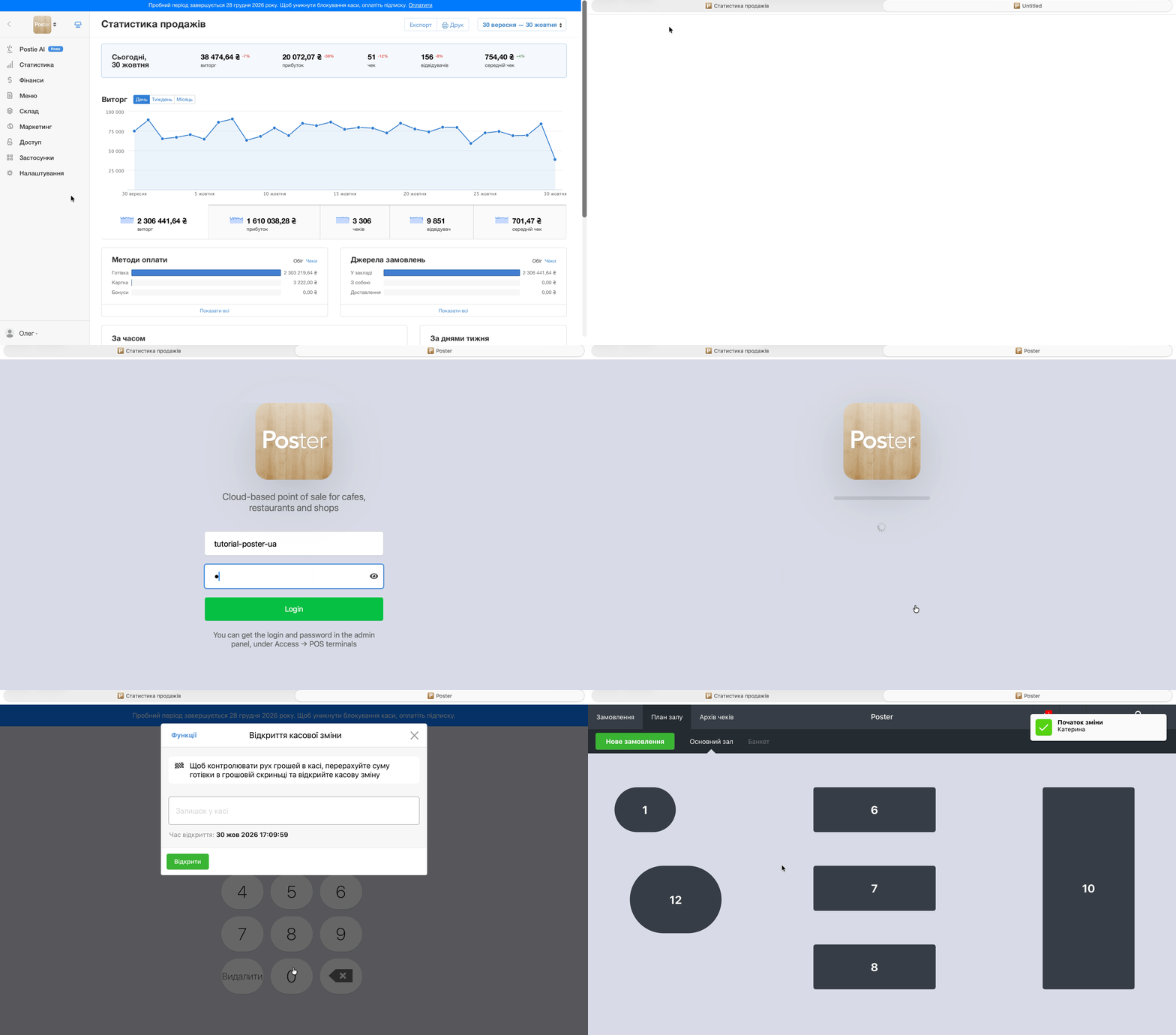
Щоб офіціанти прийняли перші замовлення, увійдіть до каси та відкрийте касову зміну:
-
Запустіть застосунок Poster на планшеті або комп’ютері.
-
Введіть логін каси — назву вашого акаунта у Poster, та пароль каси.
Перегляньте логін та пароль від каси в адмін-панелі у вкладці Доступ → Каси. Напроти назви каси відображатимуться її дані для входу.💡 Якщо ви власник акаунта й не можете перевірити дані для входу в касу, авторизуйтеся в застосунку за допомогою електронної пошти та пароля від адмін-панелі. У полі Логін вкажіть свою ел. пошту, а в полі Пароль — пароль від адмін-панелі.
Пароль для входу в касу генерується автоматично під час створення акаунта. Щоб переглянути або змінити його, відкрийте в адмін-панелі Доступ → Каси та натисніть Ред. поруч із потрібною касою.
-
Натисніть Увійти.
-
Введіть ПІН-код працівника — 4 цифри.
💡 Перевірте ПІН-код в адмін-панелі у вкладці Доступ → Працівники напроти потрібно працівника. -
Напишіть суму розмінних грошей у касі на початок робочого дня у полі Залишок у касі.
💡 Якщо це перша касова зміна або в грошовій скриньці немає розміну, напишіть залишок у касі «0». -
Натисніть Відкрити.

Як зробити тестовий продаж на касі
Щоб зробити тестовий продаж, додайте товари чи тех. картки у замовлення на касі:
-
Виберіть стіл на плані залу та вкажіть кількість гостей.
-
Натисніть на товар у меню, яке відображається на екрані праворуч.
-
У відкритому чеку ліворуч вгорі біля кількості товару натисніть на назву товару та виберіть:
— ⊕, щоб додати ще одну таку ж страву;
— ⊖, щоб видалити один товар із чека. -
Натисніть Оплатити.

💡 Якщо потрібно додати велику кількість товару чи тех. картки, наприклад 100 порцій, натисніть на назву позиції в чеку, введіть число в полі Кількість у вікні редагування та натисніть Згорнути, щоб повернутися до меню.
Як додати ваговий товар до замовлення на касі.
Для вагового товару вкажіть вагу в грамах, а Poster автоматично розрахує вартість.
- Натисніть на ваговий товар у меню. Відкриється вікно Вага в грамах.
- Введіть вагу, наприклад 500, і натисніть Готово. Товар з’явиться в чеку із зазначеною вагою в колонці К-сть і розрахованою вартістю.
Як змінити вагу товару в чеку
- Натисніть на назву вагового товару в чеку.
- У вікні, що відкриється праворуч, введіть нову вагу в грамах у полі Кількість, наприклад 650 г. Вага та вартість товару в чеку оновляться автоматично.
- Натисніть Згорнути у верхньому лівому куті вікна, щоб повернутися до меню.

Як налаштувати план залу в Poster під формат закладу
Залежно від формату роботи закладу план залу в Poster вийде вимкнути, налаштувати або спростити:
- Фастфуд, самовивіз або замовлення з собою. Якщо заклад працює на самовивіз та з собою, вимкніть план залу: у вкладці Налаштування → Загальні зніміть прапорець біля пункту Показувати план залу та збережіть зміни.
- Розміщення столів як у реальному залі. Щоб столи в Poster розташовувалися так само, як у закладі, розставте їх на карті залу.
- Швидке додавання товарів після вибору стола. Щоб одразу після вибору стола переходити до товарів, вимкніть вибір кількості гостей в адмін-панелі: у вкладці Налаштування → Загальні в блоці Налаштування каси зніміть прапорець біля пункту Вибирати кількість гостей за столом та збережіть зміни.
Як очистити тестові продажі
Щоб видалити тестовий продаж, напишіть до чату підтримки.
Як скласти звіт із продажу на касі
Щоб контролювати продажі товарів, складайте та переглядайте погодинний звіт на касі:
-
Натисніть праворуч вгорі на ≡ та в останньому блоці Інше виберіть Скласти звіт.
-
Виберіть дату та час початку й завершення звітного періоду.
-
У полі Касир зі списку виберіть:
— Всі касири, щоб подивитися продажі персоналу за вибраний період;
— Ім’я працівника, щоб скласти звіт за продажами одного касира або офіціанта. -
Увімкніть перемикач Продаж за товарами, щоб подивитися у звіті найменування, кількість та вартість товарів, які продали працівники.
-
Натисніть Скласти звіт.
-
Перегляньте звіт на екрані або натисніть праворуч вгорі Надрукувати, щоб отримати паперовий звіт за допомогою чекового принтера.

Як створити транзакцію на касі
Щоб зробити інкасацію, внести або взяти готівку з каси, працюйте з касовими змінами та створюйте транзакції на касі. У Poster є три види транзакцій:
-
Витрата — це видатки на доставлення води чи заробітну плату працівникам;
-
Внесення — це надходження розмінних грошей до каси;
-
Інкасація — це переказ готівкового виторгу за день між рахунками «Грошова скринька» → «Сейф».
Щоб створити транзакцію на касі:
-
Натисніть праворуч вгорі на ≡ та виберіть Створити транзакцію.
-
Виберіть її тип: Витрата, Внесення або Інкасація.
-
Вкажіть суму транзакції та напишіть коментар.
-
Виберіть категорію транзакцій.
💡 За замовчуванням транзакції надається категорія «Касові зміни». Вибирайте інші категорії, щоб отримати детальний фінансовий звіт. Наприклад, виберіть категорію «Зарплата», якщо виплачуєте заробітну плату готівкою з грошової скриньки. -
Натисніть Створити.

💡 Щоб контролювати детальну історію чеків, їх кількість за період, переглядайте статистику за чеками в адмін-панелі.
💡 Щоб переглядати продажі та контролювати статистику закладу зі смартфона, встановіть застосунок Poster Boss.
💪🏻 Якщо у вас виникнуть запитання, напишіть у зручному месенджері, — наша команда підтримки допоможе вам.