
Відкрийте Склад → Залишки в адмін-панелі, щоб переглянути, скільки продуктів зараз є на складах в акаунті.
Дані у вкладці оновлюються автоматично після кожного руху на складі: продажу на касі, постачання, переміщення між складами, списання, інвентаризації тощо.
Як переглянути залишки продуктів
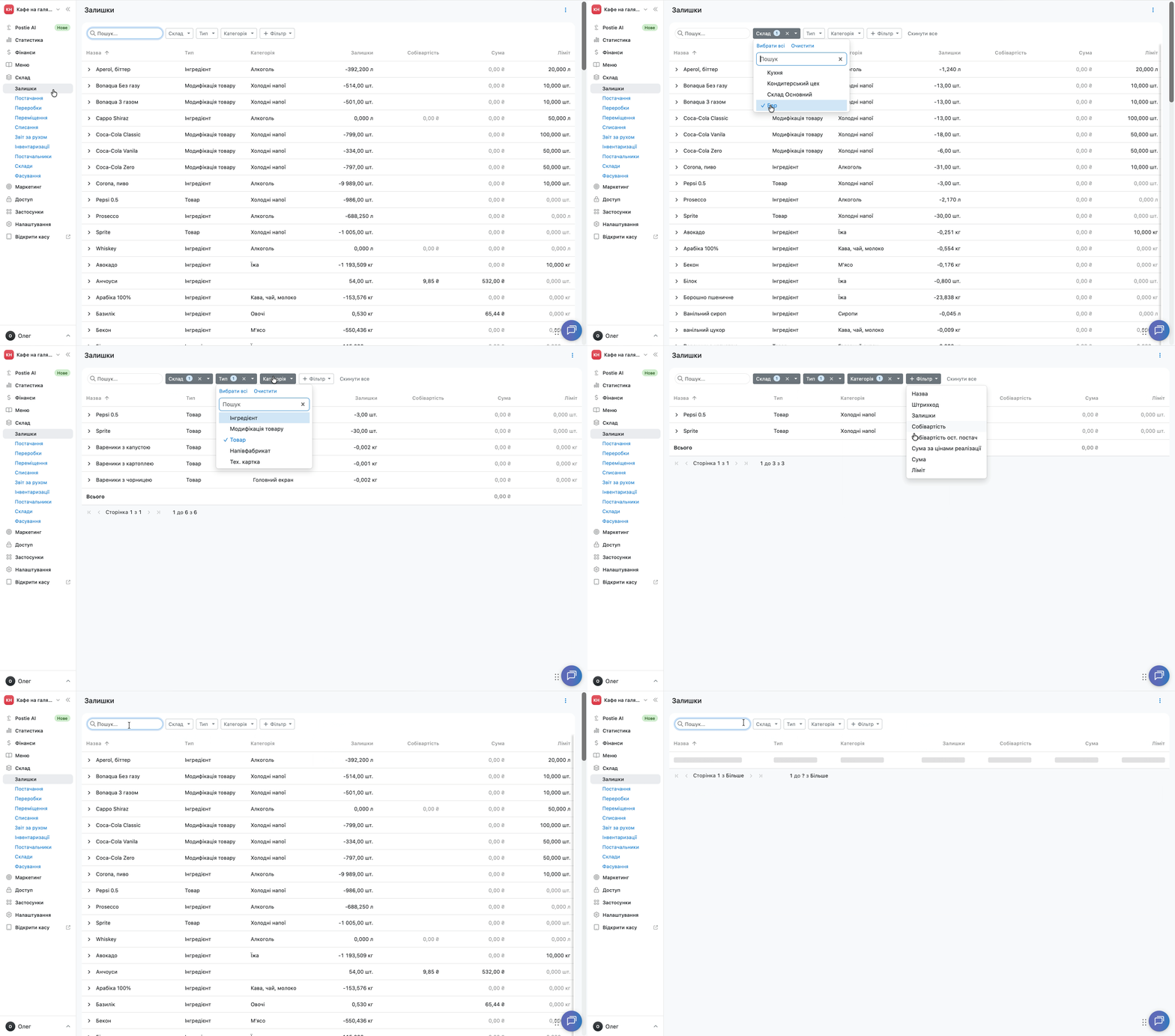
За замовчуванням у Склад → Залишки відображаються залишки з усіх складів. Щоб знайти потрібний продукт або переглянути залишки на конкретному складі, скористайтеся фільтрами:
- Відкрийте вкладку Склад → Залишки в адмін-панелі.
- Введіть назву продукту в полі Пошук.
- Натисніть Склад і виберіть один або кілька складів.
- Натисніть Тип, щоб показати лише інгредієнти, товари, модифікації товарів, вироблені напівфабрикати або вироблені тех. картки.
- Натисніть Категорія, щоб відфільтрувати продукти за категорією.
- Натисніть + Фільтр, щоб додати умови за назвою, штрихкодом, залишками, собівартістю, сумою або лімітом.
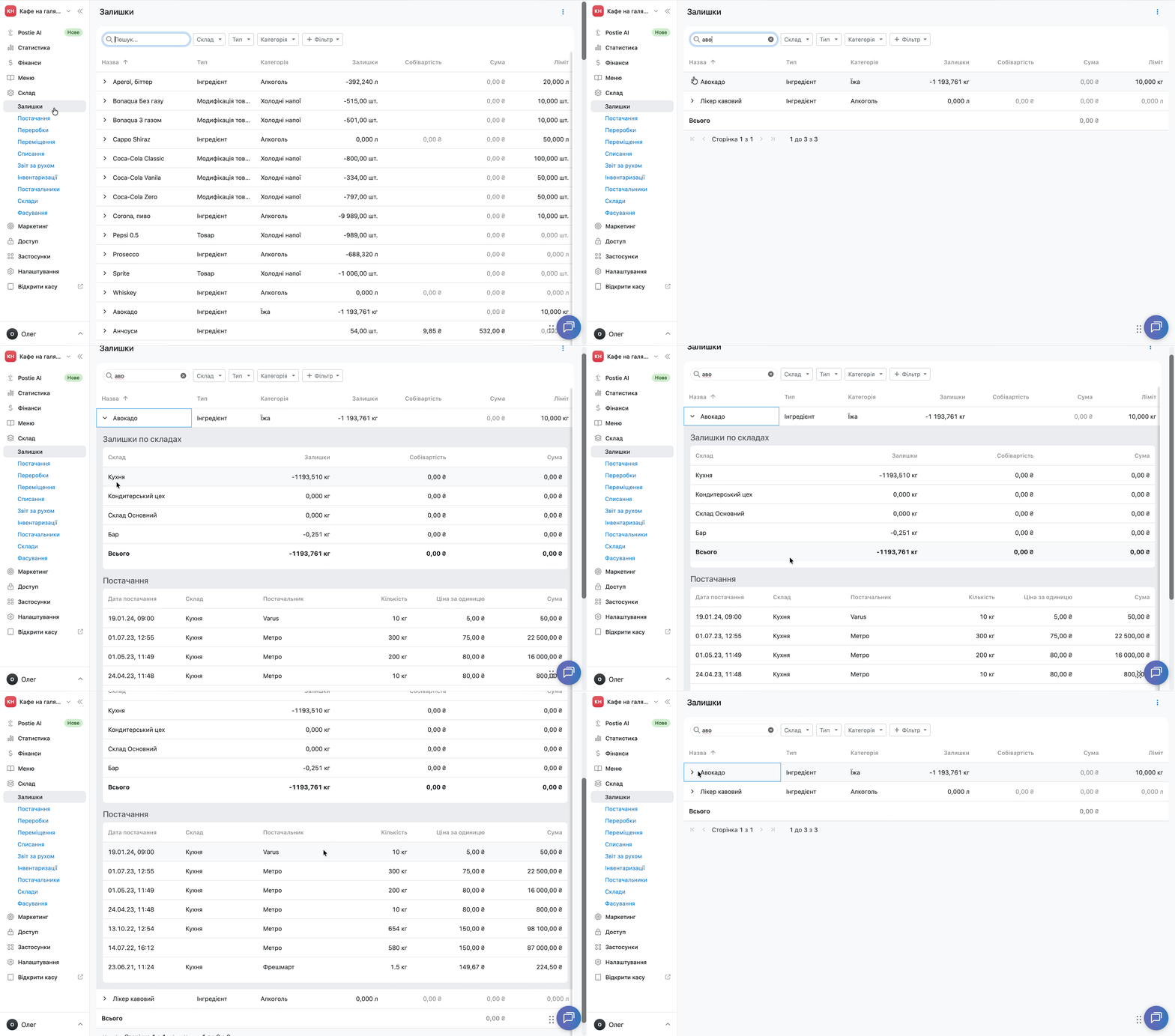
Натисніть > біля назви продукту, щоб переглянути:
- залишок окремо на кожному складі;
- останні постачання продукту — дату, склад, постачальника, кількість, ціну за одиницю та суму.
💡 Якщо продуктів у списку більше 100, вони розподіляються на кілька сторінок. Переглядайте наступні сторінки за допомогою стрілок унизу таблиці.
Як налаштувати стовпці таблиці залишків
Налаштуйте таблицю під себе, щоб зручно переглядати залишки.
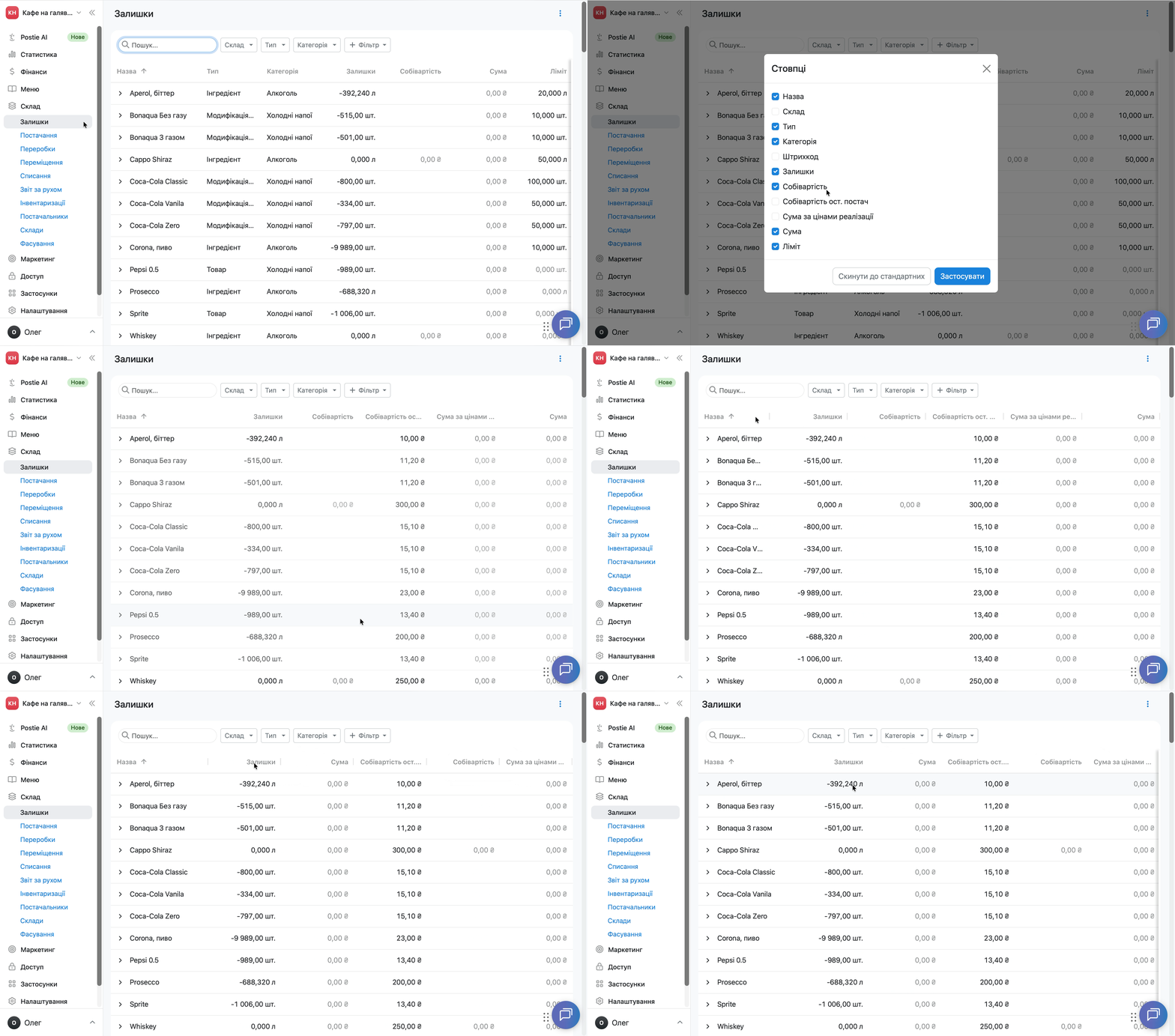
Натисніть︙в правому верхньому куті екрану та виберіть Стовпці. Позначте прапорцями на потрібні стовпці та натисніть Застосувати.
У таблиці доступні такі стовпці:
- Назва — назва продукту.
- Склад — склад, на якому зберігається продукт.
- Тип — тип продукту: інгредієнт, модифікація товару, товар, напівфабрикат або тех. картка.
- Категорія — категорія продукту. Якщо для продукту категорію не вказано в його налаштуваннях, поле залишається порожнім.
- Штрихкод — штрихкод продукту. Якщо для позиції штрихкод не вказано, поле залишається порожнім.
- Залишки — поточна кількість продукту на складі. Якщо продукту немає на складах, відображатиметься нульовий залишок. Якщо продукт списували в кількості, більшій за наявний залишок, відображатиметься від’ємне значення.
- Собівартість — середньозважена собівартість одиниці продукту на поточний момент.
- Собівартість останнього постачання — собівартість за останнім постачанням продукту.
- Сума за цінами реалізації — вартість поточного залишку за цінами продажу.
- Сума — вартість поточного залишку за собівартістю.
- Ліміт — мінімальна кількість продукту на складі. Якщо ліміт для продукту не налаштовано, відображатиметься 0.
Щоб повернути стандартний набір стовпців, натисніть Скинути до стандартних.
Щоб змінити порядок стовпців, затисніть назву стовпця та перетягніть її в потрібне місце.
💡 Щоб змінити ширину стовпця, наведіть курсор на його межу та перетягніть її в потрібний бік. Наприклад, якщо повна назва продукту не відображається, «розтягніть» стовпець, щоб побачити її повністю.
Як вивантажити залишки у файл
-
Відкрийте вкладку Склад → Залишки в адмін-панелі.
-
Налаштуйте потрібні фільтри, стовпці та їх порядок.
-
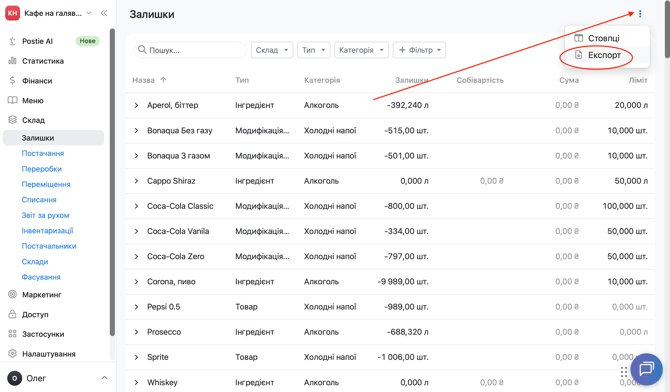
Натисніть на ︙ у правому верхньому куті сторінки та виберіть Експорт.
-
Завантажиться файл у форматі .xlsx з даними та стовпцями, які були показані у таблиці на момент експорту, з урахуванням застосованих фільтрів.
💡 Щоб роздрукувати залишки, відкрийте завантажений Excel-файл і надрукуйте його.
Чим Склад → Залишки відрізняються від Звіту за рухом
У вкладці Склад → Залишки Poster показує актуальний залишок продукту на поточний момент. Наприклад, якщо зараз 10:00 15 жовтня, у вкладці відображатиметься залишок саме на цей момент.
У вкладці Склад → Звіт за рухом відображається, як залишок змінювався за обраний період або на конкретну дату.
Якщо потрібно перевірити залишок продукту станом на певну дату, використовуйте звіт за рухом, а не Склад → Залишки.
Обмеження та особливості
- Склад → Залишки показує актуальні дані на поточний момент і оновлюється автоматично після кожного руху продукту на складі
- Перевірити залишок на минулу дату у вкладці Склад → Залишки не вийде. Для цього використовуйте Звіт за рухом, де можна переглянути залишки та рух продуктів за обраний період.
- Від'ємний залишок означає, що продукт продали або списали в кількості, більшій за ту, яку додали на склад.
- Собівартість розраховується автоматично середньозваженим методом і не редагується вручну. Вона змінюється після додавання постачань, проведення інвентаризацій та інших змін на складі.