
Poster створює два типи сесій входу в адмін-панель: глобальну — після авторизації на сторінці входу і локальну — після вибору конкретного акаунта на сторінці Мої акаунти.
Переглядайте активні сесії у Доступ → Сесії користувачів. Власник акаунта бачить сесії всіх працівників, а завершити сесію може лише той користувач, який її відкрив.
Що таке глобальна сесія Poster
Глобальна сесія Poster:
- створюється після успішної авторизації на сторінці входу до адмін-панелі;
- дає доступ до сторінки Мої акаунти;
- діє одночасно для всіх акаунтів працівника;
- існує в одному екземплярі на браузер — в одному браузері завжди лише одна глобальна сесія Poster.
Що таке локальна сесія Poster
Локальна сесія Poster:
- створюється після вибору конкретного акаунта на сторінці Мої акаунти;
- дає доступ до домену цього конкретного акаунта, наприклад, example.joinposter.com.
Дата створення локальної сесії Poster — це дата першого відкриття конкретного акаунта в межах уже створеної глобальної сесії. Наприклад, якщо у вас є 3 акаунти і ви відкриваєте їх у різні дні, кожен акаунт матиме власну локальну сесію Poster з окремою датою створення.
Паралельні входи в акаунт Poster
Один акаунт Poster вийде відкрити в адмін-панелі одночасно на різних пристроях і в різних браузерах. Попередні сесії користувача Poster залишаються активними, автоматичного виходу не відбувається.
Перемикання між акаунтами Poster у кількох вкладках браузера також працює без автоматичного виходу, за умови що акаунти зареєстровані під однією поштою.
Як переглянути сесії користувачів у Poster
- Відкрийте вкладку Доступ → Сесії користувачів в адмін-панелі Poster.
- Перегляньте список активних сесій користувачів акаунта. Для кожної сесії відображаються: користувач, пристрій, браузер, IP-адреса та час входу.
☝️ Власник акаунта Poster бачить активні сесії всіх користувачів акаунта. Працівники на інших посадах бачать у цій вкладці лише власні сесії.
Як завершити сесію користувача в Poster
Завершити сесію може лише користувач, якому вона належить. Посада або роль користувача не впливає на це.
- Відкрийте Доступ → Сесії користувачів в адмін-панелі Poster.
- Знайдіть свою сесію, натисніть︙ та виберіть Видалити.
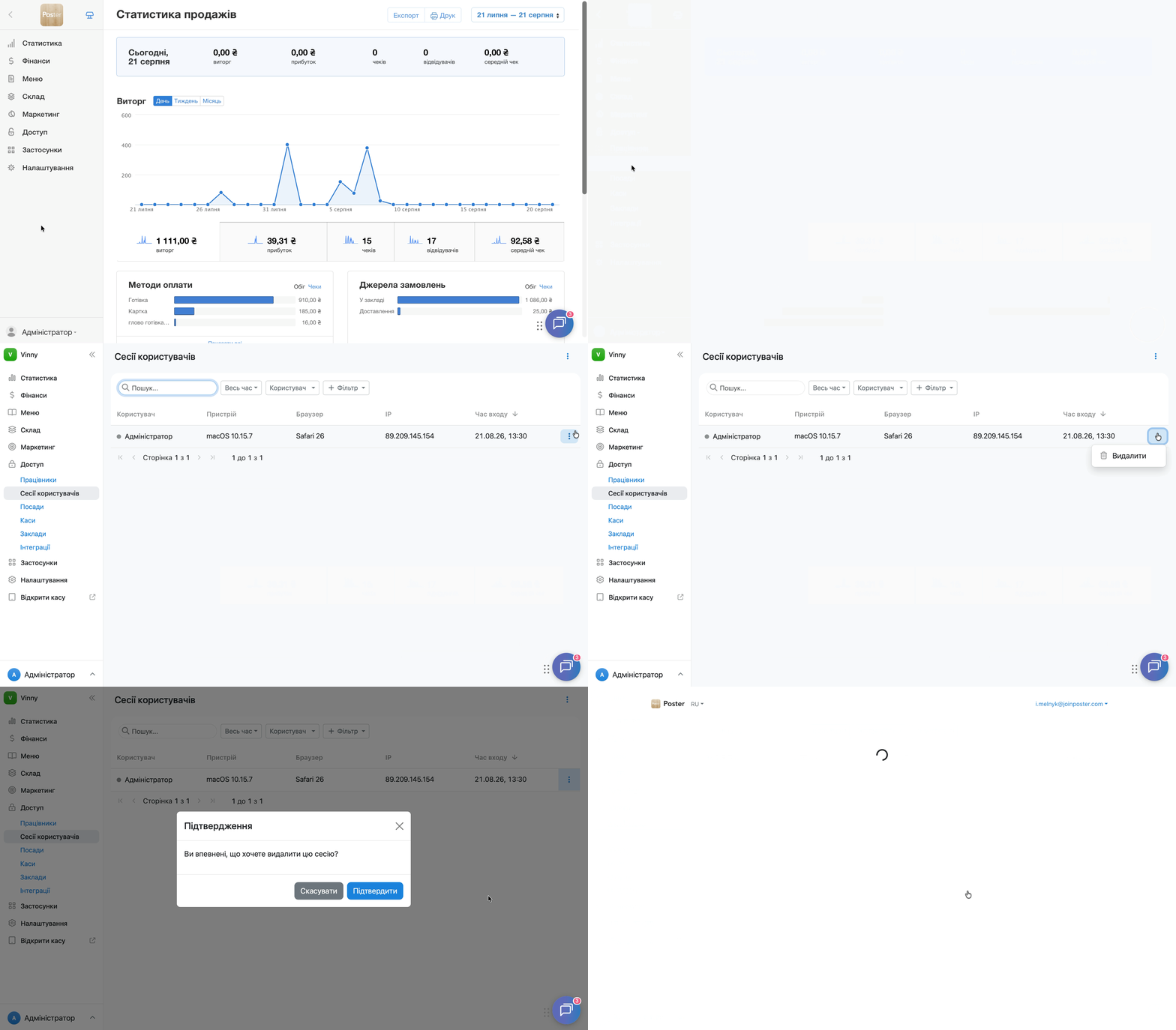
💡 Власник акаунта не може завершувати сесії інших користувачів. Кожен користувач завершує власні активні сесії самостійно.
Якщо потрібно терміново заблокувати доступ працівника
Якщо потрібно повністю припинити доступ працівника до Poster, будь-який співробітник із повним доступом до адмін-панелі може видалити «непотрібного» працівника у Доступ → Працівники.
Після видалення всі активні сесії працівника завершаться, і він більше не матиме доступу до акаунта.
Часті питання
Чи можна одночасно увійти в один акаунт Poster з кількох браузерів? Так. Ви можете одночасно користуватися одним акаунтом на різних пристроях і в різних браузерах. Кожна сесія зберігається окремо.
Чому Poster просить код підтвердження під час першого входу в акаунт? Це одноразовий код підтвердження (OTP). Poster надсилає його працівнику під час першого входу, якщо йому надано доступ до кількох акаунтів.
Чи може власник акаунта завершити сесію іншого працівника? Ні. Власник бачить активні сесії всіх працівників у Доступ → Сесії користувачів, але завершити сесію може лише сам користувач. Якщо потрібно терміново припинити доступ працівника, власник акаунта може видалити його у Доступ → Працівники. Після цього всі його активні сесії завершаться.
Регулярно переглядайте активні сесії користувачів та налаштовуйте права доступу працівників, щоб зберігати контроль над акаунтом Poster.