
Якщо в одному акаунті Poster працює кілька закладів, обмежити працівнику доступ лише до одного з них не вийде. Права доступу налаштовуються для посади працівника та поширюються на весь акаунт.
Наприклад, якщо працівник має доступ до розділу Статистика, він бачитиме в ньому дані всіх закладів цього акаунта. Окремо обмежити для нього доступ до даних певного закладу не вийде.
Якщо працівники кожного закладу повинні працювати лише зі своїми даними, створіть для кожного закладу окремий акаунт Poster.
Як працюють посади та права доступу
Для кожного працівника призначте посаду з потрібними правами доступу. Посада визначає, до яких розділів адмін-панелі та каси працівник має доступ.
Якщо в одному акаунті працює кілька закладів, права посади поширюються на весь акаунт. Тому працівник бачитиме дані всіх закладів у тих розділах, до яких має доступ за своєю посадою.
Створіть окремі посади для працівників із різними правами доступу в адмін-панелі у вкладці Доступ → Посади.
Як розділити доступ працівників різних закладів
Єдиний спосіб повністю розділити доступ працівників різних закладів у Poster — вести облік кожного закладу в окремому акаунті:
- Зареєструйте окремий акаунт Poster для закладу.
- Додайте в нього працівників цього закладу.
- Налаштуйте для них посади з потрібними правами доступу.
☝️ Працівники, додані в один акаунт, не бачать даних інших акаунтів.
Як додати працівника в Poster
Якщо в одному акаунті працює кілька закладів, додайте працівників кожного закладу та призначте їм посади з потрібними правами доступу. Так ви визначите, до яких розділів адмін-панелі та каси матиме доступ кожен працівник.
- В адмін-панелі відкрийте Доступ → Працівники.
- Натисніть Додати.
- Введіть ім'я працівника.
- У полі Посада виберіть посаду з потрібними правами доступу.
- Якщо посада має доступ до адмін-панелі, у блоці Доступ до адмін-панелі вкажіть електронну пошту працівника. На неї надійде запрошення для створення пароля та входу в акаунт.
- Щоб надати доступ до каси, у блоці Доступ до каси вкажіть 4-значний ПІН-код.
- Натисніть Зберегти.
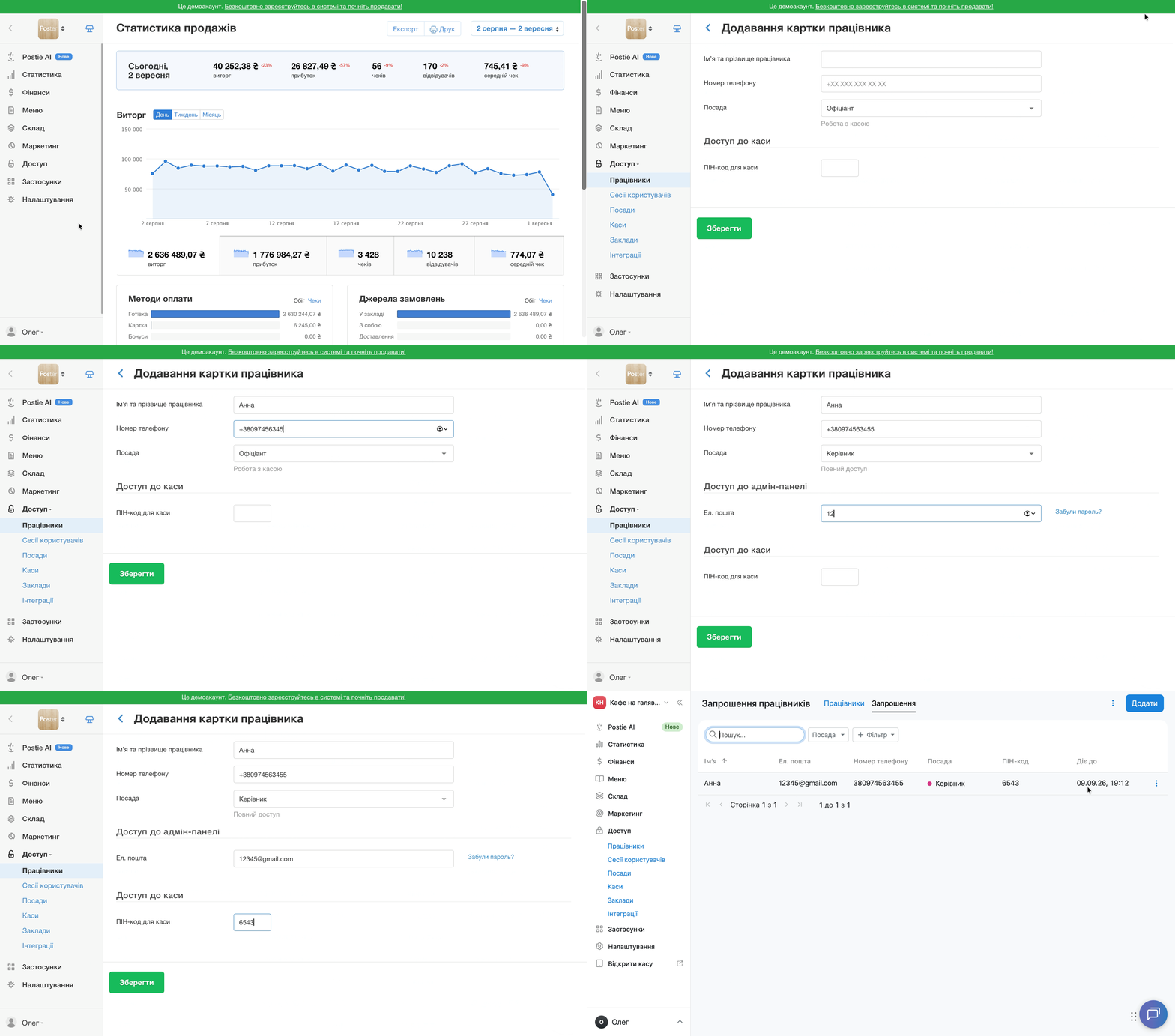
Після збереження працівник з'явиться у списку Доступ → Працівники.
Якщо посада працівника не має доступу до адмін-панелі, вкажіть лише ПІН-код для входу в касу. Електронну пошту для такого працівника вказувати не потрібно.
💡 Кількість працівників у Poster не обмежена.
Обмеження
- В одному акаунті Poster не вийде обмежити доступ працівника окремим закладом. Налаштування доступу посади діють на розділи адмін-панелі та каси для всього акаунта.
- Права доступу налаштовуються тільки через посаду працівника, а не окремо для кожної людини.
- Працівник, у посади якого немає доступу до адмін-панелі зможе працювати лише на касі Poster.