
Налаштуйте роботу в Poster:
- Приймайте передзамовлення на конкретну дату
- Оформлюйте доставку та самовивіз
- Контролюйте продажі в статистиці
- Автоматизуйте рутинні процеси
Як підготувати акаунт для роботи з замовленнями
Увімкніть потрібні налаштування, щоб відкриті чеки з передзамовленнями не блокували роботу каси.
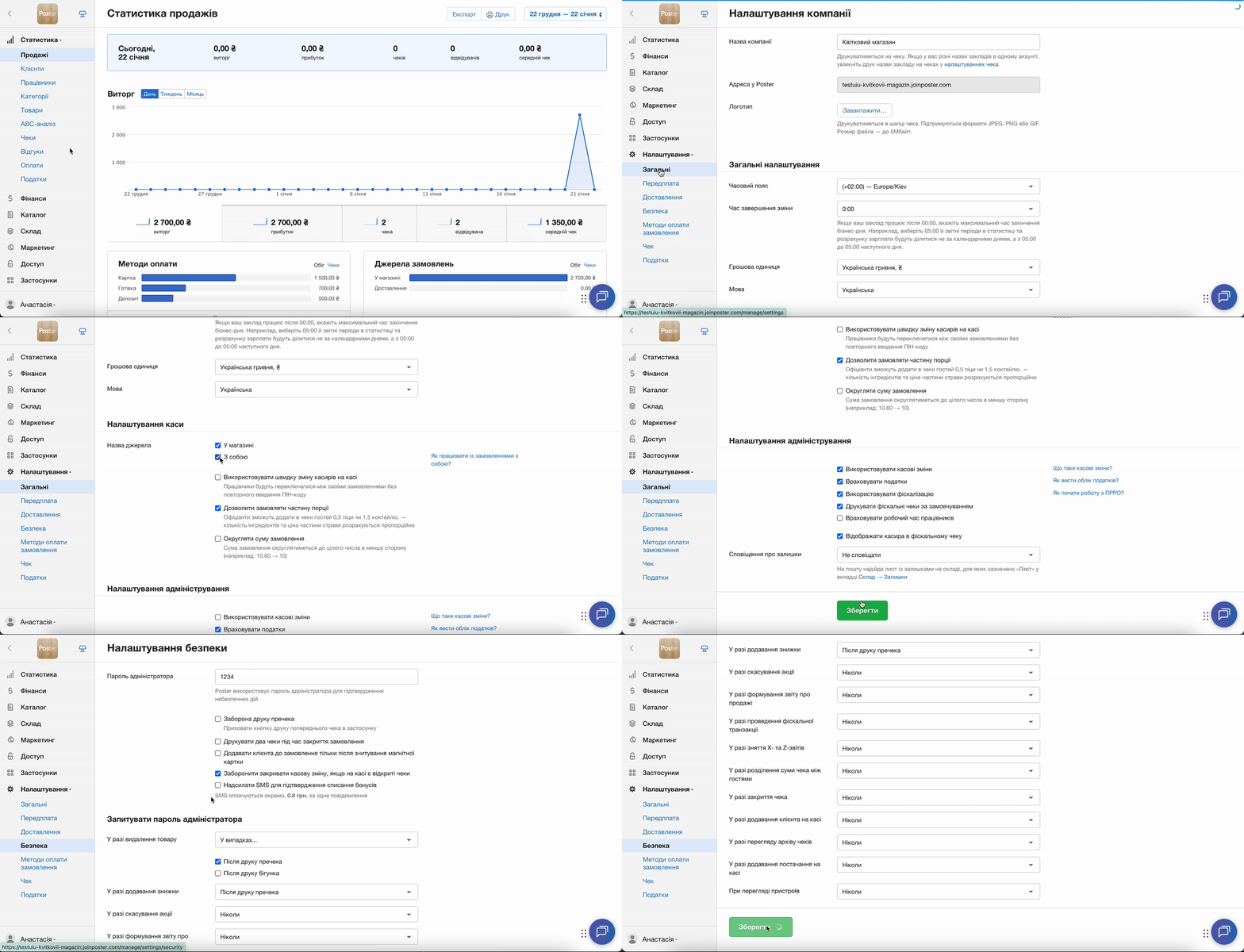
Щоб приймати замовлення на конкретну дату:
-
Відкрийте Налаштування → Загальні в адмін-панелі.
-
У блоці Налаштування каси увімкніть пункт З собою.
-
Натисніть Зберегти.
Налаштуйте касові зміни для коректної роботи з передзамовленнями:
-
Відкрийте вкладку Налаштування → Загальні в адмін-панелі.
-
В блоці Налаштування адміністрування встановіть прапорець на Використовувати касові зміни.
-
Перейдіть у вкладку Налаштування → Безпека.
-
Приберіть прапорець біля Заборонити закривати касову зміну, якщо на касі є відкриті чеки.
-
Збережіть зміни.
Наприкінці дня ви можете закрити зміну, навіть якщо є відкриті чеки з передзамовленнями на завтра чи наступний тиждень.
Налаштуйте роботу з доставленням, якщо маєте своїх кур’єрів.
- Відкрийте вкладку Налаштування → Доставлення в адмін-панелі.
- Увімкніть перемикач Працювати на доставлення.
- Встановіть стандарт обслуговування, виберіть зони міста та тарифи для кожної з них.
- Якщо потрібно фіскалізувати вартість доставлення застосуйте відповідний податок.
Як працювати з замовленнями на касі
Для зручної роботи команди оформлюйте кожне замовлення в Poster відповідно до способу отримання. Самовивіз допомагає запланувати видачу на конкретну годину, а доставка — узгодити адресу та час, коли кур’єр має вирушити.
Щоб створити замовлення на самовивіз:
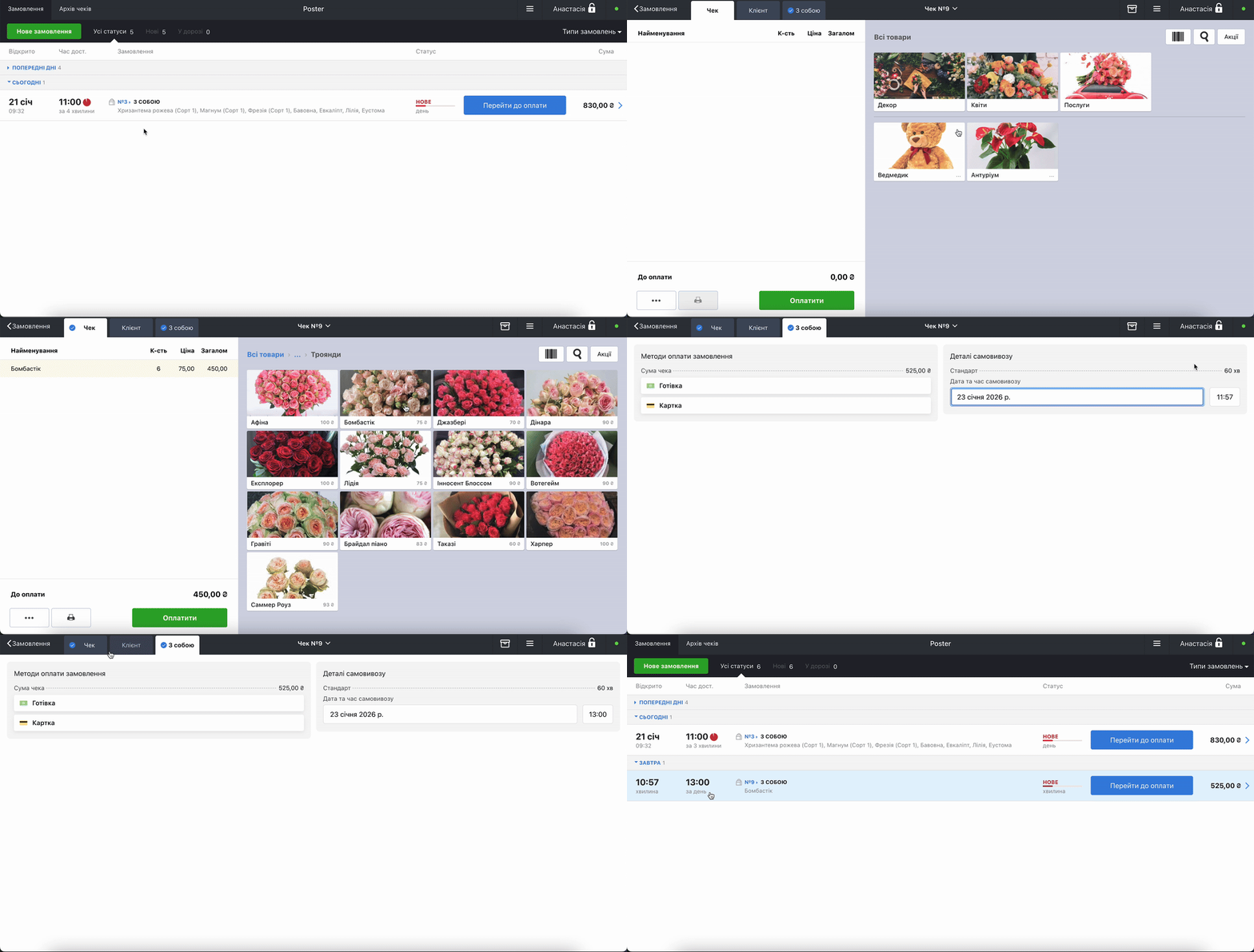
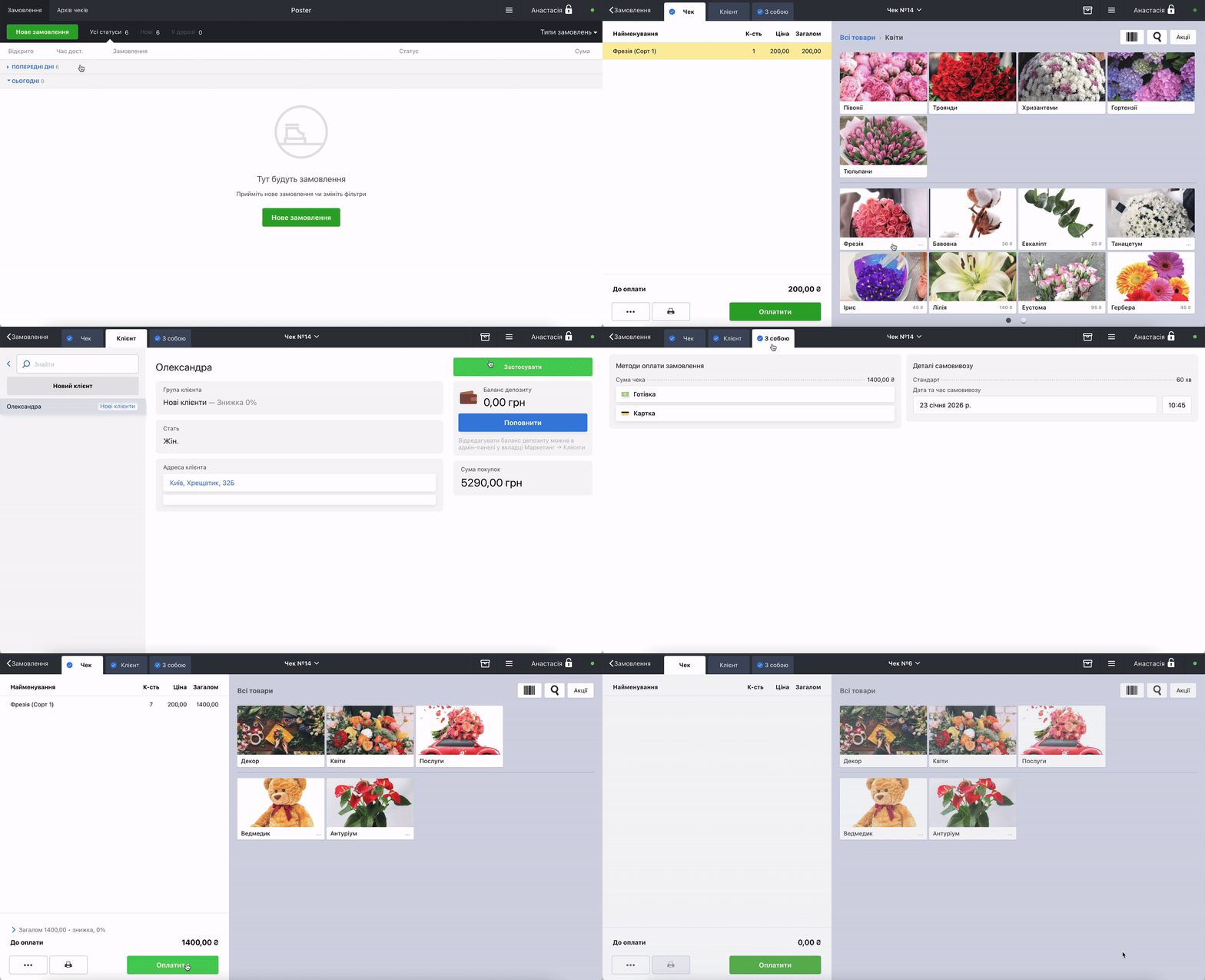
- Натисніть на касі кнопку Нове замовлення та виберіть варіант З собою, щоб відкрити чек.
- У відкритому замовленні перейдіть у розділ З собою. Вкажіть дату та час, на які потрібно приготувати букет в Деталі самовивозу.
- Не закривайте чек до того моменту, поки клієнт не забере замовлення.
- Натисніть Перейти до оплати, щоб закрити чек, коли клієнт прийде забирати замовлення.
Якщо клієнт робить замовлення на доставку:
-
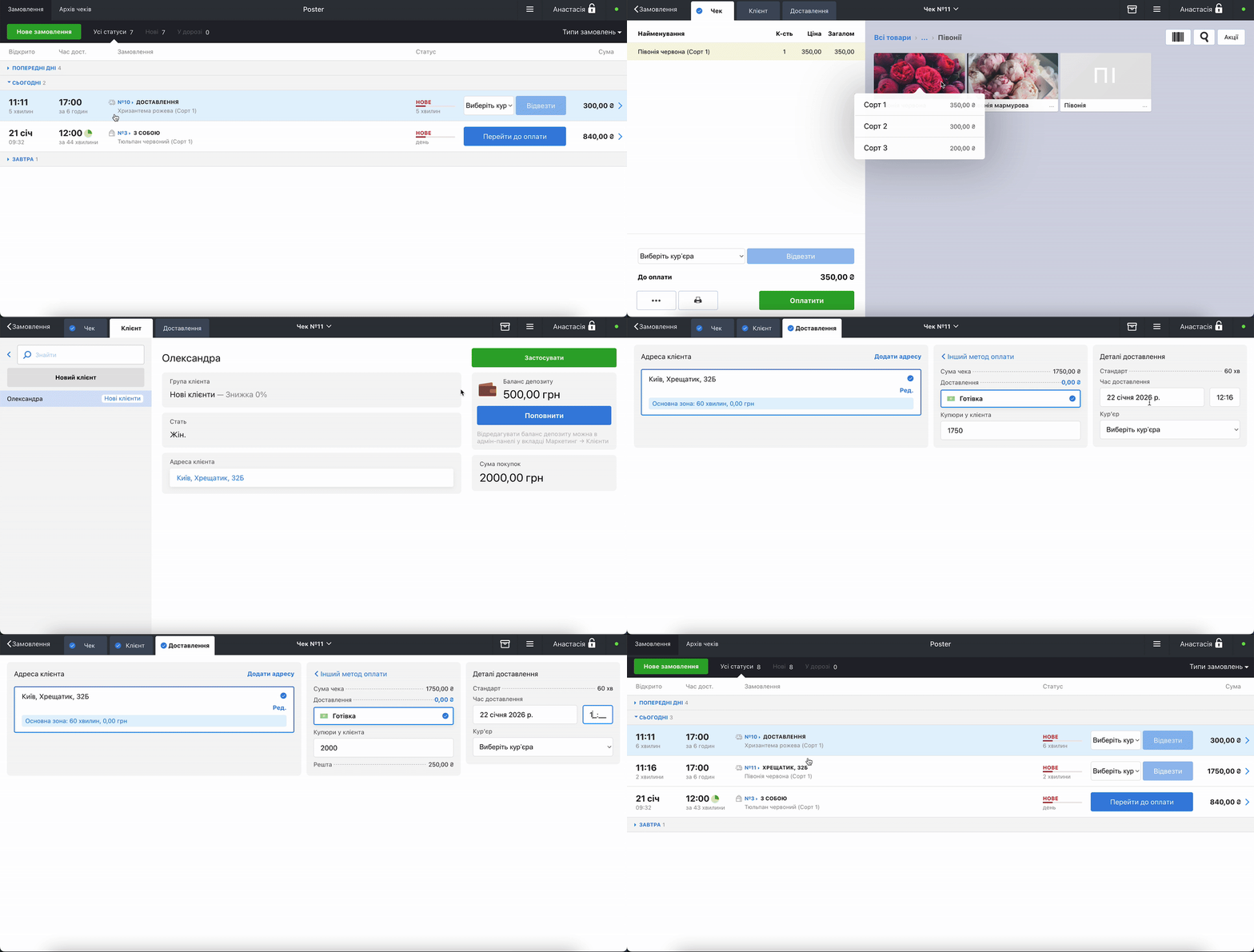
Натисніть на касі Нове замовлення та виберіть варіант Доставлення.
-
У відкритому замовленні перейдіть у розділ Доставлення. Вкажіть дату та час, коли потрібно привезти букет в Деталі доставлення.
-
Додайте клієнта до замовлення у вкладці Клієнт. Poster автоматично підставить адресу з його картки. За потреби, відредагуйте адресу доставлення.
-
Не закривайте чек, доки замовлення не буде доставлено.
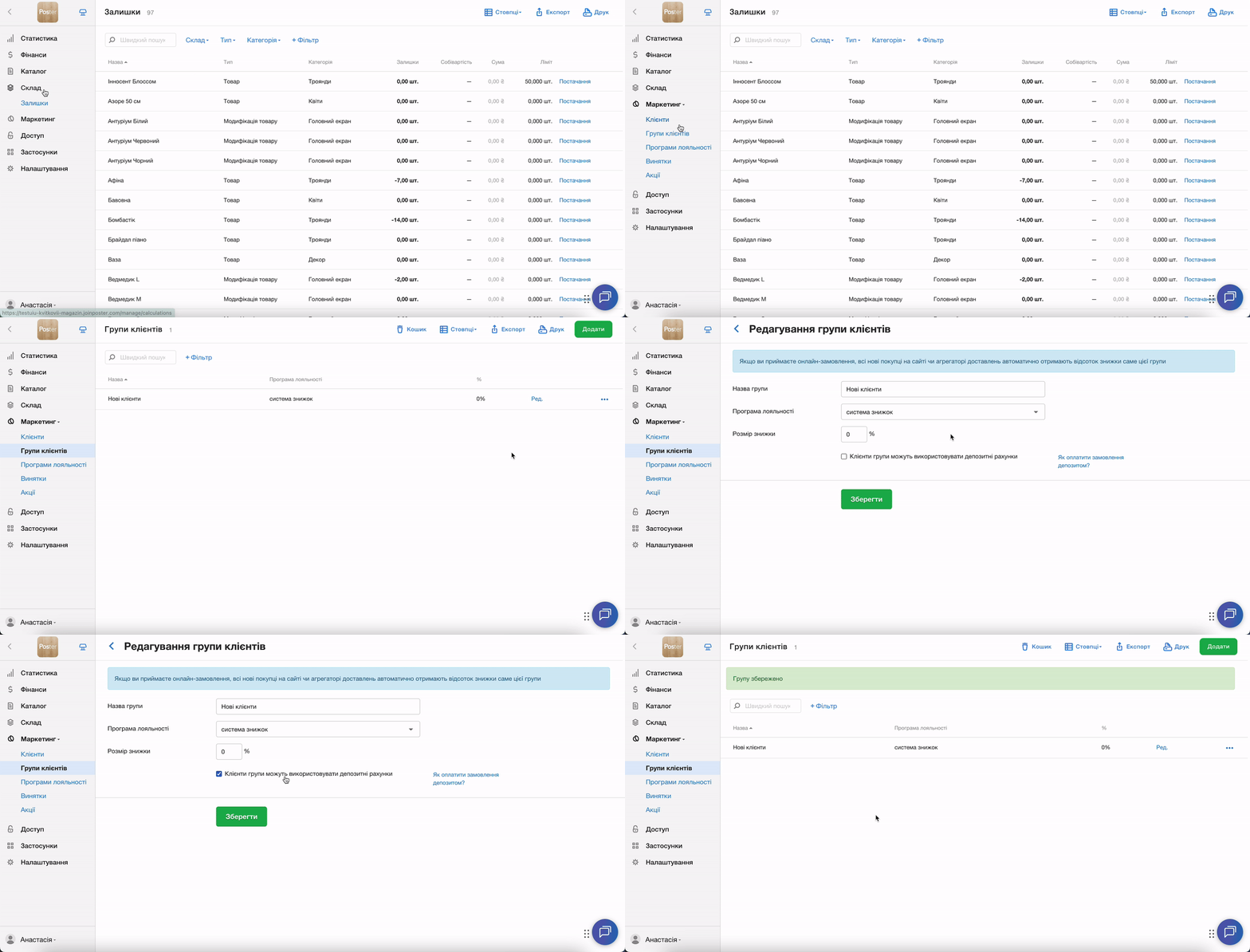
💡 Налаштуйте депозити для клієнтів, щоб приймати передплату та фіксувати підтвердження замовлення.
- Відкрийте вкладку Маркетинг → Групи клієнтів в адмін-панелі.
- Створіть бонусну, знижкову групу клієнтів чи навпроти наявної групи натисніть Ред.
- Встановіть прапорець у пункті Клієнти групи можуть використовувати депозитні рахунки.
- Натисніть Зберегти.
Щоб прийняти передплату за замовлення:
- У відкритому замовленні перейдіть у вкладку Клієнт та додайте клієнта у чек.
- В блоці Баланс депозиту натисніть Поповнити.
- Напишіть суму та натисніть Поповнити готівкою. Покладіть готівкові кошти до грошової скрині. Poster створить прибуткову транзакцію на суму поповнення в касовій зміні.
- Натисніть Готово.
Чек залишайте відкритим до моменту як гість повністю не оплатить замовлення.
Як контролювати продажі у статистиці
Аналізуйте статистику, щоб контролювати виторг і бачити, які товари та канали замовлень приносять найбільше доходу.
Щоб переглянути статистику продажів:
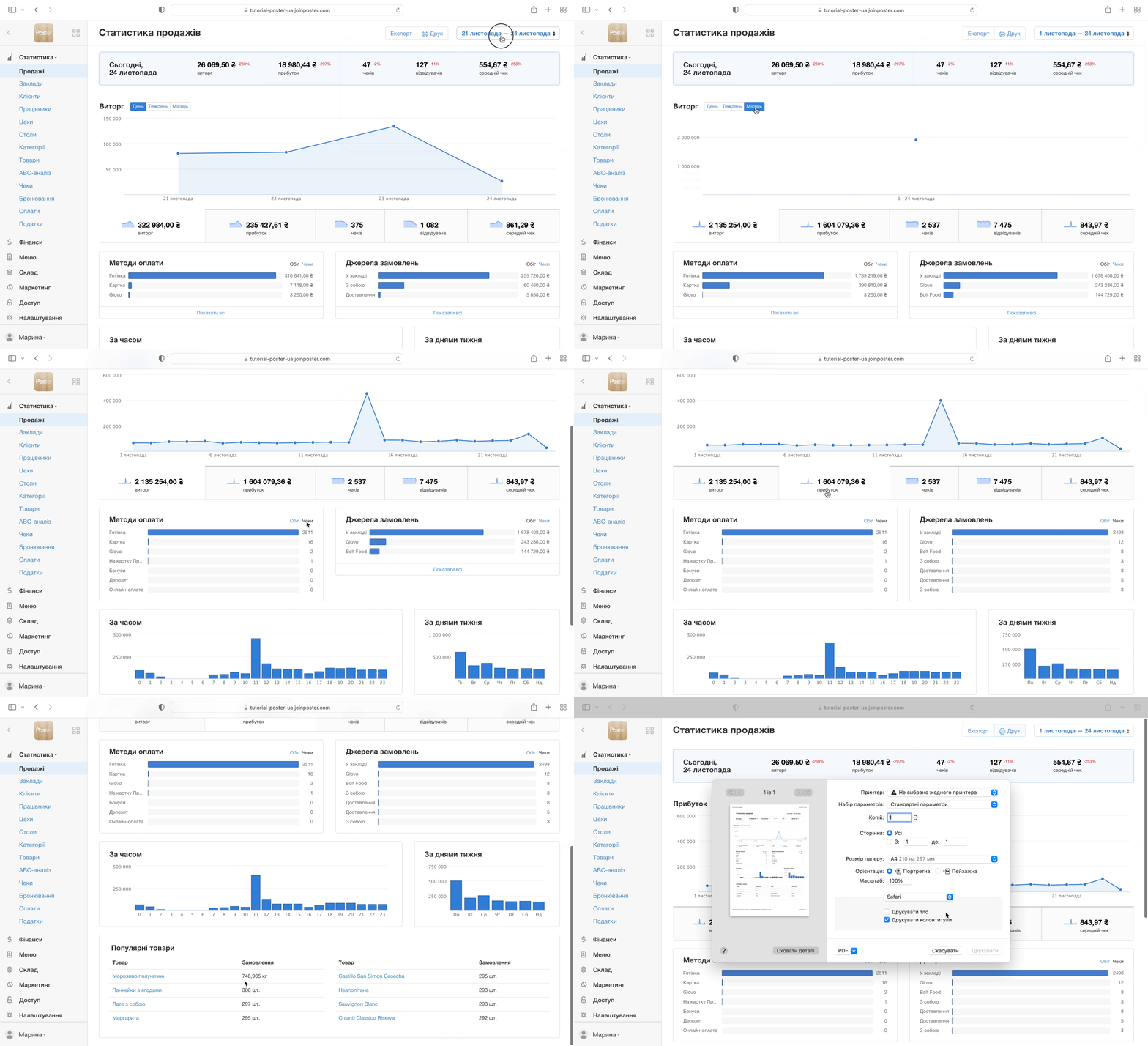
- Відкрийте вкладку Статистика → Продажі в адмін-панелі.
- Натисніть праворуч вгорі на календар та виберіть звітний період.
- У блоці Виторг виберіть день, тиждень або місяць й Poster побудує діаграму продажів за вибраний період.
- Подивіться виторг, прибуток, кількість чеків та відвідувачів, суму середнього чека, популярний час, дні тижня та товари.
- У блоці Джерела замовлень подивіться відсоток замовлень у магазині та на доставлення, виторг у грошах та кількості чеків.
💡 Джерело «З собою» означатиме букети, зроблені за передзамовленням, які клієнти забрали самостійно. - У блоці Методи оплати перевірте популярність розрахунку готівкою, карткою, сертифікатом, бонусами чи додатковими методами оплати через агрегатори служб доставлення.
- Натисніть Друк, щоб роздрукувати звіт зі статистикою продажів.
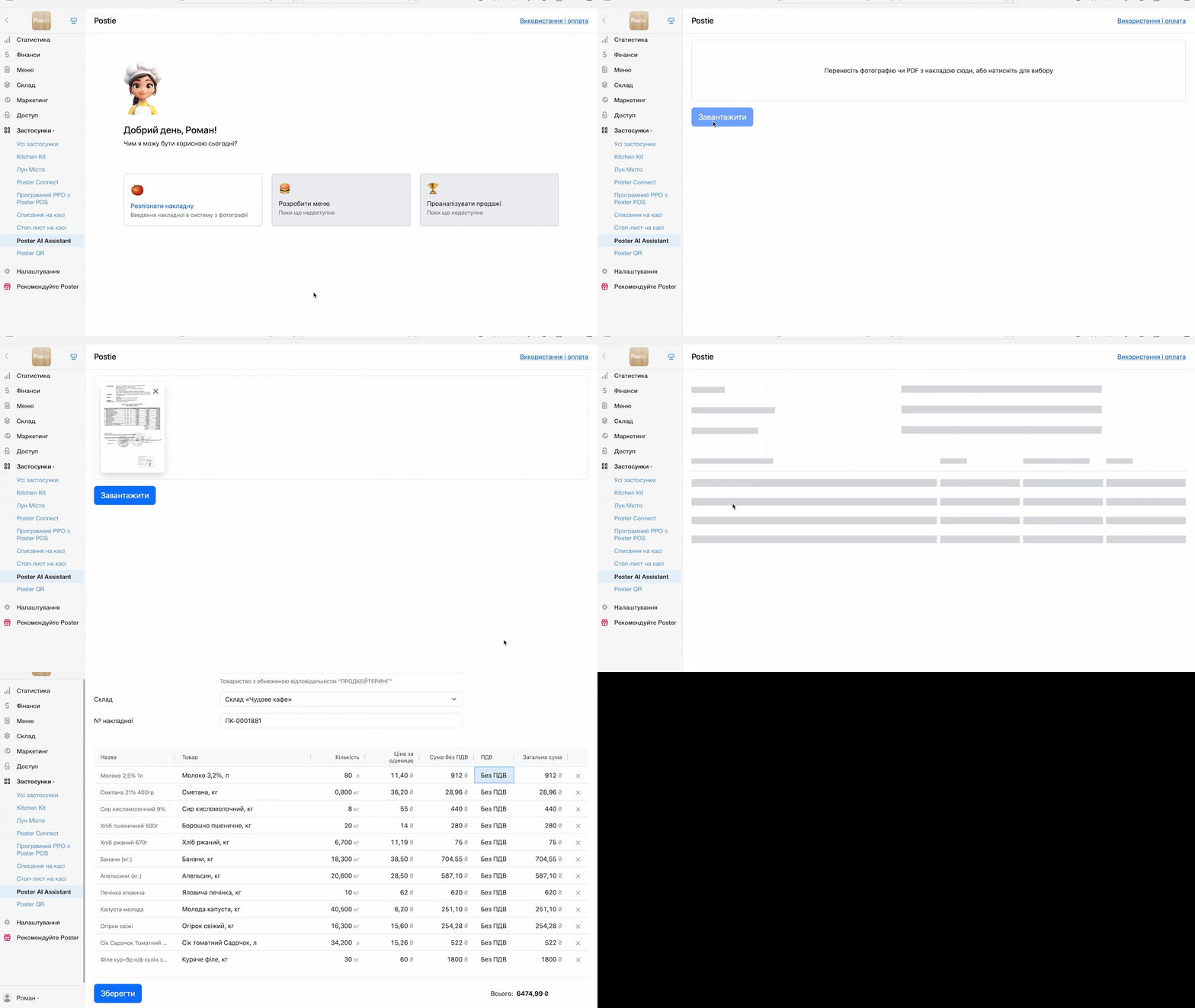
Щоб не витрачати час на ручне внесення постачання, скористайтеся Postie AI. Це помічник на базі штучного інтелекту. Він розпізнає накладну та допоможе швидко додати товари в Poster.
Щоб створити постачання з Postie AI:
-
Відкрийте Postie AI → блок Розпізнати накладну → Розпочати.
-
Завантажте фото накладної/чека або PDF-документ.
- Дочекайтеся розпізнавання та перевірте, чи правильно зіставлені товари.
💡 За потреби відредагуйте назви, кількість або ціни. -
Натисніть Зберегти.
Щоб працівник швидко знаходив потрібну позицію, налаштуйте категорії товарів і впорядкуйте їх відображення на касі. А щоб вчасно поповнювати запаси квітів — увімкніть сповіщення про залишки на складі.