
Що відображається в розділі Підписки
У розділі Підписки вийде переглянути: активний тариф; підключені застосунки, додаткові послуги та неактивні підписки; період оплати підписок; дату, до якої діє певна підписка; статус підписки; заплановані зміни, якщо вони є.
Кожен застосунок Poster є окремим продуктом, тому для нього створюється окрема підписка. Скасування чи зміна тарифу однієї підписки не впливає на інші застосунки.
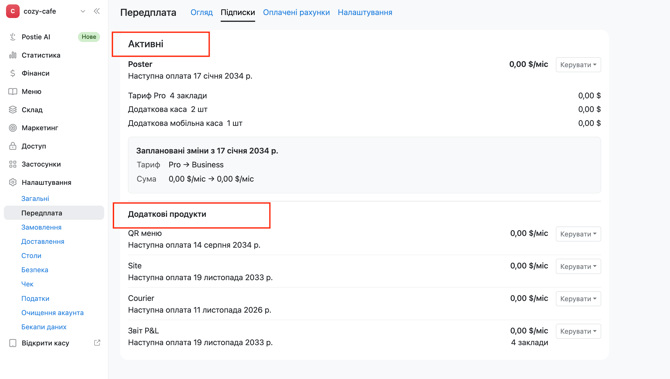
Як змінити тариф або період оплати підписки Poster
Змінюйте тариф або період оплати підписки в адмін-панелі:
- Відкрийте вкладку Налаштування → Передплата.
- Перейдіть до розділу Підписки.
- У блоці Активні натисніть Керувати навпроти підписки «Poster» і виберіть Змінити тариф.
- У блоці Тариф виберіть потрібний тариф: Starter, Mini, Business або Pro. Праворуч відобразиться список доступних функцій на вибраному тарифі. Функції, які не входять до обраного тарифу, будуть перекреслені.
- У блоці Частота оплати виберіть потрібний період оплати.
- Перевірте вартість тарифу. У рядку Зараз відображається поточна сума, а в рядку Буде — сума після зміни тарифу.
- Натисніть Зберегти. Зміна застосовується одразу, без додаткового підтвердження. Після збереження з'явиться повідомлення «Підписку оновлено», а новий тариф відобразиться у вкладці Підписки.
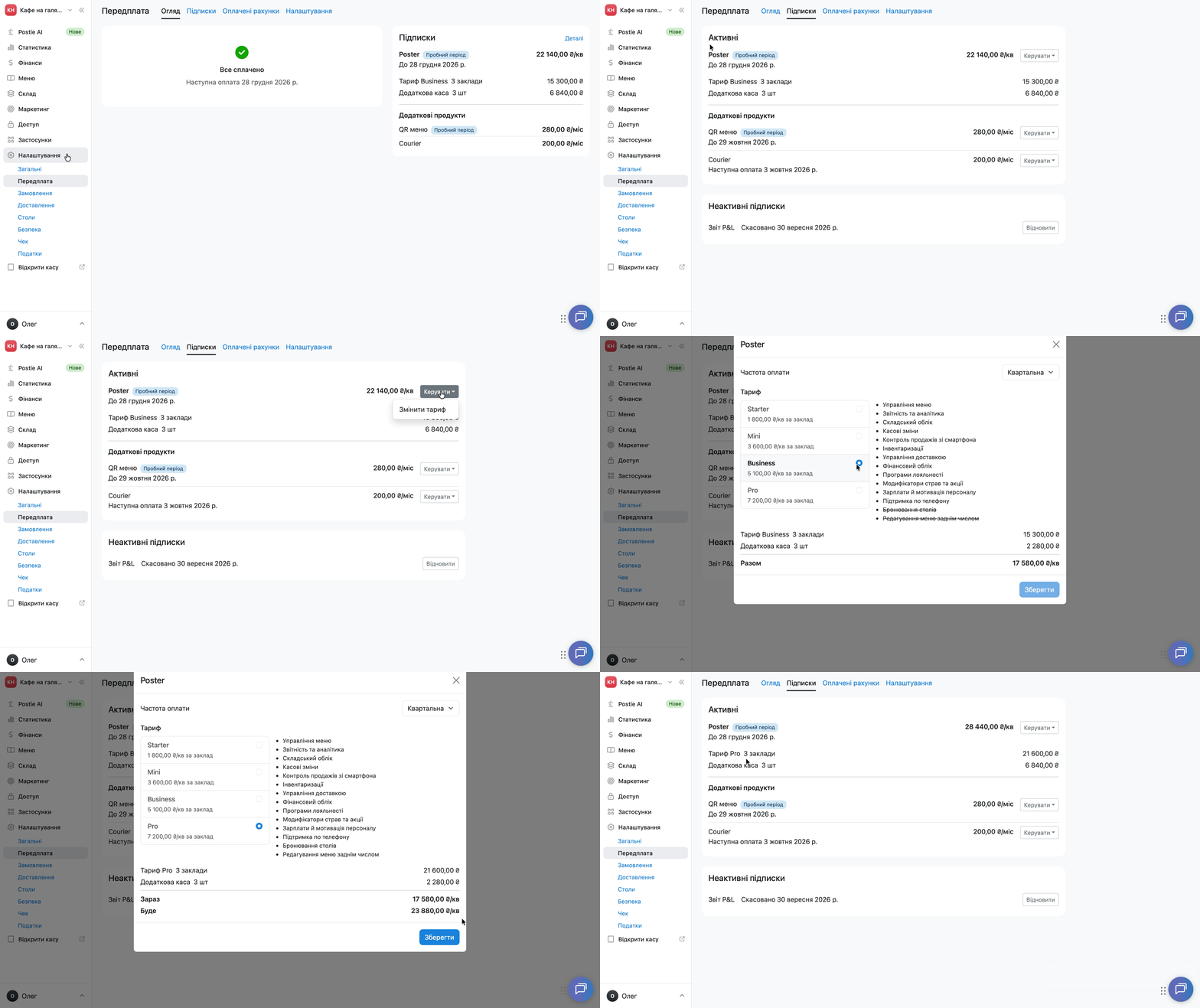
Для підписки доступні лише три періоди оплати:
- щомісячний — оплата за 1 місяць;
- щоквартальний — оплата за 3 місяці;
- річний — оплата за 1 рік.
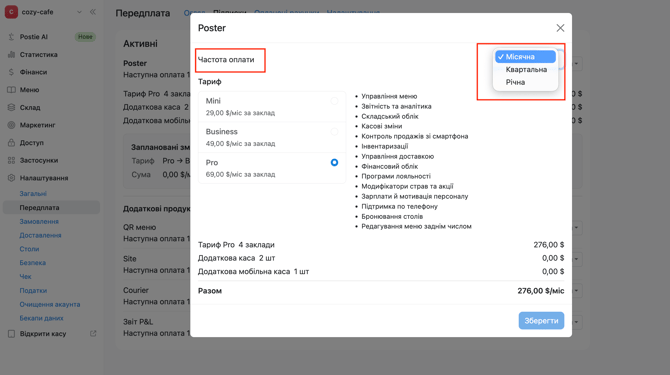
☝️ Оплатити підписку на інший період, наприклад на 2, 4, 5 або 6 місяців, не вийде.
Після збереження зміни відобразяться в розділі Підписки як заплановані зміни, якщо поточний оплачений період ще не завершився. Якщо ж оплачений період уже закінчився, новий тариф або період оплати застосуються одразу.
Заплановані зміни підписки Poster
Заплановані зміни з'являються, якщо протягом оплаченого періоду змінити підписку. Наприклад, видалили касу чи заклад або перейшли на нижчий тариф.
Такі зміни застосуються не одразу, а з наступного періоду оплати.
При зниженні тарифу — зміна набуде чинності з наступної дати оплати. До цього часу діятиме поточний тариф.
При підвищенні тарифу або додаванні закладу/каси — зміна застосовується одразу, а рахунок на доплату виставляється одразу або в найближчу дату оплати.
Як скасувати заплановану зміну
Якщо ви передумали змінювати підписку, скасуйте заплановані зміни, щоб продовжити користуватися нею на поточних умовах.
- Відкрийте вкладку Налаштування → Передплата, розділ Підписки в адмін-панелі.
- Натисніть Керувати навпроти підписки, для якої потрібно скасувати заплановані зміни, і виберіть Скасувати заплановані зміни.
- У вікні підтвердження натисніть Скасувати зміни.
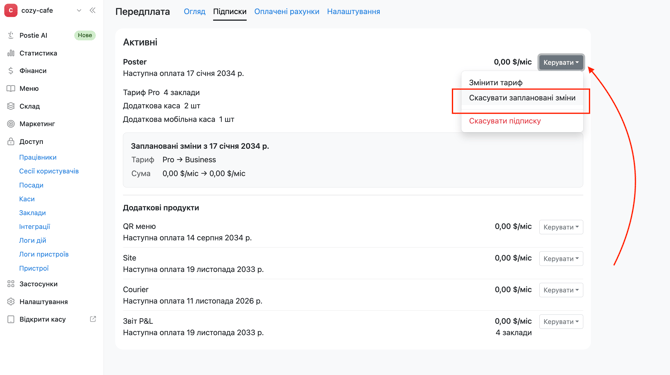
Після скасування з’явиться повідомлення «Заплановані зміни скасовано», а блок із запланованими змінами зникне. Підписка залишиться на поточних умовах.
Як скасувати підписку Poster
Скасувати підписку може будь-який працівник з повним доступом до розділу Налаштування → Передплата.
Щоб скасувати підписку:
- Відкрийте вкладку Налаштування → Передплата в адмін-панелі Poster.
- Перейдіть у розділ Підписки.
- Напроти потрібної підписки натисніть Керувати.
- Виберіть Скасувати підписку.
- Натисніть на поле Вкажіть причину та виберіть зі списку причину скасування підписки.
- Натисніть Зберегти.
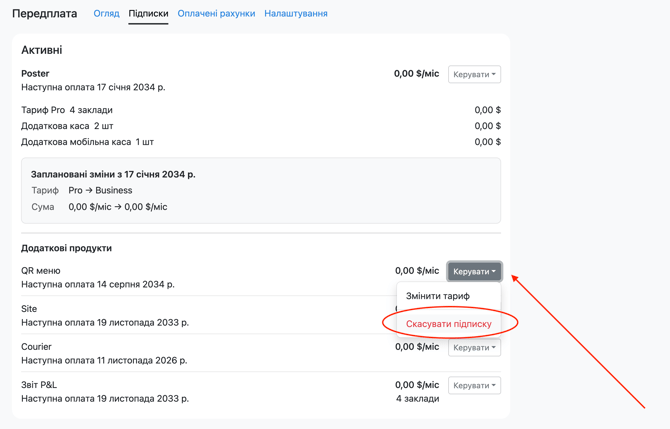
Що відбувається після скасування підписки:
Скасована підписка не видаляється зі списку — вона залишається в розділі Підписки зі статусом Не подовжена.
Підписка залишається доступною до дати, вказаної в полі Діє до, після чого доступ до неї припиняється. Оплата за таку підписку більше не нараховуватиметься.
Якщо під час скасування підписки виникатимуть труднощі чи додаткові питання — напишіть нам у чат.
Як відновити підписку Poster після скасування
Щоб відновити скасовану підписку Poster, відкрийте Налаштування → Передплата → Підписки. Натисніть Керувати напроти потрібної підписки та виберіть Відновити.
Підписка відновлюється одразу. Якщо виникли з цим складнощі, напишіть нам у чат.Щоб вчасно оплачувати передплату, перегляньте, як формуються рахунки на оплату Poster.