
Щоб додати товари та тех. картки у замовлення на касі:
-
Увійдіть до застосунку Poster та введіть ПІН-код працівника.
-
Натисніть ліворуч вгорі Нове замовлення та виберіть його тип: У закладі, З собою або Доставлення.
💡 Якщо ви працюєте з планом залу та приймаєте замовлення з типом «У закладі», виберіть стіл та кількість гостей. -
Натисніть на товар у меню, яке відображається на екрані праворуч.
-
Змініть кількість товару у відкритому чеку за допомогою кнопок або або вручну:
— ⊕, щоб додати ще одну таку ж страву;
— ⊖, щоб видалити один товар із чека.
— вручну, щоб одразу вказати потрібну кількість товару, наприклад 5 або 100 порцій, натисніть на його назву в чеку. У вікні, що відкриється праворуч введіть потрібне число у полі Кількість.У цьому ж вікні:
— змінюйте кількість кнопками −1, −0.5, +0.5, +1;
— додавайте коментар до страви в полі Коментар.
Щоб повернутися до меню, натисніть Згорнути у верхньому лівому куті вікна.
💡 Додавайте до замовлення частину порції: половину, третину чи півтори порції — без додаткових налаштувань. -
Натисніть Оплатити.

Як додати ваговий товар до замовлення на касі.
Для вагового товару вкажіть вагу в грамах, а Poster автоматично розрахує вартість.
- Натисніть на ваговий товар у меню. Відкриється вікно Вага в грамах.
- Введіть вагу, наприклад 500, і натисніть Готово. Товар з’явиться в чеку із зазначеною вагою в колонці К-сть і розрахованою вартістю.
Як змінити вагу товару в чеку
-
Натисніть на назву вагового товару в чеку.
-
У вікні, що відкриється праворуч, введіть нову вагу в грамах у полі Кількість, наприклад 650.
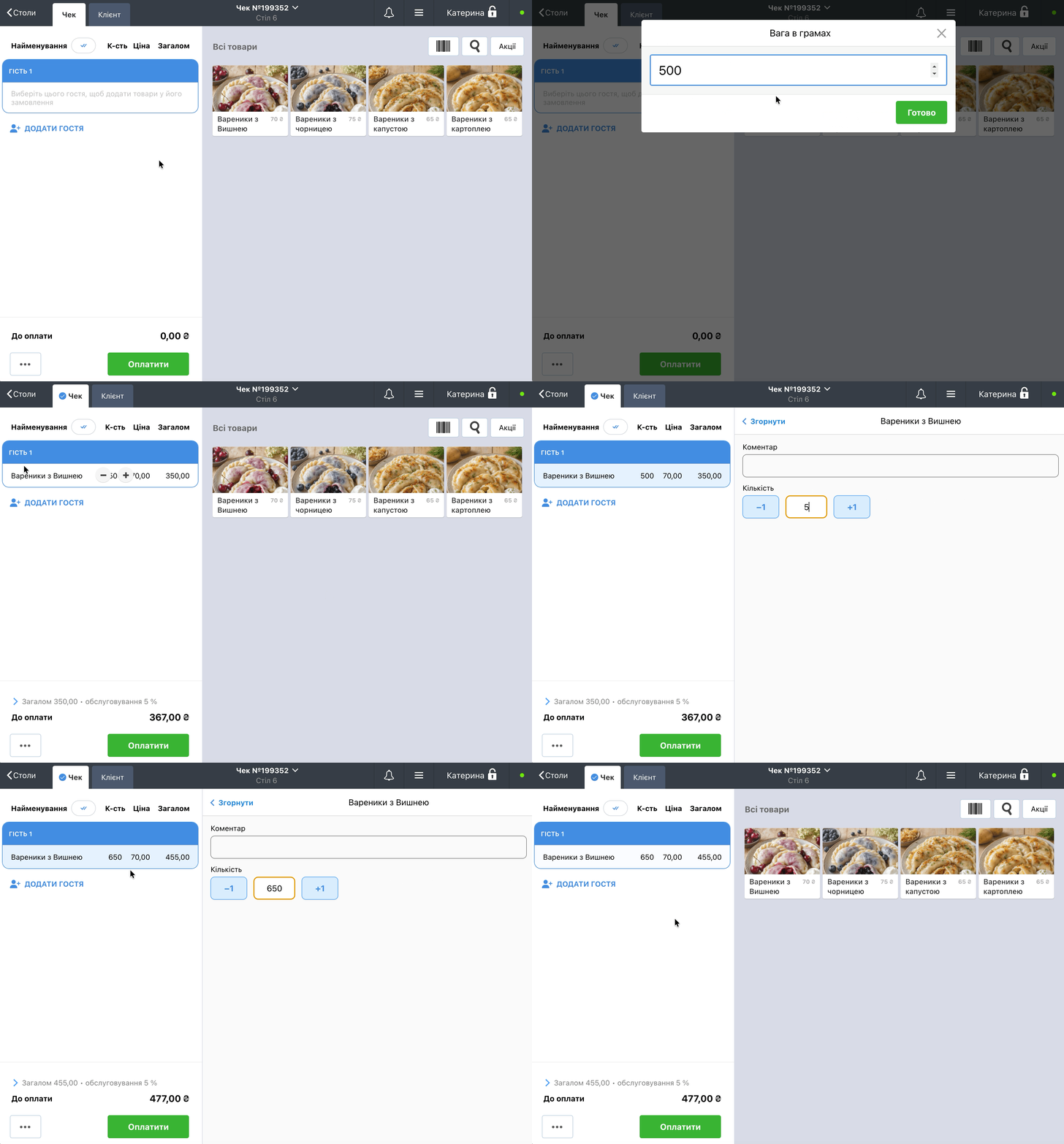
Вага та вартість товару в чеку оновляться автоматично. Щоб повернутися до меню, натисніть Згорнути у верхньому лівому куті вікна.
☝️ Якщо каса працює на Windows, увімкніть екранну клавіатуру, щоб зручно вводити вагу, кількість або інші значення в полях введення.
Для цього натисніть на Застосунок у вікні каси та встановіть прапорець на Показувати екранну клавіатуру. Після цього вона буде автоматично з’являтися, коли ви ставите курсор у поле введення. Наприклад, під час додавання в чек вагового товару. Щоб вимкнути її, просто приберіть прапорець.
Щоб прийняти у гостей оплату готівкою, карткою чи сертифікатом, виберіть метод оплати замовлення.