
Розберімося, як підготувати до перевірок та звірити необхідні реквізити у фіскальних чеках, як подивитися чек на сайті податкової та відповімо на поширені питання.
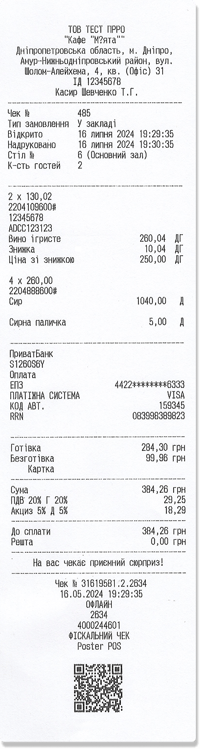
Згідно з постановою 306 від 1 серпня 2021 року у фіскальному чеку мають бути обовʼязкові реквізити. Всі реквізити Poster автоматично збирає з даних, які ви заповнювали в податковій та в адмін-панелі Poster.
Податки
Якщо до товару чи тех. картки не вибрано податок, вони не друкуватимуться на фіскальних чеках й не потраплять до обороту фіскальної зміни.
💡 Щоб швидко перевірити до яких позицій не вказано податок, у вкладці Меню → Товари/Тех. картки натисніть на назву стовпця Податок. Poster відфільтрує меню за цим стовпцем та покаже першими ті, що з незаповненим податком.
Або натисніть Показати біля нагадування вгорі сторінки:


В адмін-панелі перевірте, що податки привʼязані до категорій вашого меню:
-
Відкрийте вкладку Меню → Категорії товарів та тех. карток.
-
Якщо навпроти назви категорії поле Податок порожнє, то податок не вказано. Навпроти назви категорії натисніть Ред., та в полі Податок зі списку виберіть тип податку з відсотковою ставкою.

Податок застосується до всіх товарів та тех. карток із цієї категорії та надалі вони будуть друкуватися на фіскальних чеках.
☝️ Окремо виберіть податки для товарів та тех. карток, які ви додали на головний екран каси. Тобто для тих, які не вклали всередину жодної з наявних категорій меню:
-
Відкрийте вкладку Меню → Товари/Тех. картки та виберіть категорію Головний екран.
-
Натисніть Ред. навпроти назви позиції та в полі Податок зі списку виберіть тип податку з відсотковою ставкою.
Реквізити банку
При інтеграції з банківським терміналом, на чеку мають друкуватися реквізити банку «Електронний платіжний засіб, ЕПЗ».
💡 Реквізити з банківського термінала мають друкуватись на фіскальному чеку, якщо він підʼєднаний до ПРРО напряму або через систему обліку.
☝️ Якщо з банківським терміналом працюють паралельно, тобто він не підключений до Poster, то реквізити не мають друкуватись.
Наказ №13 не вимагає обов’язкової інтеграції POS-системи з банківським терміналом, а лише уточнює інформацію про їхнє з’єднання.
💡 Якщо термінал не інтегровано, видавайте гостям сліп-чеки. Вони друкуються окремо на банківському терміналі.
Детальніше розібрали друк банківських реквізитів в Telegram-каналі Poster: оновлення та поради.
Алкоголь в чеках
Якщо ви працюєте з акцизним податком та продаєте алкоголь чи тютюн, обовʼязково в чеку мають бути:
-
Штрихкод;
-
Акцизна марка;
-
Код УКТ ЗЕД.
☝️ Вкажіть для товарів та тех. карток з акцизним податком: штрихкоди, коди УКТ ЗЕД та скануйте акцизні марки при продажу алкоголю.
Щоб перевірити чи для всієї акцизної продукції вказані коди УКТ ЗЕД та штрихкоди:
-
Відкрийте в адмін-панелі вкладку Меню → Товари/Тех. картки.
-
Натисніть вгорі ліворуч на фільтр Категорія та виберіть зі списку всі категорії акцизних товарів.
-
Натисніть праворуч вгорі на Стовпці та встановіть прапорець для відображення Кодів УКТ ЗЕД та Штрихкодів.
-
Перевірте, чи для кожного акцизного товару заповнені коди, що друкуватиметься у фіскальних чеках.
-
Якщо не вказано код УКТ ЗЕД, навпроти назви товару натисніть:
— на порожнє поле в стовпці Код УКТ ЗЕД та напишіть 10-значний код;
— чи Ред., щоб відкрити картку товару та поруч з полем Код УКТ ЗЕД натиснути Пошук й вибрати код зі списку. -
Якщо не вказано штрихкод, натисніть Ред. та у полі Штрихкод напишіть число штрихкоду.

💡 Не додавайте штрихкод для коктейлів. Коктейлі складаються з кількох напоїв, кожен із яких вже має свій штрихкод. Детальніше про це можна прочитати в роз’ясненні податкової. Якщо у вас виникнуть додаткові питання, зверніться до вашого бухгалтера.
☝️ Окремо перевірте та за потреби виберіть коди для всіх акцизних тех. карток, товарів та модифікацій товарів.
💡 Для зручності натисніть на назву стовпця, у вкладці Меню → Товари/Тех. картки. Poster відфільтрує позиції за цим стовпцем та покаже першими ті, що з незаповненими полями.
☝️ Додавайте код акцизу до фіскального чека кожного разу, коли відкриваєте нову пляшку.
Згідно з поясненням податкової необхідно сканувати марки одноразово під час відкриття нової пляшки, приготування першої порції коктейлю, продажу алкогольного напою на розлив.
Також розʼяснення Національної ресторанної асоціації рестораторів радить діяти за логікою відкоркування — додавати акцизну марку до розливних позицій та коктейлів тільки під час відкриття пляшки вперше.
Як переглянути або роздрукувати копію фіскального чека
Податківці під час перевірки можуть просити друковані копії фіскальних чеків. У Poster є три варіанти, як переглянути або роздрукувати копію фіскального чека:
-
На касі — в Архіві чеків.
-
В адмін-панелі — через застосунок ПРРО.
Poster автоматично друкує фіскальний чек лише під час продажу або повернення. Водночас закон вимагає зберігати фіскальні чеки ПРРО тільки в електронному вигляді — Закон № 265/95-ВР. Тому друкуйте копії лише за потреби, наприклад на запит податківців.
Варіант 1. Копія фіскального чека на касі Poster
Цей спосіб підходить, якщо потрібно швидко показати чек або роздрукувати його безпосередньо в закладі. Усі закриті чеки зберігаються в Архіві чеків у застосунку каси Poster.
- У застосунку каси відкрийте Архів чеків у лівому верхньому куті.
- Натисніть Сьогодні ▼ і виберіть потрібну дату.
- Відкрийте потрібний чек, натисніть • • • і виберіть Показати фіскальний чек.
- Натисніть Надрукувати, щоб отримати паперову копію.
У цьому ж вікні увімкніть перемикач QR, щоб гість міг відсканувати QR-код камерою смартфона та перейти за посиланням на чек.
Варіант 2. Фіскальний чек у PDF з адмін-панелі Poster
Цей спосіб підходить, якщо потрібно зберегти чек у PDF або роздрукувати його з комп'ютера, не використовуючи касу.
- Відкрийте вкладку Застосунки → ПРРО → Фіскальні чеки в адмін-панелі.
- Виберіть дату, юр. особу та фіскальну касу.
- Біля потрібного чека натисніть іконку документа.
- Натисніть Завантажити PDF, щоб зберегти файл, а потім роздрукуйте його.
💡 В адмін-панелі доступні фіскальні чеки, створені починаючи з 19.05.2026. Чеки за раніші дати переглядайте на сайті податкової, як описано у варіанті № 3.
Варіант 3. Фіскальний чек на сайті податкової
Цей спосіб підходить, якщо потрібно перевірити, чи отримала податкова чек, і переглянути його дані.
- В адмін-панелі відкрийте вкладку Статистика → Чеки.
- У правому куті екрану натисніть на календар та виберіть звітний період.
- Знайдіть потрібний фіскальний чек і навпроти нього натисніть Деталі → ПРРО.
- Натисніть Перевірити чек на сайті податкової.
- Перевірте дату, суму та час чека.

💡 На сайті податкової у фіскальному чеку відображаються штрихкод і код УКТ ЗЕД товару. Ці дані також містяться в XML-файлі чека, який можна завантажити на цій самій сторінці.
Z-звіти при роботі з ПРРО
Під час перевірки податкова може запитати Z-звіти у друкованому вигляді. Чи потрібно друкувати та зберігати Z-звіти при використанні ПРРО?
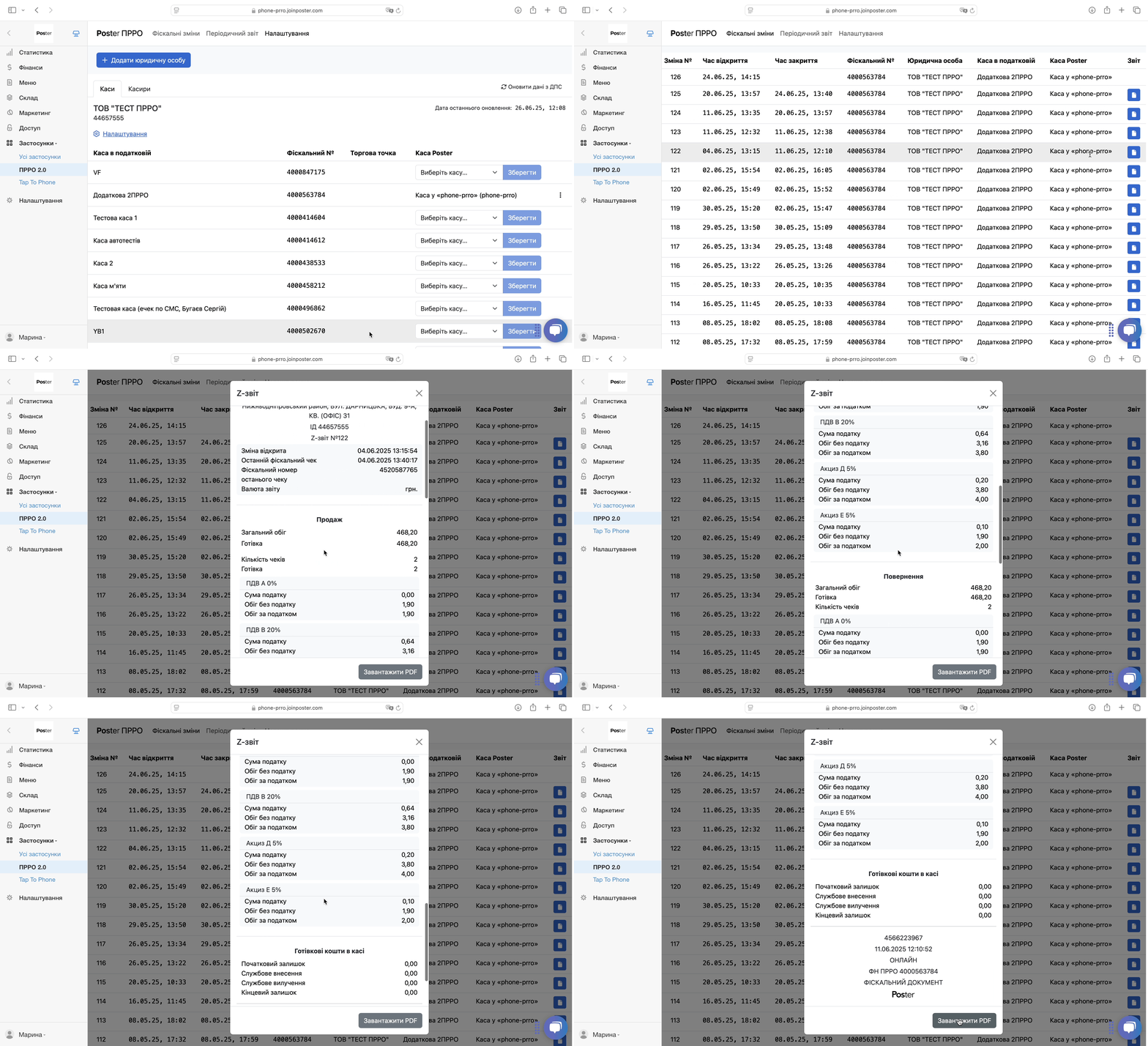
Книгу УРО скасували для програмного РРО, тому Z-звіти вже не обов'язково друкувати та вклеювати. Достатньо зберігати Z-звіти в електронному вигляді. Poster автоматично передає сформовані звіти до податкової в XML форматі.
Усі Z-звіти з ПРРО зберігаються у розділі ПРРО в адмін-панелі. Щоб переглянути список ваших Z-звітів, відкрийте вкладку Застосунки → ПРРО, виберіть розділ Фіскальні зміни та натисніть на 📄 біля потрібного звіту, щоб перевірити його деталі.
💪 Якщо у вас залишились запитання, напишіть у чат, — наша команда підтримки допоможе вам.
💡 Якщо ви ще не фіскалізуєте продажі підготуйтесь вже зараз. Під'єднайте ПРРО, щоб не отримати штраф й не зупиняти роботу закладу.
Завжди видавайте гостям фіскальні чеки, та працюйте з ПРРО на касі Poster, щоб регулярно передавати дані про продажі до податкової й вберегтися від штрафів.