
Щоб додати товари та тех. картки у замовлення на касі:
-
Увійдіть до застосунку Poster та введіть ПІН-код працівника.
- Натисніть Нове замовлення у верхньому лівому куті екрана.
- Виберіть тип замовлення: У закладі, З собою або Доставлення.
-
Якщо ви вибрали тип У закладі і в закладі налаштовано план залу, виберіть стіл і вкажіть кількість гостей. Якщо плану залу немає або тип замовлення З собою чи Доставлення, пропустіть цей крок.
- У меню праворуч натисніть на товар або тех. картку, у меню, яке відображається на екрані праворуч. Позиція з'явиться в чеку замовлення з кількістю 1.
- Коли всі позиції додано, натисніть Оплатити, щоб перейти до оплати замовлення.

Як змінити кількість товару в чеку на касі Poster
Кількість товару або тех. картки в чеку на касі Poster можна змінити двома способами.
Кнопками біля позиції в чеку:
- натисніть ⊕ плюс, щоб додати ще одну таку саму позицію;
- натисніть ⊖ мінус, щоб прибрати одну таку позицію з чека.
Вручну, щоб одразу вказати велику кількість, наприклад 100 порцій:
- Натисніть на назву позиції в чеку. Праворуч відкриється вікно редагування позиції.
- Введіть потрібне число в полі Кількість.
- Натисніть Згорнути у верхньому лівому куті вікна, щоб повернутися до меню.
💡 Якщо в налаштуваннях безпеки в адмін-панелі для дії У разі видалення товару ввімкнено запит пароля, каса попросить пароль адміністратора і під час зменшення кількості товару в чеку.
Як додати ваговий товар до замовлення на касі.
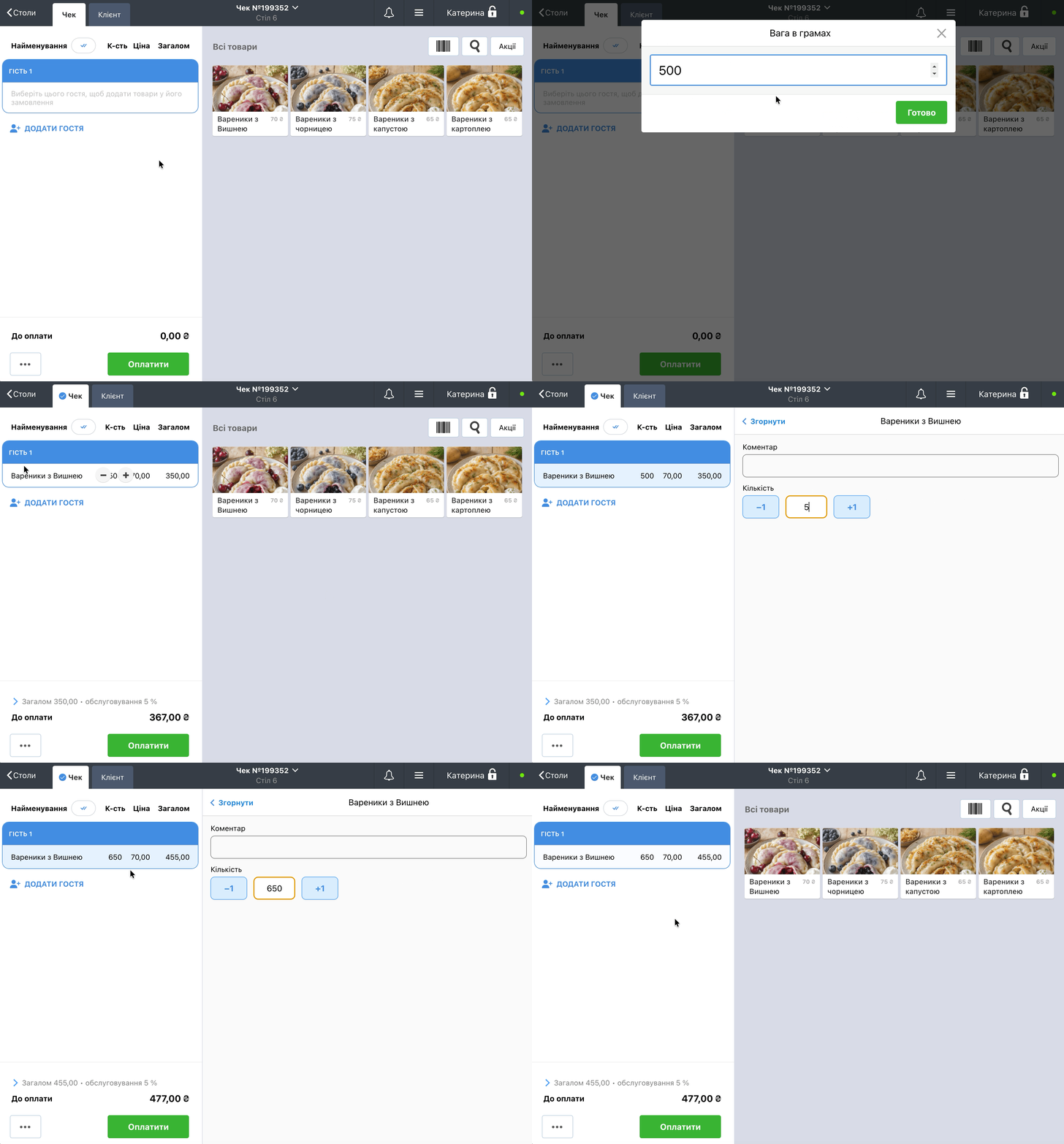
Для вагового товару вкажіть вагу в грамах, а Poster автоматично розрахує вартість.
- Натисніть на ваговий товар у меню. Відкриється вікно Вага в грамах.
- Введіть вагу, наприклад 500, і натисніть Готово. Товар з’явиться в чеку із зазначеною вагою в колонці К-сть і розрахованою вартістю.
Як змінити вагу товару в чеку
-
Натисніть на назву вагового товару в чеку.
-
У вікні, що відкриється праворуч, введіть нову вагу в грамах у полі Кількість, наприклад 650 г. Вага та вартість товару в чеку оновляться автоматично.
- Натисніть Згорнути у верхньому лівому куті вікна, щоб повернутися до меню.
Чому каса запитує пароль адміністратора під час зменшення кількості товару
Каса запитує пароль адміністратора під час зменшення кількості або ваги товару в чеку, якщо в налаштуваннях безпеки для дії У разі видалення товару ввімкнено запит пароля.
Щоб каса не запитувала пароль адміністратора під час видалення товару або зменшення його кількості:
- В адмін-панелі Poster відкрийте Налаштування → Безпека.
- У полі У разі видалення товару виберіть Ніколи.
- Збережіть зміни.
- Перезапустіть застосунок каси Poster, щоб зміни синхронізувалися.
Як увімкнути екранну клавіатуру на касі Poster для Windows
Якщо каса Poster працює на пристрої Windows, увімкніть екранну клавіатуру, щоб вводити вагу, кількість та інші значення без фізичної клавіатури.
- На верхній панелі вікна застосунку Poster натисніть Застосунок.
- Встановіть прапорець Показувати екранну клавіатуру.
Після цього екранна клавіатура автоматично з'являтиметься, коли ви ставите курсор у поле введення, наприклад під час введення ваги вагового товару. Щоб вимкнути екранну клавіатуру, зніміть прапорець Показувати екранну клавіатуру на верхній панелі вікна застосунку Poster.
Обмеження
- Вага вагового товару вводиться лише в грамах. Наприклад, щоб продати 1,5 кг товару, введіть 1500 г.
- Вибір стола й кількості гостей доступний лише для замовлень типу У закладі, якщо в акаунті увімкнена робота з планом залу.
- Налаштування Показувати екранну клавіатуру стосується лише кас Poster на Windows.