
Перенесите одну, несколько или все позиции из одного открытого чека в другой. Для этого отметьте нужные позиции в заказе и нажмите Перенести в другой чек.
Как перенести позиции в другой чек на кассе Poster
- Откройте чек, из которого нужно перенести позиции.
- Нажмите кнопку ✔✔ Выбрать и отметьте флажками нужные позиции:
- поставьте флажок рядом с названием позиции, чтобы выбрать отдельную позицию;
- поставьте флажок рядом с Гость, чтобы выбрать все позиции этого гостя;
- поставьте флажок рядом с Наименование, чтобы выбрать все позиции заказа.
- Нажмите Перенести в другой чек. Откроется окно Заказы со списком открытых чеков.
- Выберите чек, в который хотите перенести позиции. В окне Заказы также можно:
- нажать Новый заказ, чтобы создать новый чек для переноса позиций;
- нажать План зала, чтобы выбрать чек по столу на плане зала.
- Если для переноса позиций в настройках безопасности установлен запрос пароля администратора, введите пароль.
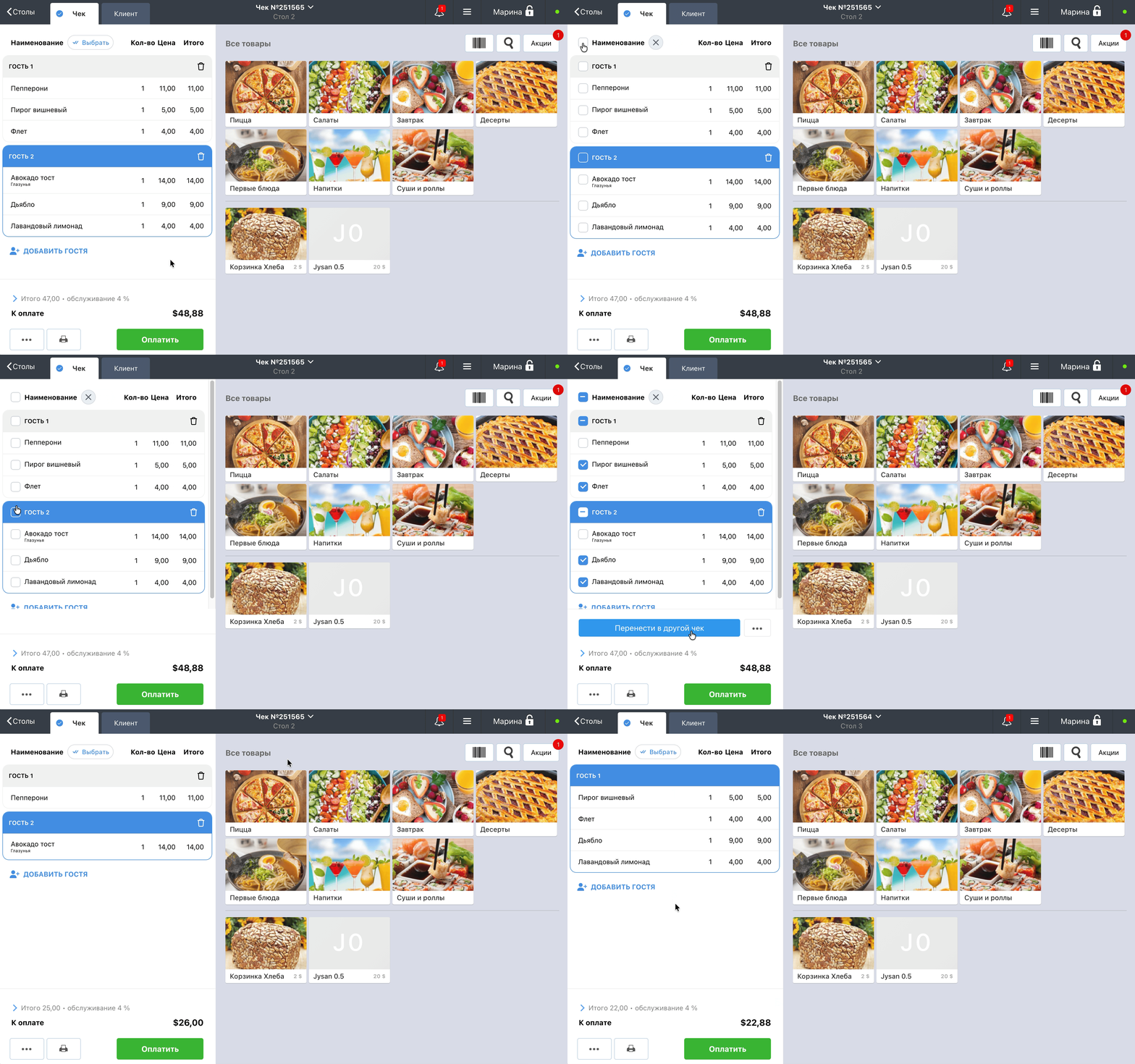
После переноса позиции появятся в новом чеке, а суммы обоих чеков автоматически пересчитаются.
Что сохраняется после переноса позиций
При переносе позиций в другой чек Poster сохраняет связанные с ними данные:
- Бегунки повторно не печатаются, если их уже напечатали в исходном чеке.
- Акцизные марки переносятся вместе с товарами.
- Распределение по гостям сохраняется. Позиции остаются закрепленными за теми же гостями в новом чеке.
- Информация о переносе сохраняется в истории чеков. Просмотреть её можно в админ-панели во вкладке Статистика → Чеки.
Что не переносится в другой чек
- Привязанный клиент остается в исходном чеке. При необходимости добавьте клиента в новый чек вручную.
- Акционные товары не переносятся. Добавьте их в новый чек отдельно, если он соответствует условиям акции.
Что происходит с чеком после переноса всех позиций
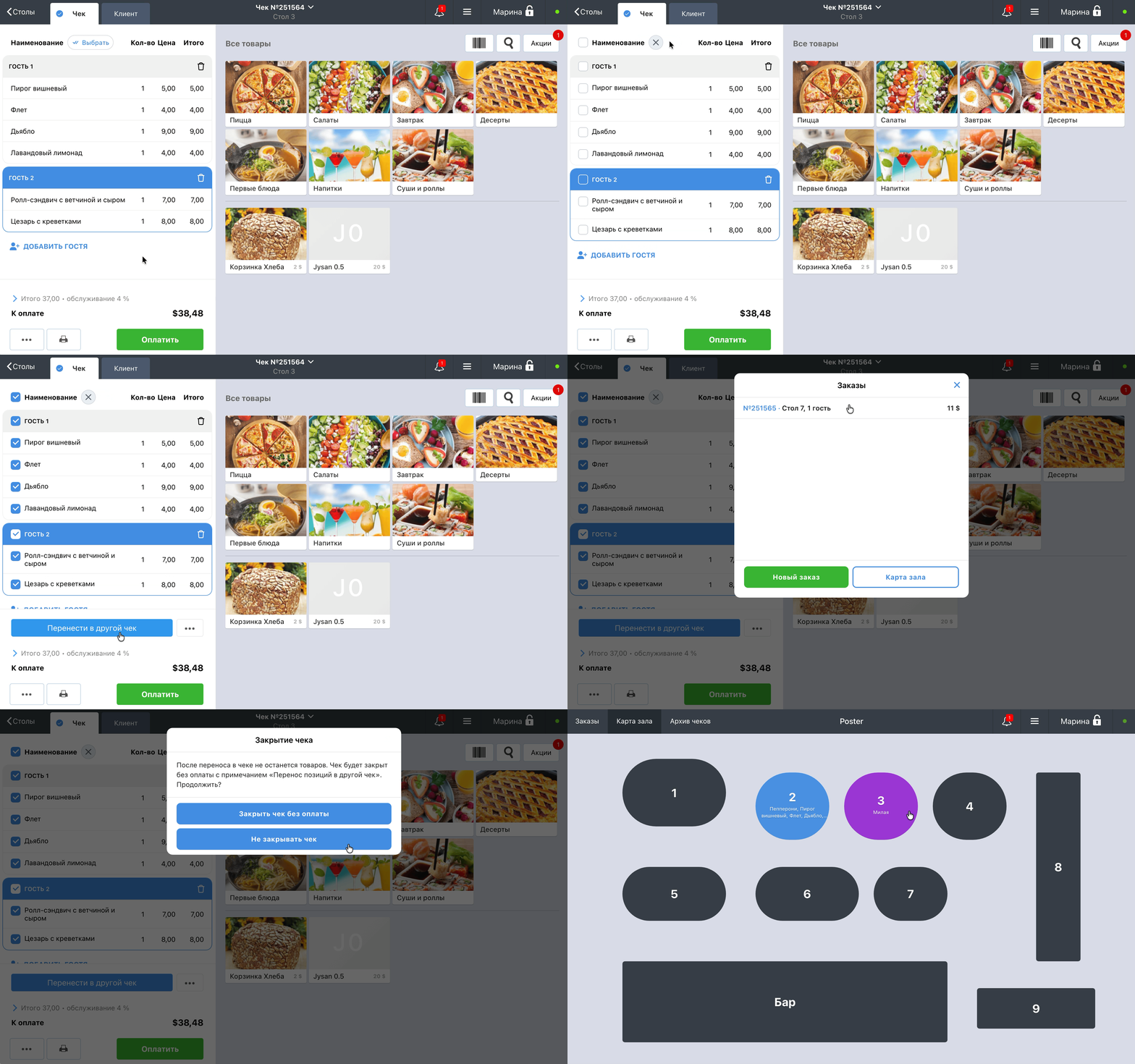
Если вы переносите все позиции из чека в другой чек, Poster предложит один из двух вариантов:
- Закрыть чек без оплаты — исходный чек закроется, стол станет свободным, а все позиции появятся в выбранном чеке. Распределение позиций по гостям сохранится.
- Не закрывать чек — исходный чек останется открытым без позиций.
Как перенести несколько позиций к другому гостю или удалить их
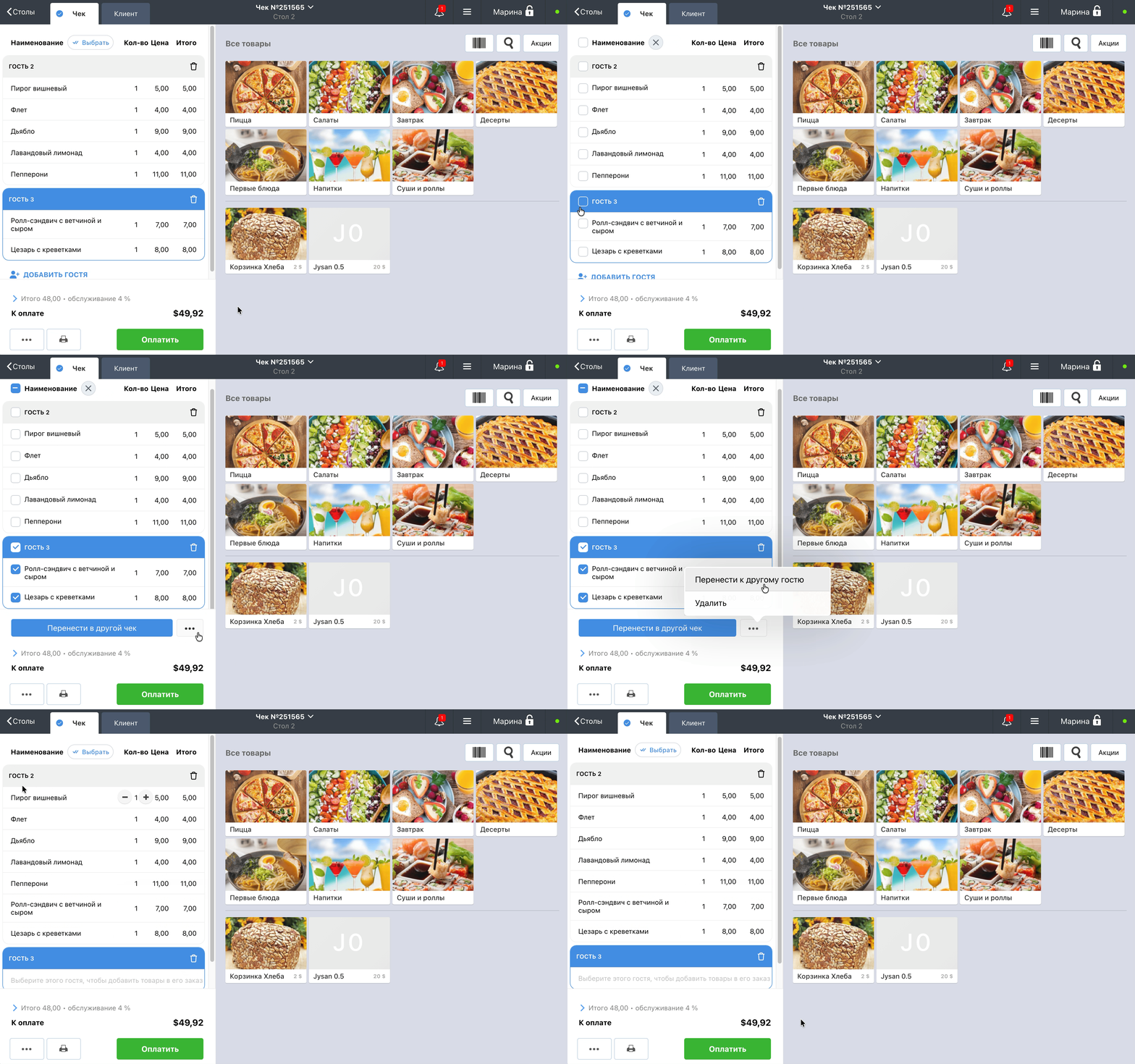
В пределах одного чека перенесите несколько позиций к другому гостю или удалите их одновременно:
- В открытом заказе отметьте флажками нужные позиции.
- Нажмите • • • справа от кнопки Перенести в другой чек.
- Выберите нужное действие:
- Перенести к другому гостю, а затем выберите гостя;
- Удалить, чтобы удалить все выбранные позиции.
Как настроить запрос пароля администратора
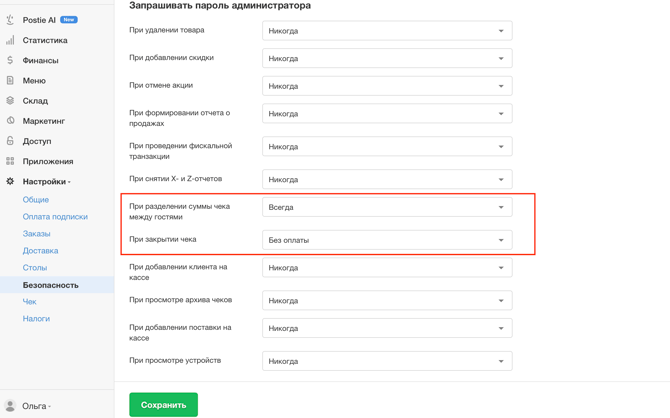
Если сотрудники не должны самостоятельно переносить позиции между чеками, установите запрос пароля администратора для разделения суммы чека между гостями.
В админ-панели откройте Настройки → Безопасность. В блоке Запрашивать пароль администратора в установите:
- для поля При разделении суммы чека между гостями — Всегда;
- для поля При закрытии чека — Без оплаты.
Сохраните изменения и перезапустите приложение кассы.
После этого Poster будет запрашивать пароль администратора при выполнении соответствующих действий.
Чем перенос позиций отличается от разделения чека
Перенос позиций перемещает выбранные позиции из одного открытого чека в другой открытый чек.
Разделение чека делит один чек на несколько чеков, чтобы оплатить их отдельно.
Ограничения
- Переносите позиции только между открытыми чеками.
- Привязанный клиент и акционные товары не переносятся в другой чек.
- Напечатанные бегунки не печатаются повторно в чеке-получателе.