
Создайте сайт для вашего заведения с Poster Site. Сайт автоматически наполнится данными из вашего аккаунта в Poster и будет оптимизировано под мобильные устройства покупателей. Принимайте заказы на доставку и предлагайте клиентам блюда навынос.

☝️ Poster Site работает по модели подписки. После подключения есть бесплатный пробный период 15 дней.
Создание и настройка сайта
Чтобы подключить сайт для доставки и самовывоза:
- Откройте в админ-панели Все приложения → Сайт для заказов, нажмите Подключить.
- Перейдите по полученной ссылке на ваш сайт.

Перед тем как начать принимать заказы, подготовьте меню и заполните описания товаров, тех. карт и их модификаторов, которые хотите продавать на сайте.
Настройка навигации
С небольшим количеством категорий гости быстрее делают заказы. Поэтому организуйте ваше меню в два уровня — главные категории и вложенные в них второстепенные.
Например, коктейли, кофе и чай можно вложить в главную категорию «Напитки», а первые блюда, пасты и завтраки — в категорию «Кухня». Таким образом, на первой странице сайта гости увидят только главные категории и скорее выберут, что попробовать сегодня.

Чтобы категория стала главной:
- Откройте вкладку Меню в приложении Poster Site.
- Зажмите 𓃎 слева от названия категории и переместите позицию в нужное место. Например, переместите категорию «Коктейли» внутрь категории «Бар».

💡 Двухуровневое меню доступно, если хотя бы в одной из категорий будет подкатегория.
Также вы можете организовать ваше меню на одном уровне, все категории будут отображаться в верхней части экрана:

Чтобы меню отображалось одним уровнем, переместите все подкатегории на главный уровень:

Сортирование категорий и блюд
Отредактируйте последовательность и отображение категорий, подкатегорий и товаров на сайте:
- Откройте вкладку Меню в приложении Poster Site.
- Выключите переключатели Показывать напротив категорий или товаров, которые не будут доступны для заказов на сайте.
- Зажмите 𓃎 слева от названия категории или товара и переместите позицию в нужное место.
💡 Например, переместите категорию «Кофе» внутрь категории «Горячие напитки» или переместите «Сырники» из категории «Десерты» в категорию «Завтраки».

💡Чтобы категория отображалась в меню Poster Site, предварительно создайте её в Меню → Категории товаров и тех. карт.
☝️ Не изменяйте название, цену и фото тех. карт в Приложения → Poster Site → Меню. Такие изменения могут нарушить синхронизацию с админ-панелью Poster.
Изменяйте название, цену и фото позиции в админ-панели Poster: Меню → Тех. карты / Товары. После этого изменения автоматически синхронизируются с сайтом.
Если вы уже изменили название, цену или фото в Poster Site и синхронизация для этой позиции прекратилась, установите на сайте те же данные, что указаны для соответствующей позиции в админ-панели Poster. После этого синхронизация позиции восстановится.
Описание и фото
Добавьте к вашим блюдам и напиткам продающие фото и описания:
- Перейдите во вкладку Меню и нажмите Ред. напротив товаров, которые вы хотите отредактировать. Добавьте изображение, описание или измените цены.
💡 Сортируйте товары по категориям и используйте фильтры Без описания и Без фото, чтобы быстро добавить необходимую информацию. - Добавьте описание: расскажите про особенности блюда, например аллергены в составе и калорийность. Или опишите историю блюда, например, что вы используете фермерскую продукцию или рекомендации от сомелье, какое вино подходит к блюду.
💡 Добавляйте условные отметки к описанию ваших блюд. Например, 🔥, чтобы указать на остроту или 🦐, если блюдо содержит аллерген. - Добавьте подходящие фото, чтобы гостям было легче определиться.
💡 Загружайте картинки в формате JPG, PNG, JPEG размером до 5 MB и с соотношением сторон 1000 × 1000 пикселей. - Поставьте галочку Промо для блюд, которые хотите поднять выше в меню с описанием Популярное. Снимете галочку Показывать для временно закончившихся позиций.
💡 Метка + Добавки автоматически появится для всех блюд, в которых есть модификаторы.
☝️ Названия товаров, картинки и цены не изменятся в админ-панели Poster.

💡 Если хотите сообщить гостям о скидке или специальном предложении на сайте, добавьте информацию об акции на слайд главной страницы. А для акционных позиций можно вручную указать сниженную цену во вкладке Меню в Poster Site.
☝️ Акции, настроенные в админ-панели Poster, не синхронизируются с Poster Site и не применяются автоматически к заказам на сайте. Если к такому заказу нужно применить акцию, её можно добавить уже на кассе — после того как заказ поступит в Poster.
Настройка дизайна
Чтобы изменить оформление вашего сайта, настройте его дизайн в режиме редактора в Poster Site. Для этого в разделе Дизайн выберите стиль темы и акцентный цвет для кнопок и шрифтов.

Если вы владеете веб-разработкой, добавьте CSS-стили и кастомизируйте ваш сайт. Измените цвета, шрифты, определяйте расположение блоков, кнопок и т.д.
Например, чтобы изменить цвет названий категорий и выделить их жирным, в CSS-стиле добавьте блок:
.btn.btn-light.ms-2.rounded-pill.flex-grow-0.px-5 {

color: green;
font-weight: bold;

}
Чтобы изменить фон сайта:
div {
background-image: url("https://www.onlygraphicdesign.com/wp-content/uploads/2021/06/hero-bg.jpg");
}
Добавьте слайды
Во вкладке Страницы → Главная страница нажмите Добавить слайд, чтобы привлечь внимание посетителей вашего сайта с помощью дополнительной картинки на главной странице онлайн-меню.
Добавьте, например, актуальные акции, фото вашего заведения, временные предложения или информацию о волонтерских инициативах.
💡 Подготовьте изображение 2500 x 1000 пикселей с фирменным стилем или маркетинговым призывом.

Чтобы сделать ваш сайт более узнаваемым, загрузите логотип и фавикон во вкладке Настройки → Общие:
- Логотип — изображение 150 × 75 или 75 × 75 пикселей формата JPG, PNG, JPEG и до 5 MB;
- Фавикон сайта, который будет отображаться в заголовке вкладки браузера — иконку 16 × 16 пикселей.

💡 Если вы хотите посмотреть, как будет выглядеть страница, но не хотите пока ее публиковать, во кладке Страницы → Список страниц выключите переключатель Показывать на сайте. Так страница появится по прямой ссылке. Вносите необходимые изменения, сразу просматривая результат.
Чтобы полностью скрыть страницу, включите переключатель Скрыть.

Настройка контактов
Добавьте контакты и социальные сети заведения:
- Перейдите во вкладку Настройки → Контакты.
- Укажите эл. почту, номер телефона, адрес, название сети и пароль от Wi-Fi, напишите дополнительную информацию.
- Добавьте заведение на карте.
- Добавьте ссылки на соц. сети заведения: Instagram, Facebook, TikTok, Telegram, Twitter, YouTube.
- Нажмите Сохранить.

Настройка рабочих часов заведения
💡 Укажите рабочие часы заведения, чтобы посетители сайта могли заказывать блюда только в указанное время.
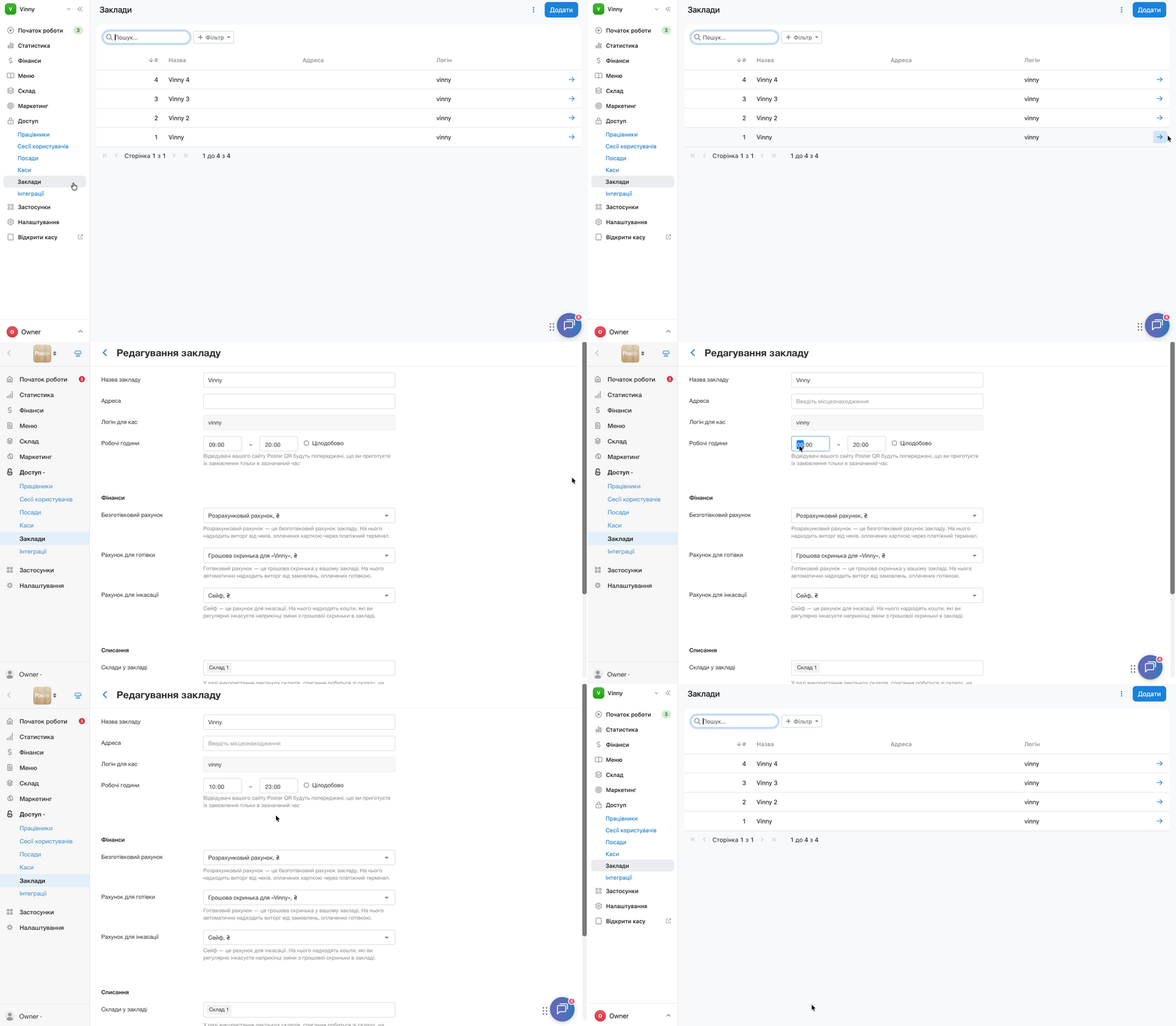
Рабочие часы нельзя настроить отдельно для каждого дня недели. Указанный график применяется ко всем дням. Например, нельзя установить для понедельника график 10:00–21:00, для вторника — 09:00–23:00, а для других дней указать другое время или отметить отдельные дни как выходные.
Чтобы указать рабочие часы:
- Перейдите во вкладку Доступ → Заведения в админ-панели.
- Нажмите → напротив названия заведения.
- Укажите время работы заведения в блоке Рабочие часы.
- Сохраните изменения.
Если в отдельный день заведение не работает и вы не хотите, чтобы гости оформляли заказы на доставку, отключите приём заказов с сайта:

- Откройте вкладку Приложения → Poster Site.
- Перейдите в раздел Настройки, блок Доставка.
- Отключите переключатель Принимать заказы с сайта.
- Сохраните изменения.
Через несколько минут информация на сайте обновится. Гости увидят баннер с сообщением о том, что заведение временно не принимает заказы.
Как изменить язык интерфейса сайта
Измените язык интерфейса Poster Site, чтобы гостям было удобно пользоваться сайтом.
☝️ В Украине изменить язык Poster Site нельзя. Сайт доступен только на украинском языке.
Чтобы изменить язык интерфейса Poster Site:
- Откройте вкладку Приложения → Poster Site в админ-панели.
- Перейдите в раздел Настройки.
- Откройте вкладку Общие.
- В поле Язык выберите нужный язык. Сейчас доступны английский, украинский, русский и испанский.
- Сохраните изменения.
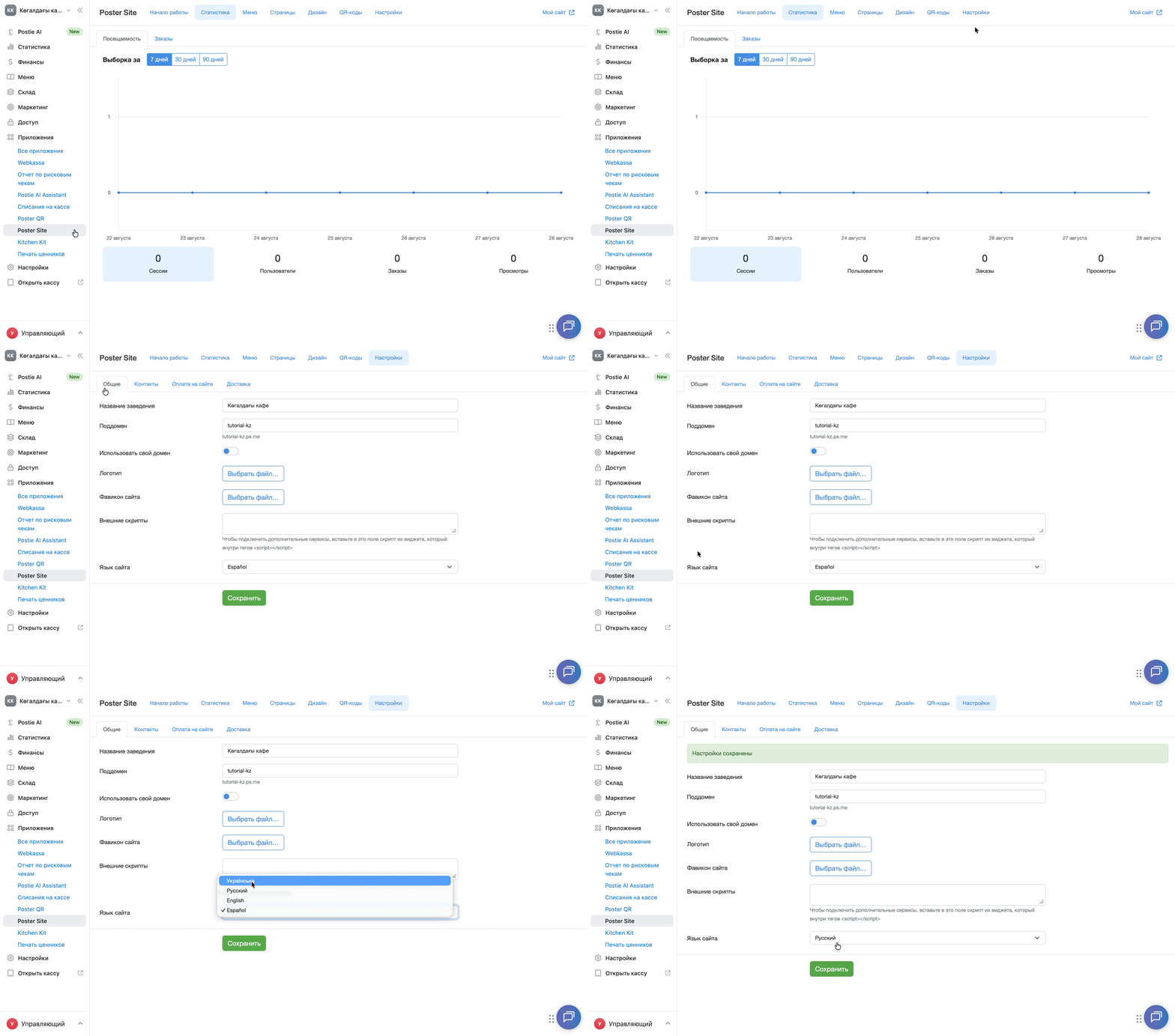
☝️ Этот параметр изменяет только язык интерфейса Poster Site — названия кнопок, системных сообщений и других стандартных элементов сайта.
Названия позиций меню не переводятся автоматически. Если нужно, чтобы названия блюд и товаров отображались на определённом языке, измените их в админ-панели во вкладке Меню → Товары или Меню → Тех. карты. После этого изменения синхронизируются с сайтом.
Настройка доставки
Чтобы настроить условия доставки на сайте:
- Перейдите во вкладку Настройки → Доставка.
- Включите переключатель Принимать заказы с сайта.
- Включите переключатель Самовывоз и поставьте галочку напротив заведений, где гость может забрать заказ.
- В пункте Курьером включите переключатель и выберите одно заведение. На кассе выбранного заведения будут появляться заказы на доставку с вашего сайта.
💡 Чтобы автоматизировать работу оператора доставки, поставьте галочку возле Отправлять онлайн-заказ в ближайшее к клиенту заведение и заполните адреса ваших заведений в админ-панели Poster во вкладке Доступ → Заведения.
Новый онлайн-заказ с Poster Site будет отправлен на кассу того заведения, которое ближе к адресу доставки. - Укажите Стоимость доставки.
- Настройте условия бесплатной доставки.
- Нажмите Сохранить.

☝️ Если у вас высокая нагрузка в зале и нет возможности принимать заказы с сайта, откройте в админ-панели Приложения → Poster Site. Перейдите в Настройки → Доставка и выключите переключатель возле Принимать заказы с сайта. Сохраните изменения, после чего на сайте появится сообщение, что сейчас нельзя сделать заказ и исчезнет кнопка добавления товаров в корзину.