
Poster Site көмегімен мекемеңізге арналған сайт жасаңыз. Сайт Poster-дегі аккаунтыңыздың деректерімен автоматты түрде толтырылады және сатып алушылардың мобильді құрылғыларына бейімделеді. Жеткізуге тапсырыс қабылдаңыз және клиенттерге алып кетуге тағамдар ұсыныңыз.

☝️ Poster Site жазылым бойынша жұмыс істейді. Қосқаннан кейін 15 күндік тегін сынақ мерзімі беріледі.
Сайтты қосу және баптау
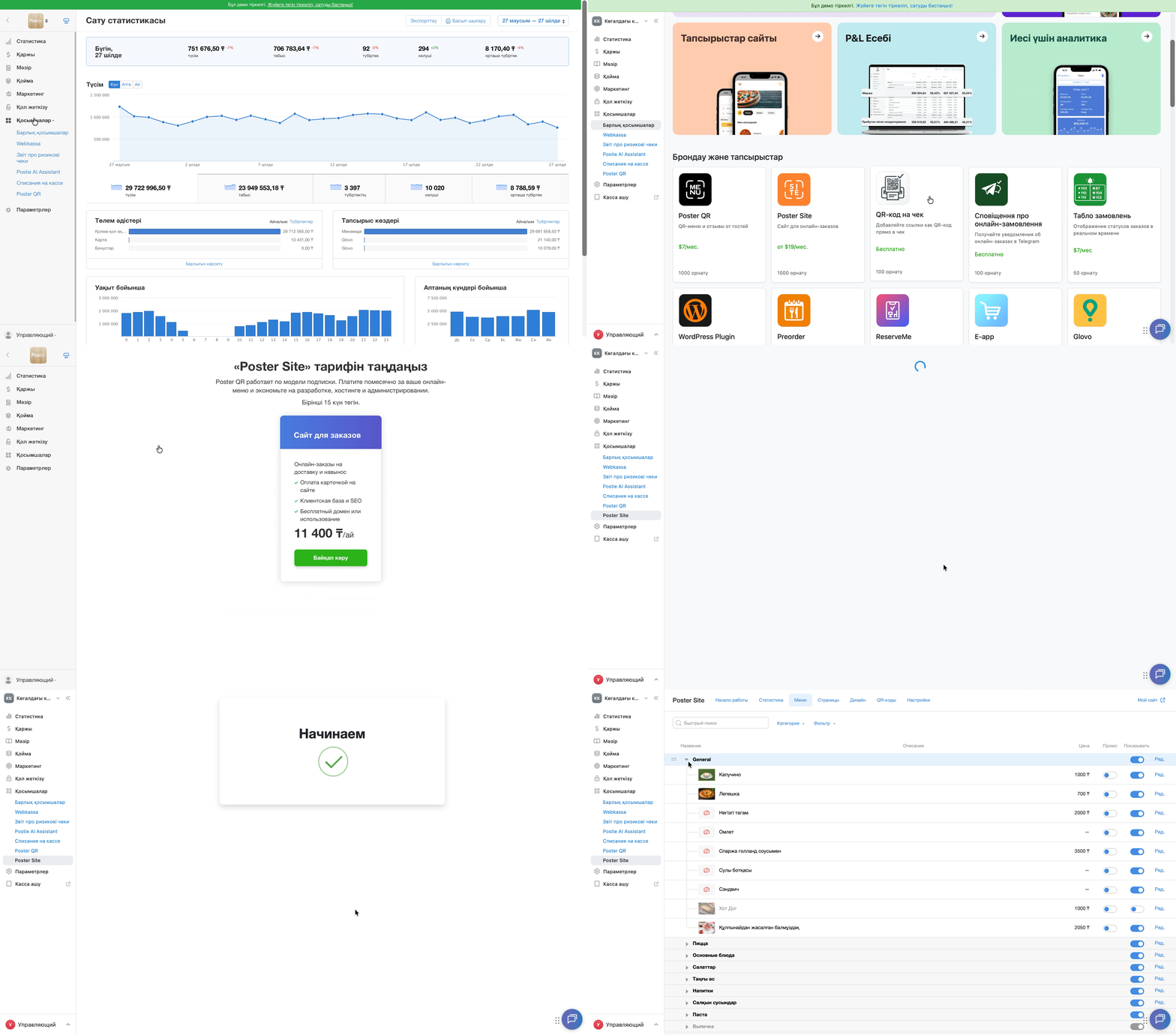
Жеткізу мен өздігінен алып кету үшін сайтты қосу үшін:
- Админ-панельде Барлық қосымшалар → Poster Site бөліміне өтіп, Қосу батырмасын басыңыз.
- Берілген сілтеме арқылы сайтыңызға өтіңіз.
Тапсырыс қабылдай бастамас бұрын мәзірді дайындаңыз және сайтта сатқыңыз келетін тауарлардың, тех. карталардың және олардың модификаторларының сипаттамаларын толтырыңыз.
Навигацияны баптау
Категория аз болса, қонақтар тапсырысты тезірек рәсімдейді. Сондықтан мәзірді екі деңгеймен құрыңыз: негізгі категориялар және олардың ішіндегі ішкі категориялар.
Мысалы, коктейльдер, кофе мен шайды Сусындар категориясына біріктіруге болады. Ал бірінші тағамдар, паста мен таңғы астарды Асүй категориясына топтастыруға болады. Сонда сайттың бірінші бетінде қонақтар тек негізгі категорияларды көреді де, керегін тез табады.

Категорияны негізгі ету үшін:
- Poster Site қосымшасында Мәзір бөліміне өтіңіз.
- Категория атауының сол жағындағы 𓃎 белгісін ұстап тұрып, оны керек жерге жылжытыңыз. Мысалы, Коктейльдер категориясын Бар категориясының ішіне апарыңыз.
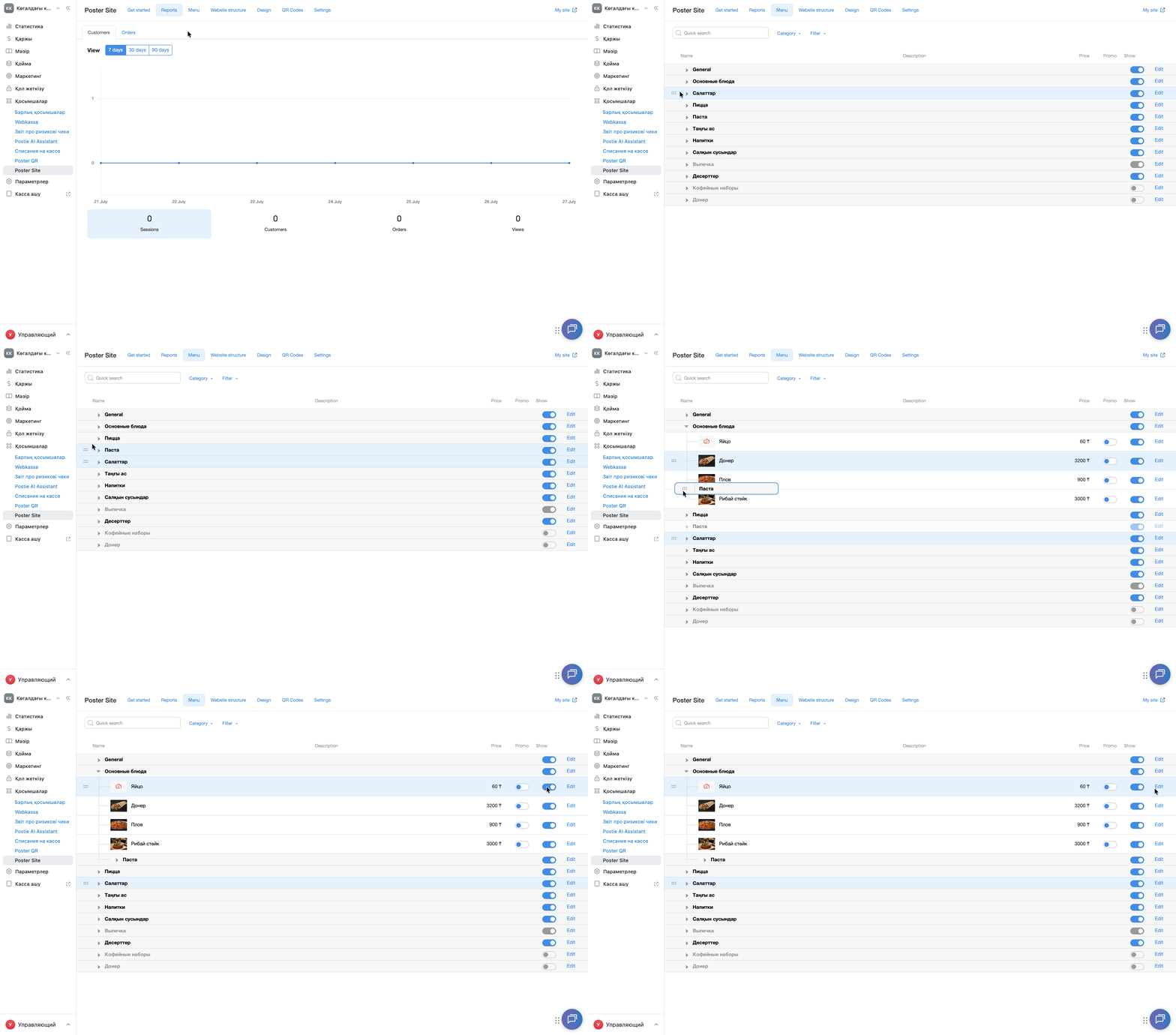
💡 Екі деңгейлі мәзір кемінде бір категорияның ішінде ішкі категория болса ғана қолжетімді.
Мәзірді бір деңгеймен де көрсетуге болады. Ондайда барлық категория экранның жоғарғы жағында көрінеді.

Мәзір бір деңгеймен көрсетілуі үшін, барлық ішкі категорияны негізгі деңгейге шығарыңыз.
Категориялар мен тағамдардың ретін өзгерту
Сайтта категориялардың, ішкі категориялардың және тауарлардың реті мен көрсетілуін баптау үшін:
- Poster Site қосымшасында Мәзір бөліміне өтіңіз.
- Сайтта тапсырысқа қолжетімсіз болатын категориялар мен тауарлардың жанындағы Көрсету ауыстырғышын өшіріңіз.
- Категория не тауар атауының сол жағындағы 𓃎 белгісін ұстап, оны керек орынға жылжытыңыз.
💡 Мысалы, Кофе категориясын Ыстық сусындар категориясының ішіне жылжытуға болады. Немесе Сырниктерді Десерттерден Таңғы астарға ауыстыруға болады.
💡 Санат Poster Site мәзірінде көрсетілуі үшін, алдымен оны Мәзір → Тауарлар мен тех. карталар санаттары бөлімінде жасаңыз.
Сипаттама мен фото
Тағамдар мен сусындарға сапалы фото және түсінікті сипаттама қосыңыз.
-
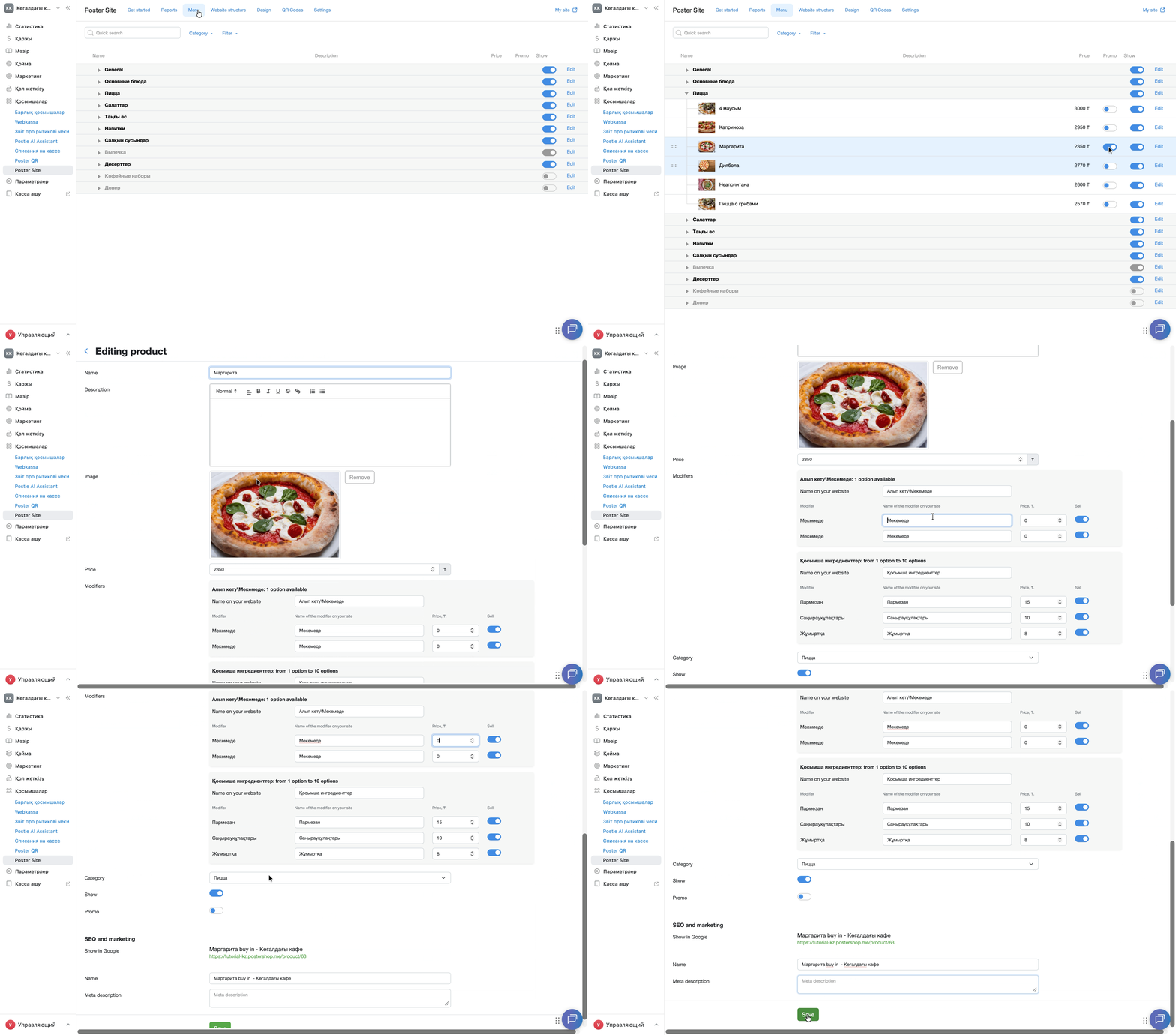
Мәзір бөліміне өтіп, өңдегіңіз келетін тауардың жанындағы Өңдеу батырмасын басыңыз. Фото жүктеңіз, сипаттама қосыңыз немесе бағаны өзгертіңіз.
💡 Қажетті тауарларды тез табу үшін категория бойынша сұрыптаңыз және Сипаттамасыз пен Фотосыз сүзгілерін қолданыңыз.
-
Сипаттама қосыңыз. Мысалы, тағам құрамындағы аллергендерді көрсетіңіз; калориясын жазыңыз; өнімнің ерекшелігін айтыңыз; фермерлік өнім қолданатыныңызды атап өтіңіз; тағамға қандай сусын не шарап үйлесетінін ұсыныңыз.
💡 Сипаттамаға шартты белгілерді де қосуға болады. Мысалы, ащы тағамға — 🔥, аллергені бар тағамға — 🦐.
- Қонаққа таңдау жасау жеңіл болуы үшін лайықты фото жүктеңіз.
💡 JPG, PNG немесе JPEG форматындағы, көлемі 5 МБ-қа дейінгі және 1000 × 1000 px өлшеміндегі суреттерді жүктеңіз. - Мәзірде жоғарырақ көрсету керек тағамдарға Промо белгісін қойыңыз. Ондай тауарларда Танымал белгісі көрсетіледі. Уақытша сатылмай тұрған позициялар үшін Көрсету белгісін алып тастаңыз.
💡 Егер тағамда модификаторлар болса, + Қосымшалар белгісі автоматты түрде шығады.
☝️ Тауар атауы, сурет және баға Poster админ-панелінде өзгермейді.
Дизайнды баптау
Сайттың көрінісін өзгерту үшін Poster Site ішіндегі редактор режимінде дизайнды баптаңыз. Ол үшін Дизайн бөлімінде тақырып стилін және батырмалар мен қаріптерге арналған акцент түсін таңдаңыз.
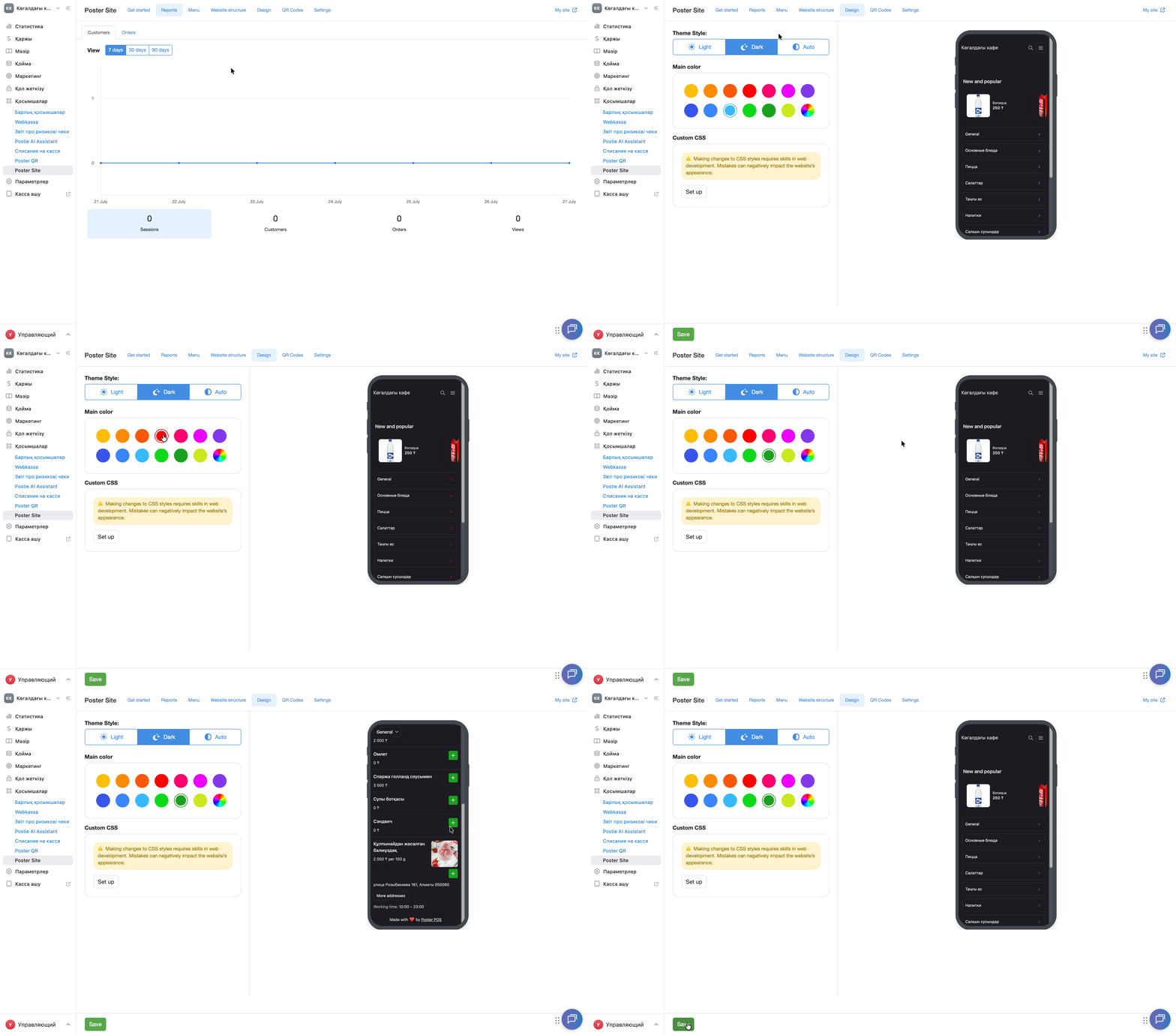
Егер веб-әзірлеумен айналыссаңыз, CSS стильдерін қосып, сайтты өзіңізге ыңғайлап баптай аласыз. Мысалы, түстерді өзгертуге, қаріптерді ауыстыруға,блоктар мен батырмалардың орнын баптауға болады.
Мысалы, категория атауларының түсін өзгертіп, оларды қалың ету үшін CSS стиліне жеке блок қосыңыз:
.btn.btn-light.ms-2.rounded-pill.flex-grow-0.px-5 {

color: green;
font-weight: bold;

}
Сайттың фонын да CSS арқылы өзгертуге болады:
div {
background-image: url("https://www.onlygraphicdesign.com/wp-content/uploads/2021/06/hero-bg.jpg");
}
Слайдтар қосу
Басты бетке қосымша баннер қою үшін Беттер → Басты бет бөліміне өтіп, Слайд қосу батырмасын басыңыз.
Слайдтарға мыналарды орналастыруға болады: өзекті акциялар; мекеменің фотосы; шектеулі ұсыныстар; еріктілік бастамалары туралы ақпарат.
💡 2500 × 1000 px өлшеміндегі, фирмалық стильге сай немесе жарнамалық хабарламасы бар сурет дайындаңыз.
Сайтты танымал ету үшін Setting → General бөлімінде логотип пен фавикон жүктеңіз:
- Логотип — JPG, PNG немесе JPEG форматындағы, көлемі 5 МБ-қа дейінгі 150 × 75 px немесе 75 × 75 px сурет.
- Сайт фавиконы — браузер қойындысында көрсетілетін 16 × 16 px белгіше.
💡 Беттің қалай көрінетінін алдын ала тексергіңіз келсе, бірақ оны әлі жариялағыңыз келмесе, Беттер → Беттер тізімі бөлімінде Сайтта көрсету ауыстырғышын өшіріңіз. Ондайда бет тек тікелей сілтеме арқылы ашылады. Өзгерістерді енгізіп, нәтижесін бірден көре аласыз.
Бетті толық жасыру үшін Жасыру ауыстырғышын қосыңыз.
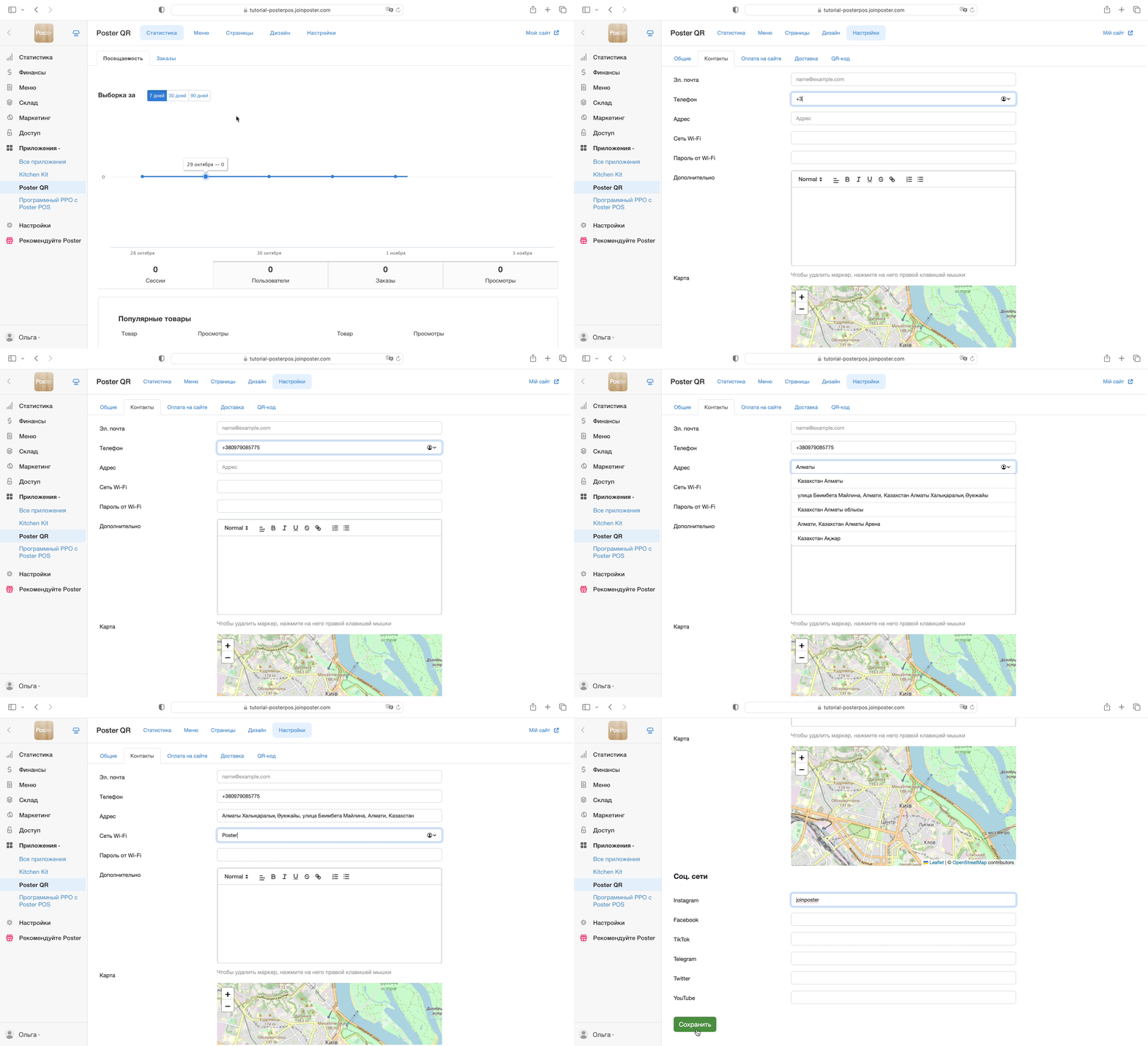
Байланыс ақпаратын баптау
Мекеменің байланыс деректері мен әлеуметтік желілерін қосыңыз:
- Setting → Contact information бөліміне өтіңіз.
- Эл. поштаны, телефон нөмірін, мекенжайды, Wi-Fi атауы мен құпиясөзін енгізіңіз. Қажет болса, қосымша ақпарат жазыңыз.
- Мекемені картаға қосыңыз.
- Мекеменің әлеуметтік желілеріне сілтеме енгізіңіз: Instagram, Facebook, TikTok, Telegram, Twitter, YouTube.
- Сақтау батырмасын басыңыз.
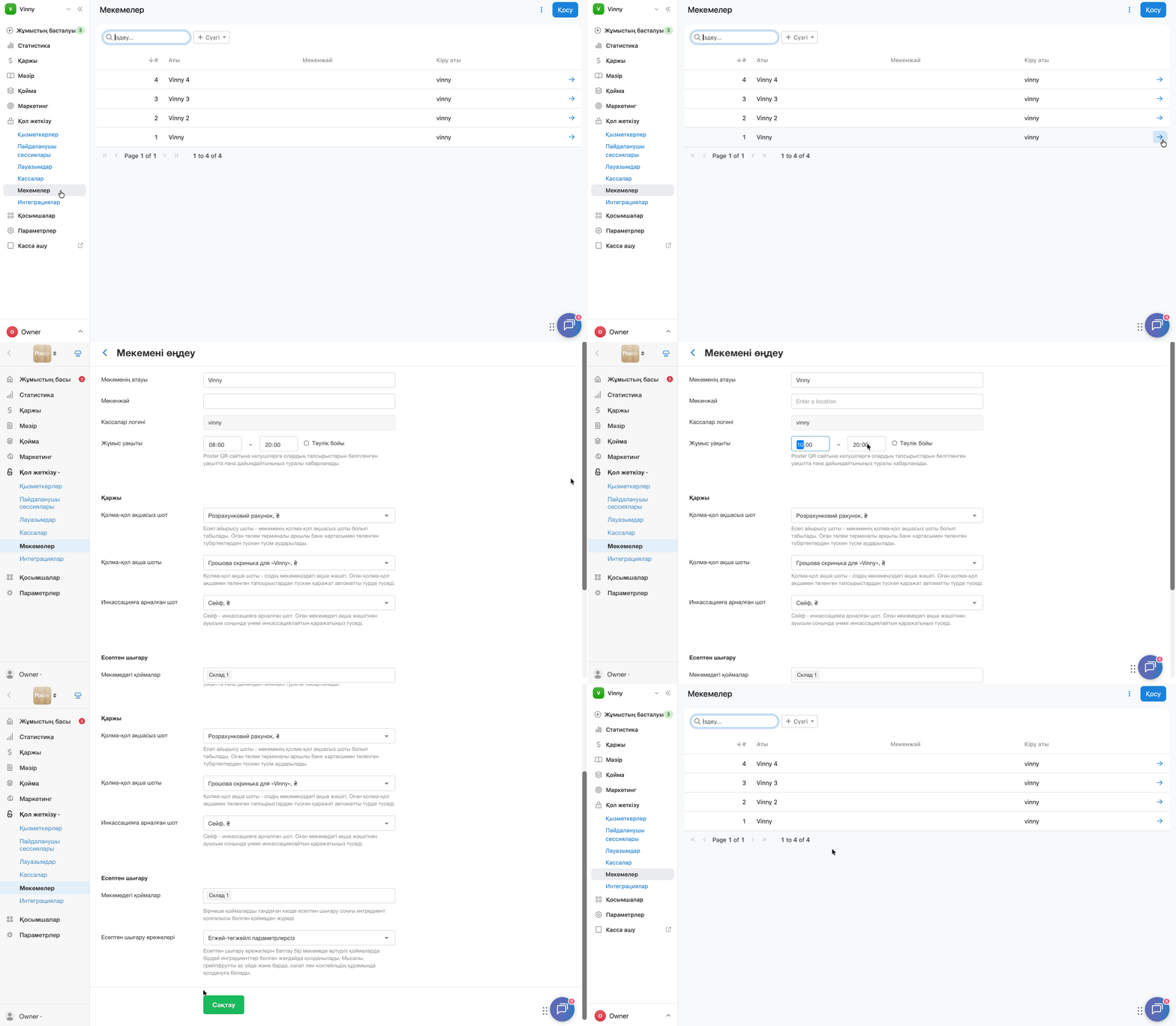
💡 Мекеменің жұмыс уақытын көрсетіңіз, сонда сайтқа кіргендер тағамдарға тек осы уақытта тапсырыс бере алады. Ол үшін:
- Әкімші панеліндегі Қoл Жеткізу → Мекемелер бөліміне өтіңіз.
- Мекеменің атауының қарсысындағы → басыңыз.
- Жұмыс уақыты блогында мекеменің жұмыс уақытын көрсетіңіз.
- Өзгерістерді сақтаңыз.
Сайттың интерфейс тілін қалай өзгертуге болады
Қонақтарға сайтты пайдалану ыңғайлы болуы үшін Poster Site интерфейсінің тілін өзгертіңіз.
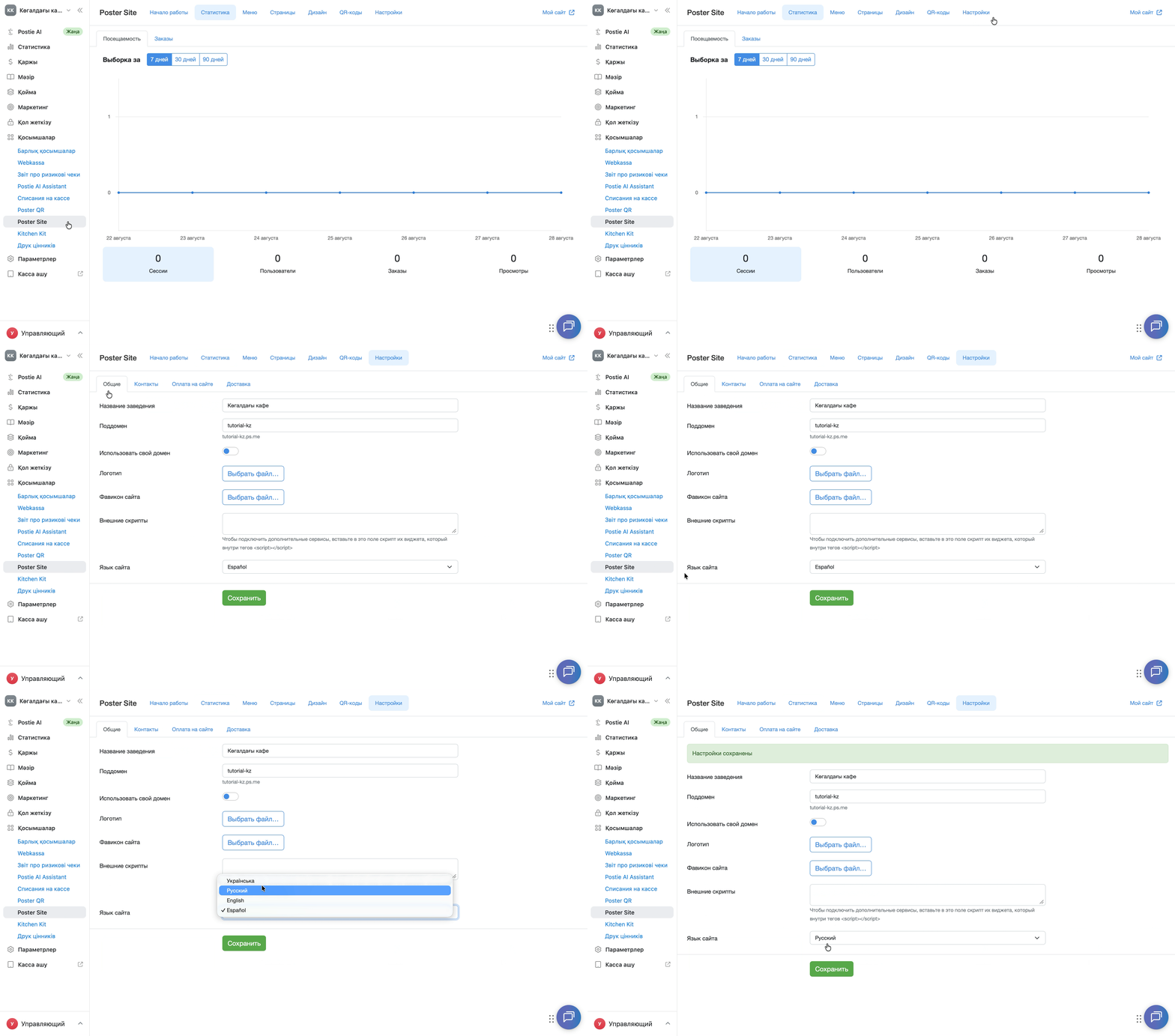
Poster Site интерфейсінің тілін өзгерту үшін:
- Әкімші панелінде Қосымшалар → Poster Site қойындысын ашыңыз.
- Настройки бөліміне өтіңіз.
- Общие қойындысын ашыңыз.
- Язык өрісінде керекті тілді таңдаңыз. Қазіргі уақытта ағылшын, украин, орыс және испан тілдері қолжетімді.
- Өзгерістерді сақтаңыз.
☝️ Бұл параметр тек Poster Site интерфейсінің тілін ғана өзгертеді — түймелердің атауларын, жүйелік хабарламаларды және сайттың басқа стандартты элементтерін.
Мәзір позицияларының атаулары автоматты түрде аударылмайды. Тағамдар мен тауарлардың атаулары белгілі бір тілде көрсетілуін қаласаңыз, оларды әкімші панеліндегі Мәзір → Тауарлар немесе Мәзір → Тех. карталар қойындысында өзгертіңіз. Осыдан кейін өзгерістер сайтпен синхрондалады.
Жеткізуді баптау
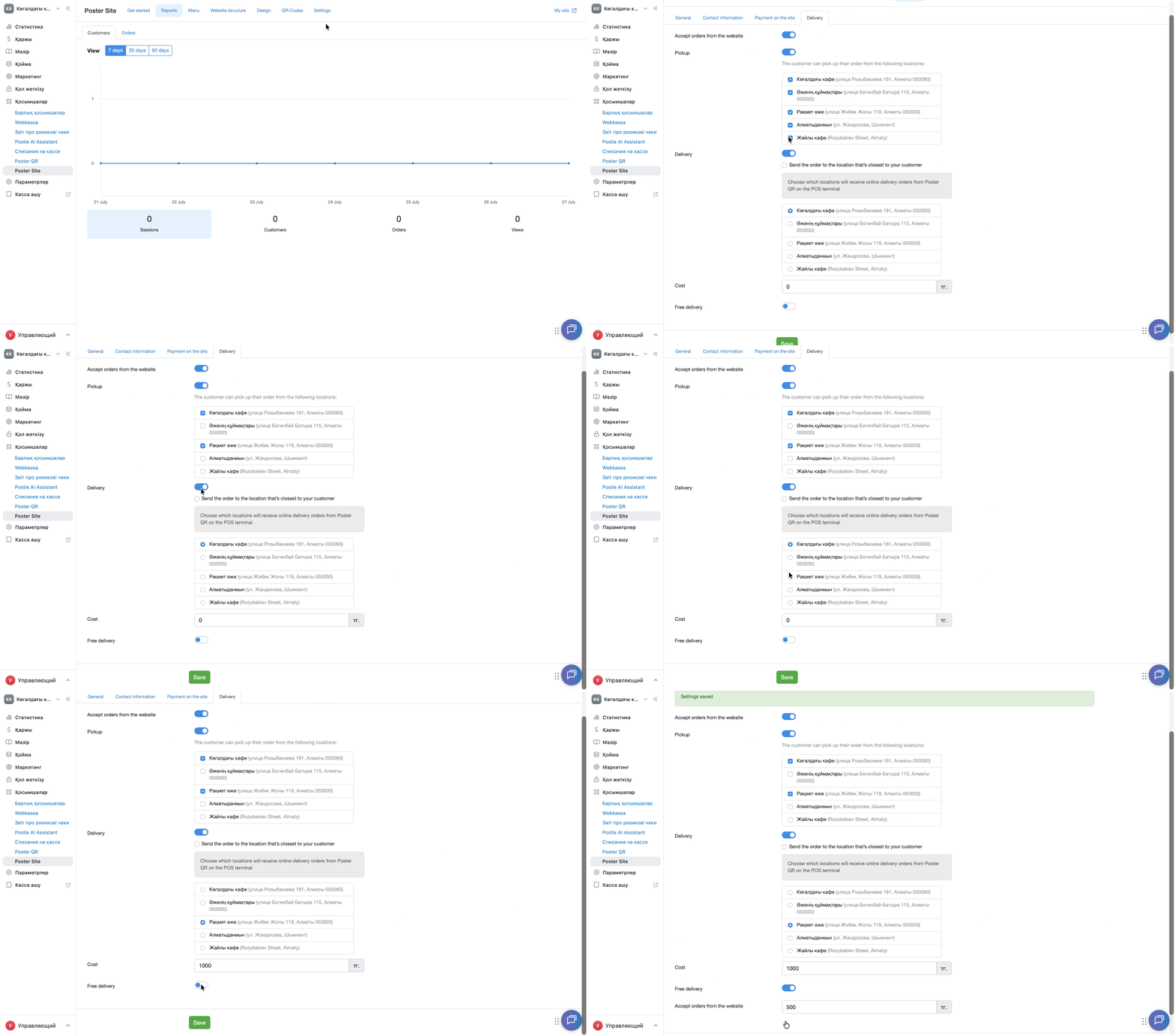
Сайттағы жеткізу шарттарын баптау үшін:
- Баптаулар → Жеткізу бөліміне өтіңіз.
- Сайттан тапсырыс қабылдау ауыстырғышын қосыңыз.
- Өздігінен алып кету ауыстырғышын қосып, қонақ тапсырысын ала алатын мекемелерді белгілеңіз.
- Курьермен бөлімінде ауыстырғышты қосып, бір мекемені таңдаңыз. Сайттан түскен жеткізу тапсырыстары сол мекеменің кассасына түседі.
💡 Жеткізу операторының жұмысын автоматтандыру үшін Онлайн тапсырысты клиентке ең жақын мекемеге жіберу опциясын қосыңыз. Одан кейін Poster админ-панеліндегі Қолжетімділік → Мекемелер бөлімінде барлық мекеменің мекенжайын толтырыңыз. Сонда жаңа онлайн тапсырыс жеткізу мекенжайына ең жақын мекеменің кассасына жіберіледі. - Жеткізу құнын көрсетіңіз.
- Тегін жеткізу шарттарын баптаңыз.
- Сақтау батырмасын басыңыз.
- Баптаулар → Сайттағы төлем бөліміне өтіп, тапсырыстың ең төменгі сомасын және төлем тәсілін көрсетіңіз.
- Өзгерістерді сақтаңыз.
☝️ Егер залда жүктеме көп болып, сайттан тапсырыс қабылдай алмасаңыз, админ-панельде Қосымшалар → Poster Site бөліміне өтіңіз. Одан кейін Баптаулар → Жеткізу бөліміне кіріп, Сайттан тапсырыс қабылдау ауыстырғышын өшіріңіз. Өзгерістерді сақтағаннан кейін, сайтта қазір тапсырыс беру мүмкін емес деген хабарлама шығады және тауарларды себетке қосу батырмасы жоғалады.