
Как отфильтровать поставки
Во вкладке Склад → Поставки используйте фильтры над таблицей, чтобы найти поставки по нужным параметрам. Есть два типа фильтров:
- Основные фильтры — Поставщик, Склад, Счёт и Категории. Позволяют выбрать нужные значения из списка.
- + Фильтр — позволяет задать дополнительные условия поиска по номеру, сумме, статусу, комментарию, сотруднику и другим параметрам.
Как работают основные фильтры в списке поставок
Во вкладке Склад → Поставки нажмите на нужный фильтр над таблицей и отметьте одно или несколько значений в списке. Чтобы быстрее найти нужное значение, воспользуйтесь полем Поиск. Кнопка Выбрать все отмечает все значения, а Очистить отменяет выбор.
- Поставщик — поставки от выбранных поставщиков.
- Склад — поставки, оформленные на выбранные склады.
- Счёт — поставки, оплаченные с выбранных финансовых счетов.
- Категории — поставки с ингредиентами или товарами выбранных категорий. Подкатегории отображаются под родительскими категориями, например Напитки → Кофе.
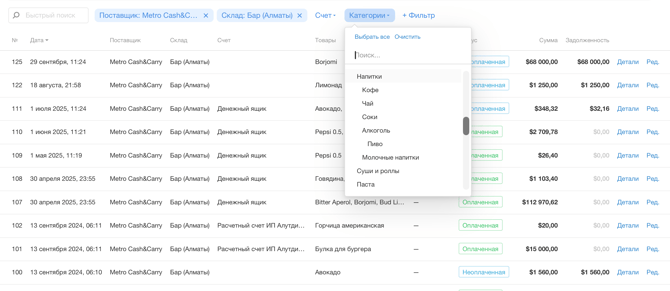
Как задать дополнительные условия через «+ Фильтр» в списке поставок
- Во вкладке Склад → Поставки нажмите + Фильтр над таблицей поставок.
- В поле Показать только те, в которых выберите параметр, например Сумма или Товары.
- Выберите условие, например Больше или Содержит.
- Введите или отметьте нужное значение.
- Чтобы сузить результаты поиска, добавьте ещё одно условие: снова нажмите + Фильтр.
В таблице останутся только поставки, которые соответствуют всем заданным условиям.
Какие условия «+ Фильтр» доступны для числовых полей поставки
Для числовых полей поставки доступны условия Равно, Не равно, Больше и Меньше:
- № — номер поставки в Poster.
- Кол-во товаров — количество разных позиций (ингредиентов и товаров) в поставке.
- НДС — сумма НДС в поставке.
- Сумма — общая сумма поставки.
- Задолженность — сумма поставки, которую ещё не оплатили поставщику.
Какие условия «+ Фильтр» доступны для текстовых полей поставки
Для текстовых полей поставки доступны условия Равно, Не равно, Содержит, Пустое и Не пустое:
- Счёт — название финансового счёта, с которого оплачена поставка. Например, «Банковский счёт». Фильтр ищет по названию счёта, а не по сумме оплаты.
- Товары — название ингредиента или товара в поставке.
- Категории — название категории ингредиентов или товаров в поставке.
- Комментарий — текст комментария к поставке.
Условие Содержит находит совпадения даже по части слова. Например, поиск по слову «анчоус» покажет поставки с товаром «Анчоусы». Условия Пустое и Не пустое помогают найти поставки с заполненным или незаполненным полем.
Какие значения «+ Фильтр» доступны для полей поставки со списком
Для полей Статус, Сотрудник и Удалённые отметьте нужные значения из списка. Для поиска воспользуйтесь полем Поиск, а кнопками Выбрать все и Очистить — чтобы отметить все значения или отменить выбор.
- Статус — Оплаченная, Неоплаченная или Необработанная поставка.
- Сотрудник — сотрудник, который создал поставку.
- Удалённые — Да показывает только удалённые поставки, Нет скрывает их из списка поставок.
Поля Счёт и Категории есть как среди основных фильтров, так и в + Фильтр. В основных фильтрах выбирайте значения из списка, а через + Фильтр задавайте дополнительные условия, например Содержит или Пустое.
Примеры фильтров в списке поставок
- Найти неоплаченные поставки: нажмите + Фильтр, выберите Статус и отметьте Неоплаченная.
- Найти поставки с задолженностью более 200 $: нажмите + Фильтр, выберите Задолженность → Больше и введите 200.
- Найти поставки с определённым товаром: нажмите + Фильтр, выберите Товары → Содержит и введите название или его часть, например «анчоус».
- Найти поставку по номеру: нажмите + Фильтр, выберите № → Равно и введите номер поставки.
- Найти поставки, созданные определённым сотрудником: нажмите + Фильтр, выберите Сотрудник и отметьте его имя.
- Просмотреть только удалённые поставки: нажмите + Фильтр, выберите Удалённые и отметьте Да.
- Скрыть удалённые поставки: нажмите + Фильтр, выберите Удалённые и отметьте Нет.
Как сочетать несколько фильтров в списке поставок
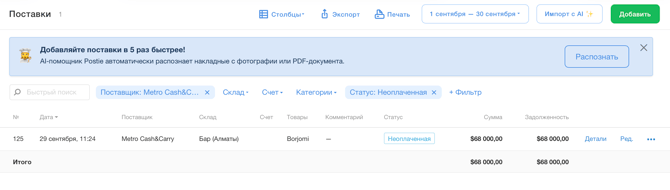
Во вкладке Склад → Поставки можно одновременно применить несколько фильтров, чтобы сузить результаты поиска. Poster покажет только поставки, которые соответствуют всем заданным условиям. Фильтры работают вместе с выбранным периодом и быстрым поиском.
Например, чтобы найти неоплаченные поставки от определённого поставщика за прошлый месяц:
- Во вкладке Склад → Поставки нажмите кнопку выбора периода в правом верхнем углу экрана и выберите нужный период.
- В фильтре Поставщик отметьте нужного поставщика.
- Нажмите + Фильтр, выберите Статус и отметьте Неоплаченная.
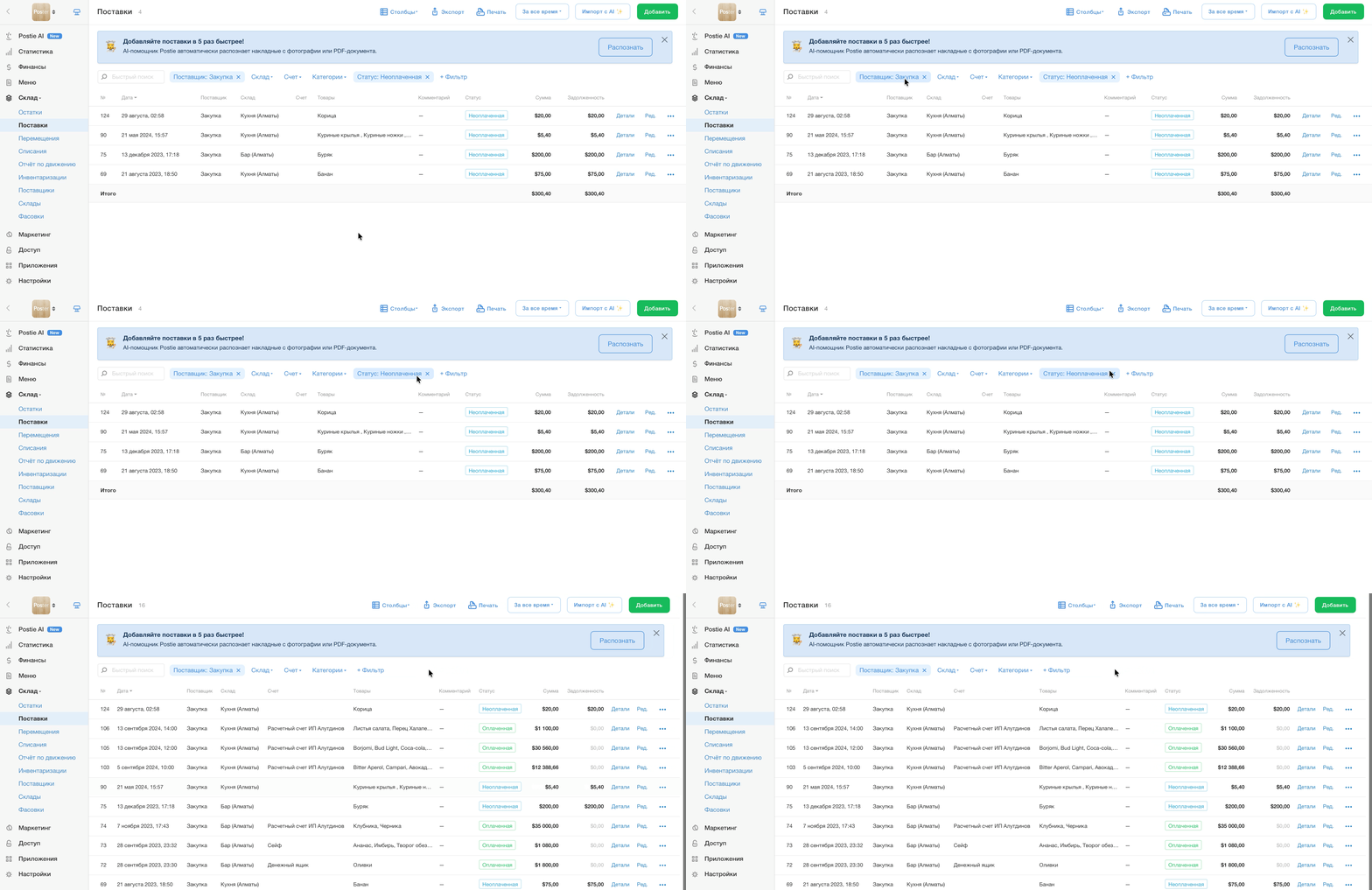
Как сбросить фильтры в списке поставок
Применённые фильтры отображаются над таблицей поставок в виде выделенных плашек, например Поставщик: Закупка или Статус: Неоплаченная. Чтобы убрать отдельное условие, нажмите × на соответствующей плашке. Таблица поставок сразу обновится без этого фильтра.
Как выбрать период в списке поставок
- Во вкладке Склад → Поставки нажмите кнопку выбора периода в правом верхнем углу. По умолчанию на ней указано За всё время.
- Выберите готовый период: Сегодня, Вчера, Последние 7 дней, Последние 30 дней, текущий или предыдущий месяц либо За всё время.
- Чтобы выбрать произвольный период, нажмите в календаре на первую и последнюю даты, а затем нажмите Применить.
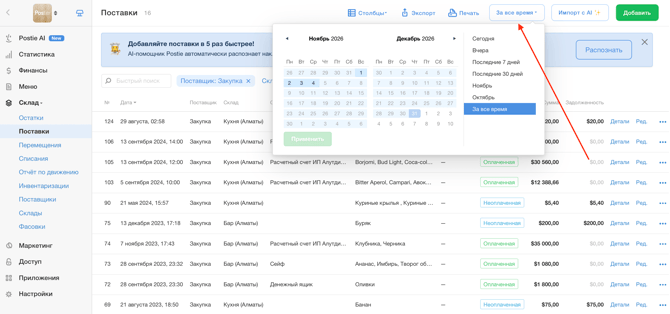
В таблице останутся только поставки с датами в выбранном периоде. Чтобы снова показать все поставки, нажмите кнопку выбора периода и выберите За всё время.
Как найти поставку с помощью быстрого поиска
Во вкладке Склад → Поставки введите в поле Быстрый поиск над таблицей название ингредиента или товара либо его часть. В таблице останутся поставки, в состав которых входит этот продукт. Быстрый поиск поставок работает вместе с фильтрами и выбранным периодом.
Как настроить столбцы и сортировку в списке поставок
- Во вкладке Склад → Поставки нажмите Столбцы в верхнем правом углу.
- Отметьте столбцы, которые хотите видеть в таблице поставок, или снимите отметки с тех, которые нужно скрыть. Доступны столбцы: Дата, Поставщик, Склад, Счёт, Товары, Кол-во товаров, Категории, Комментарий, Статус, НДС, Сумма, Задолженность, Сотрудник.
- Чтобы отсортировать поставки по значениям определённого столбца, например по дате или сумме, нажмите на его название в заголовке таблицы. Повторное нажатие изменит порядок сортировки на противоположный.
- Чтобы вернуть стандартный набор столбцов, нажмите По умолчанию в меню Столбцы.
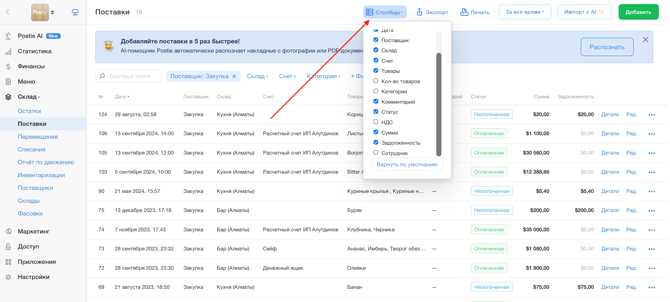
Выбранные столбцы сохраняются: в следующий раз таблица поставок откроется с теми же столбцами.
Как посмотреть общую сумму поставок за период
Во вкладке Склад → Поставки под таблицей отображается строка Итого с общей суммой и задолженностью по поставкам. Эти значения автоматически обновляются в соответствии с выбранным периодом и установленными фильтрами.
Например, чтобы узнать, сколько вы ещё должны определённому поставщику за прошлый месяц, выберите нужный период и отфильтруйте поставки по этому поставщику. В строке Итого посмотрите значение в столбце Задолженность.
Как просмотреть товары и ингредиенты в поставке
Во вкладке Склад → Поставки напротив нужной поставки нажмите Детали. Под строкой поставки появится список ингредиентов и товаров с фасовкой, количеством и суммой. Чтобы свернуть список, ещё раз нажмите Детали.
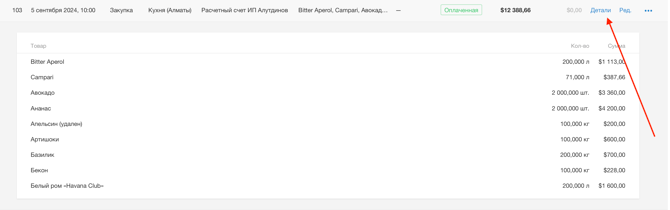
💡 Детали также доступны для удалённой поставки. Удалённые поставки выделены в списке поставок красным цветом.
Как распечатать или экспортировать список поставок
- Во вкладке Склад → Поставки выберите нужный период и настройте фильтры.
- Чтобы распечатать список поставок, нажмите кнопку Печать в правом верхнем углу экрана. Откроется окно печати, где можно выбрать принтер или сохранить список в PDF.
- Чтобы выгрузить список поставок в файл, нажмите кнопку Экспорт.
Печать и экспорт списка поставок учитывают выбранные фильтры и период. Поэтому перед печатью или экспортом проверьте, какие поставки отображаются в таблице.
Чтобы распечатать отдельную поставку, нажмите Ред. напротив нужной поставки. На странице поставки нажмите Печать.
Частые вопросы о поиске поставок
- Почему в списке поставок не видно некоторых поставок? Чаще всего поставки скрывает выбранный период или активные фильтры. Во вкладке Склад → Поставки нажмите кнопку выбора периода и выберите За всё время. Затем уберите лишние фильтры кнопкой × на плашках над таблицей и очистите поле Быстрый поиск.
- Что означает сообщение «Нет данных, соответствующих выбранным фильтрам» в списке поставок? Ни одна поставка не соответствует выбранным фильтрам, периоду или запросу в быстром поиске. Уберите часть фильтров или измените период.
- Почему быстрый поиск не находит поставку? Быстрый поиск во вкладке Склад → Поставки ищет поставки по названию ингредиента или товара в их составе. Чтобы найти поставку по номеру, поставщику, сумме или комментарию, используйте фильтры.
- Почему в списке поставок не видно удалённой поставки? Проверьте, не применён ли фильтр Удалённые: Нет: он скрывает удалённые поставки. Уберите эту плашку кнопкой × или в + Фильтр выберите Удалённые и отметьте Да.
- Почему в таблице поставок не видно нужного столбца? Настройки столбцов сохраняются, поэтому ранее скрытый столбец не появится автоматически. Нажмите Столбцы и отметьте нужный столбец или нажмите По умолчанию, чтобы вернуть стандартный набор.
- Почему поставки не сортируются по дате или отображаются не в том порядке? Проверьте, не применены ли фильтры Статус или Счёт. Уберите их кнопкой × на соответствующих плашках над таблицей поставок, а затем снова нажмите на название столбца Дата.
- Как узнать, кто из сотрудников создал поставку? Во вкладке Склад → Поставки нажмите Столбцы и отметьте Сотрудник. В таблице поставок появится столбец с именами сотрудников, которые создали поставки. Чтобы показать только поставки конкретного сотрудника, нажмите + Фильтр, выберите Сотрудник и отметьте его имя.