
Жеткізілімдерді қалай сүзуге болады
Қойма → Жеткізілімдер бөлімінде қажетті параметрлер бойынша жеткізілімдерді табу үшін кестенің үстіндегі сүзгілерді пайдаланыңыз. Сүзгілердің екі түрі бар:
- Негізгі сүзгілер — Жеткізуші, Қойма, Шот және Санаттар. Тізімнен қажетті мәндерді таңдауға мүмкіндік береді.
- + Сүзгі — нөмір, сома, мәртебе, түсініктеме, қызметкер және басқа параметрлер бойынша қосымша іздеу шарттарын орнатуға мүмкіндік береді.
Жеткізілімдер тізіміндегі негізгі сүзгілер қалай жұмыс істейді
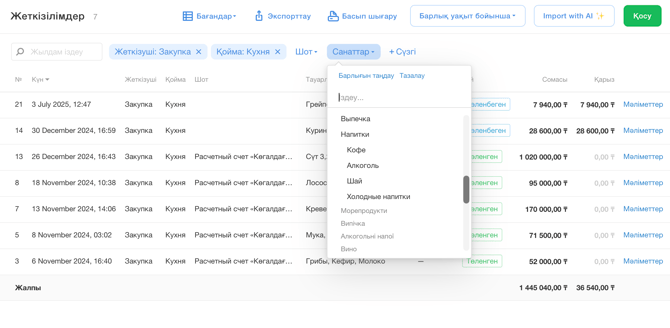
Қойма → Жеткізілімдер бөлімінде кестенің үстіндегі қажетті сүзгіні басып, тізімнен бір немесе бірнеше мәнді белгілеңіз. Қажетті мәнді жылдам табу үшін Іздеу өрісін пайдаланыңыз. Барлығын таңдау түймесі барлық мәнді белгілейді, ал Тазалау түймесі таңдауды алып тастайды.
- Жеткізуші — таңдалған жеткізушілерден келген жеткізілімдер.
- Қойма — таңдалған қоймаларға рәсімделген жеткізілімдер.
- Шот — таңдалған қаржылық шоттардан төленген жеткізілімдер.
- Санаттар — таңдалған санаттардағы ингредиенттер немесе тауарлары бар жеткізілімдер. Ішкі санаттар негізгі санаттардың астында көрсетіледі, мысалы Напитки → Кофе.
Жеткізілімдер тізімінде «+ Сүзгі» арқылы қосымша шарттарды қалай орнатуға болады
- Қойма → Жеткізілімдер бөлімінде жеткізілімдер кестесінің үстіндегі + Сүзгі түймесін басыңыз.
- Тек мына шарттарға сәйкес келетіндерін көрсету өрісінен қажетті параметрді таңдаңыз, мысалы, Сома немесе Тауарлар.
- Шартты таңдаңыз, мысалы, Үлкен немесе Құрамында бар.
- Қажетті мәнді енгізіңіз немесе белгілеңіз.
- Іздеу нәтижелерін нақтылау үшін тағы бір шарт қосыңыз: + Сүзгі түймесін қайта басыңыз.
Кестеде барлық қойылған шарттарға сәйкес келетін жеткізілімдер ғана қалады.
«+ Сүзгі» арқылы жеткізілімдердің сандық өрістеріне қандай шарттар қоюға болады
Жеткізілімдердің сандық өрістері үшін Тең, Тең емес, Үлкен және Кіші шарттары қолжетімді:
- № — Poster жүйесіндегі жеткізілім нөмірі.
- Тауар саны — жеткізілімдегі әртүрлі позициялардың (ингредиенттер мен тауарлардың) саны.
- ҚҚС — жеткізілімдегі ҚҚС сомасы.
- Сома — жеткізілімнің жалпы сомасы.
- Берешек — жеткізушіге әлі төленбеген жеткізілім сомасы.
«+ Сүзгі» арқылы жеткізілімдердің мәтіндік өрістеріне қандай шарттар қоюға болады
Жеткізілімдердің мәтіндік өрістері үшін Тең, Тең емес, Құрамында бар, Бос және Бос емес шарттары қолжетімді:
- Шот — жеткізілім төленген қаржылық шоттың атауы. Мысалы, «Банк шоты». Сүзгі төлем сомасы бойынша емес, шот атауы бойынша іздейді.
- Тауарлар — жеткізілімдегі ингредиенттің немесе тауардың атауы.
- Санаттар — жеткізілімдегі ингредиенттер немесе тауарлар санатының атауы.
- Түсініктеме — жеткізілімге жазылған түсініктеме мәтіні.
Құрамында бар шарты сөздің бір бөлігі бойынша да сәйкес нәтижелерді табады. Мысалы, «анчоус» сөзі бойынша іздесеңіз, «Анчоустар» тауары бар жеткізілімдер көрсетіледі. Бос және Бос емес шарттары тиісті өрісі толтырылған немесе толтырылмаған жеткізілімдерді табуға көмектеседі.
«+ Сүзгі» арқылы тізімі бар жеткізілім өрістерінен қандай мәндерді таңдауға болады
Мәртебе, Қызметкер және Жойылған өрістері үшін тізімнен қажетті мәндерді белгілеңіз. Іздеу үшін Іздеу өрісін, ал барлық мәнді белгілеу немесе таңдауды алып тастау үшін Барлығын таңдау және Тазалау түймелерін пайдаланыңыз.
- Мәртебе — Төленген, Төленбеген немесе Өңделмеген жеткізілім.
- Қызметкер — жеткізілімді жасаған қызметкер.
- Жойылған — Иә тек жойылған жеткізілімдерді көрсетеді, ал Жоқ оларды жеткізілімдер тізімінен жасырады.
Шот және Санаттар өрістері негізгі сүзгілерде де, + Сүзгі бөлімінде де бар. Негізгі сүзгілерде тізімнен мәндерді таңдаңыз, ал + Сүзгі арқылы Құрамында бар немесе Бос сияқты қосымша шарттарды орнатыңыз.
Жеткізілімдер тізіміндегі сүзгілерді қолдану мысалдары
- Төленбеген жеткізілімдерді табу: + Сүзгі түймесін басып, Мәртебе параметрін таңдаңыз да, Төленбеген мәнін белгілеңіз.
- Берешегі 200 $-дан асатын жеткізілімдерді табу: + Сүзгі түймесін басып, Берешек → Үлкен параметрін таңдаңыз да, 200 санын енгізіңіз.
- Белгілі бір тауары бар жеткізілімдерді табу: + Сүзгі түймесін басып, Тауарлар → Құрамында бар параметрін таңдаңыз да, тауардың атауын немесе оның бір бөлігін, мысалы, «анчоус» сөзін енгізіңіз.
- Жеткізілімді нөмірі бойынша табу: + Сүзгі түймесін басып, № → Тең параметрін таңдаңыз да, жеткізілім нөмірін енгізіңіз.
- Белгілі бір қызметкер жасаған жеткізілімдерді табу: + Сүзгі түймесін басып, Қызметкер параметрін таңдаңыз да, оның атын белгілеңіз.
- Тек жойылған жеткізілімдерді көру: + Сүзгі түймесін басып, Жойылған параметрін таңдаңыз да, Иә мәнін белгілеңіз.
- Жойылған жеткізілімдерді жасыру: + Сүзгі түймесін басып, Жойылған параметрін таңдаңыз да, Жоқ мәнін белгілеңіз.
Жеткізілімдер тізімінде бірнеше сүзгіні қалай біріктіруге болады
Қойма → Жеткізілімдер бөлімінде іздеу нәтижелерін нақтылау үшін бірнеше сүзгіні қатар қолдануға болады. Poster барлық қойылған шарттарға сәйкес келетін жеткізілімдерді ғана көрсетеді. Сүзгілер таңдалған кезеңмен және жылдам іздеумен бірге жұмыс істейді.
Мысалы, өткен айдағы белгілі бір жеткізушіден келген төленбеген жеткізілімдерді табу үшін:
- Қойма → Жеткізілімдер бөлімінде экранның жоғарғы оң жақ бұрышындағы кезеңді таңдау түймесін басып, қажетті кезеңді таңдаңыз.
- Жеткізуші сүзгісінен қажетті жеткізушіні белгілеңіз.
- + Сүзгі түймесін басып, Мәртебе параметрін таңдаңыз да, Төленбеген мәнін белгілеңіз.
Жеткізілімдер тізіміндегі сүзгілерді қалай алып тастауға болады
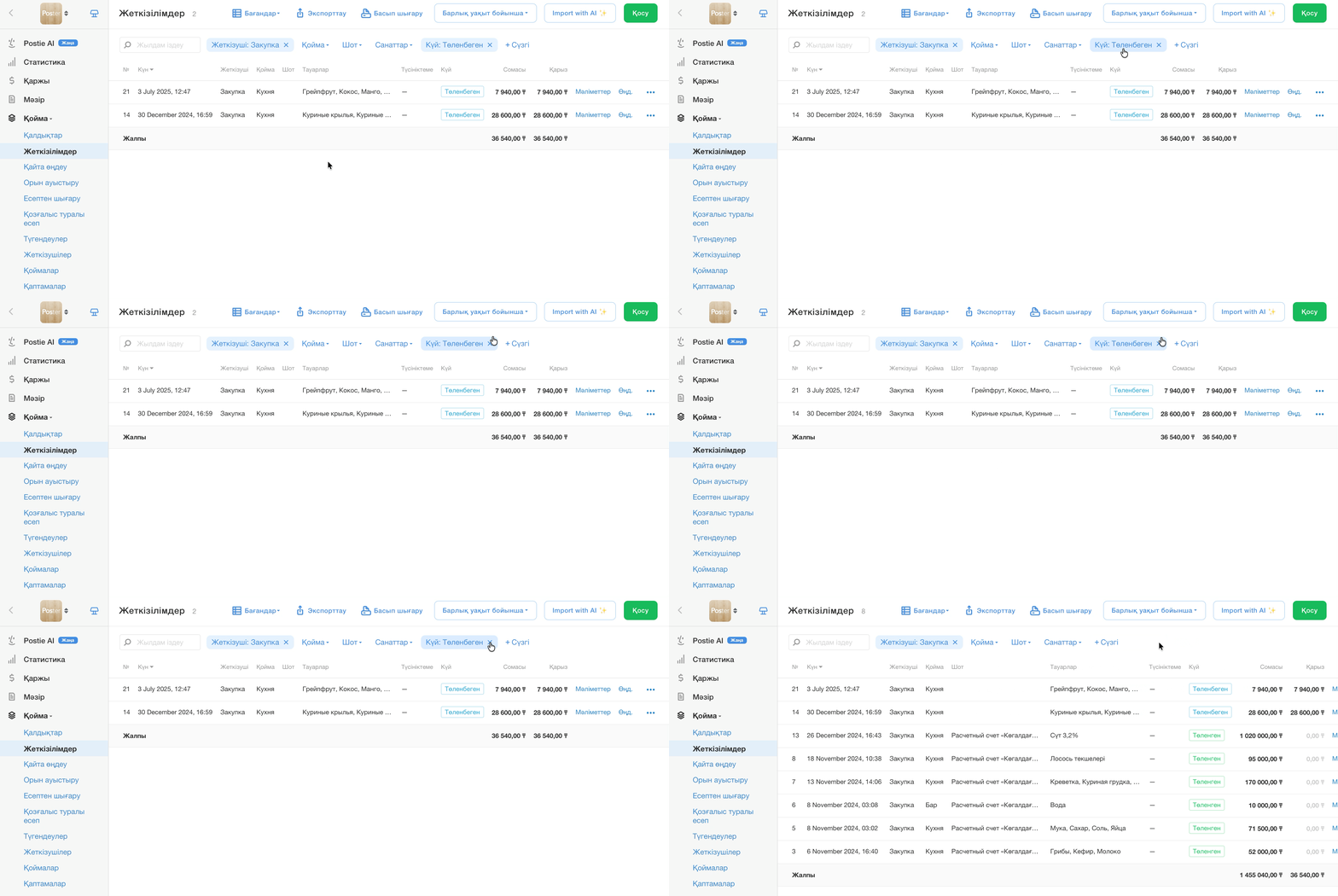
Қолданылған сүзгілер жеткізілімдер кестесінің үстінде белгіленген өрістер түрінде көрсетіледі, мысалы, Жеткізуші: Закупка немесе Мәртебе: Төленбеген. Жеке шартты алып тастау үшін тиісті өрістегі × түймесін басыңыз. Жеткізілімдер кестесі сол сүзгісіз бірден жаңартылады.
Жеткізілімдер тізімінде кезеңді қалай таңдауға болады
- Қойма → Жеткізілімдер бөлімінде жоғарғы оң жақ бұрыштағы кезеңді таңдау түймесін басыңыз. Әдепкі бойынша Барлық уақыт кезеңі таңдалады.
- Дайын кезеңдердің бірін таңдаңыз: Бүгін, Кеше, Соңғы 7 күн, Соңғы 30 күн, ағымдағы немесе алдыңғы ай, не Барлық уақыт.
- Өз кезеңіңізді таңдау үшін күнтізбеден бастапқы және соңғы күнді белгілеп, Қолдану түймесін басыңыз.
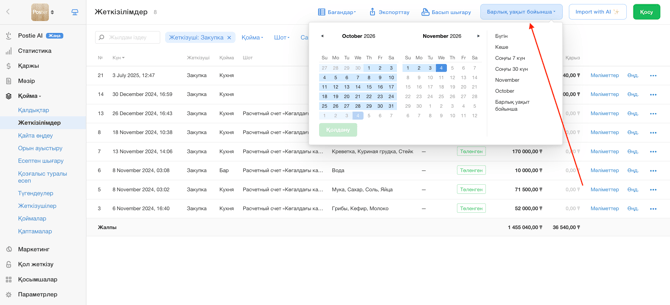
Кестеде таңдалған кезеңдегі күндерге сәйкес келетін жеткізілімдер ғана қалады. Барлық жеткізілімдерді қайта көрсету үшін кезеңді таңдау түймесін басып, Барлық уақыт мәнін таңдаңыз.
Жеткізілімді жылдам іздеу арқылы қалай табуға болады
Қойма → Жеткізілімдер бөлімінде кестенің үстіндегі Жылдам іздеу өрісіне ингредиенттің немесе тауардың атауын не оның бір бөлігін енгізіңіз. Кестеде құрамында осы өнім бар жеткізілімдер ғана қалады. Жеткізілімдерді жылдам іздеу сүзгілермен және таңдалған кезеңмен бірге жұмыс істейді.
Жеткізілімдер тізіміндегі бағандар мен сұрыптауды қалай баптауға болады
- Қойма → Жеткізілімдер бөлімінде жоғарғы оң жақ бұрыштағы Бағандар түймесін басыңыз.
- Жеткізілімдер кестесінде көрсеткіңіз келетін бағандарды белгілеңіз немесе жасырғыңыз келетін бағандардан белгіні алып тастаңыз. Қолжетімді бағандар: Күні, Жеткізуші, Қойма, Шот, Тауарлар, Тауар саны, Санаттар, Түсініктеме, Мәртебе, ҚҚС, Сома, Берешек, Қызметкер.
- Жеткізілімдерді белгілі бір бағанның мәндері бойынша, мысалы, күні немесе сомасы бойынша сұрыптау үшін кесте тақырыбындағы сол бағанның атауын басыңыз. Қайта басқанда сұрыптау реті керісінше өзгереді.
- Бағандардың бастапқы жинағын қалпына келтіру үшін Бағандар мәзіріндегі Әдепкі бойынша түймесін басыңыз.
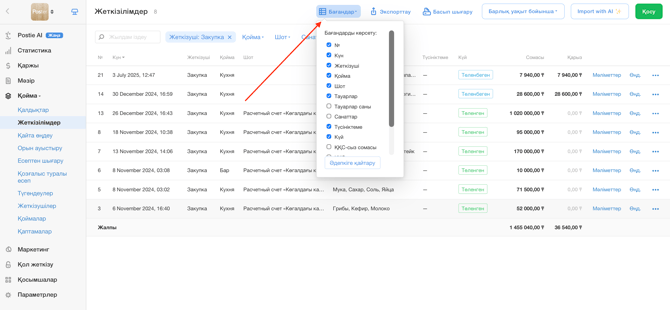
Таңдалған бағандар сақталады: келесі жолы жеткізілімдер кестесі сол бағандармен ашылады.
Кезең бойынша жеткізілімдердің жалпы сомасын қалай көруге болады
Қойма → Жеткізілімдер бөлімінде кестенің астында жеткізілімдердің жалпы сомасы мен берешегі көрсетілген Барлығы жолы орналасқан. Бұл мәндер таңдалған кезең мен қолданылған сүзгілерге сәйкес автоматты түрде жаңартылады.
Мысалы, өткен айда белгілі бір жеткізушіге қанша берешегіңіз қалғанын білу үшін қажетті кезеңді таңдап, жеткізілімдерді осы жеткізуші бойынша сүзіңіз. Барлығы жолындағы Берешек бағанынан қажетті соманы қараңыз.
Жеткізілімдегі тауарлар мен ингредиенттерді қалай көруге болады
Қойма → Жеткізілімдер бөлімінде қажетті жеткізілімнің жанындағы Толығырақ түймесін басыңыз. Жеткізілім жолының астында қаптамасы, саны және сомасы көрсетілген ингредиенттер мен тауарлардың тізімі ашылады. Тізімді жабу үшін Толығырақ түймесін қайта басыңыз.
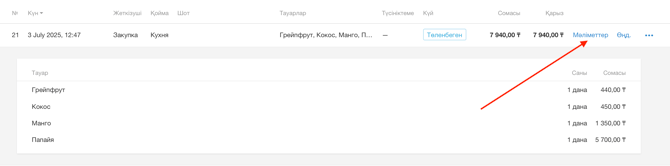
💡 Жойылған жеткізілімнің де мәліметтерін көруге болады. Жойылған жеткізілімдер тізімде қызыл түспен белгіленеді.
Жеткізілімдер тізімін қалай басып шығаруға немесе экспорттауға болады
- Қойма → Жеткізілімдер бөлімінде қажетті кезеңді таңдап, сүзгілерді орнатыңыз.
- Жеткізілімдер тізімін басып шығару үшін экранның жоғарғы оң жақ бұрышындағы Басып шығару түймесін басыңыз. Басып шығару терезесі ашылады. Онда принтерді таңдауға немесе тізімді PDF форматында сақтауға болады.
- Жеткізілімдер тізімін файлға жүктеу үшін Экспорттау түймесін басыңыз.
Жеткізілімдер тізімін басып шығару және экспорттау кезінде таңдалған сүзгілер мен кезең ескеріледі. Сондықтан басып шығару немесе экспорттау алдында кестеде қандай жеткізілімдер көрсетілгенін тексеріңіз.
Жеке жеткізілімді басып шығару үшін қажетті жеткізілімнің жанындағы Өңдеу түймесін басыңыз. Жеткізілім бетінде Басып шығару түймесін басыңыз.
Жеткізілімдерді іздеу туралы жиі қойылатын сұрақтар
- Неліктен жеткізілімдер тізімінде кейбір жеткізілімдер көрінбейді? Көбінесе жеткізілімдер таңдалған кезеңге немесе белсенді сүзгілерге байланысты жасырын болады. Қойма → Жеткізілімдер бөлімінде кезеңді таңдау түймесін басып, Барлық уақыт мәнін таңдаңыз. Содан кейін кестенің үстіндегі сүзгі өрістеріндегі × түймесін басып, артық сүзгілерді алып тастаңыз және Жылдам іздеу өрісін тазалаңыз.
- Жеткізілімдер тізіміндегі «Таңдалған сүзгілерге сәйкес деректер жоқ» хабарламасы нені білдіреді? Ешбір жеткізілім таңдалған сүзгілерге, кезеңге немесе жылдам іздеу сұрауына сәйкес келмейді. Кейбір сүзгілерді алып тастаңыз немесе кезеңді өзгертіңіз.
- Неліктен жылдам іздеу жеткізілімді таппайды? Қойма → Жеткізілімдер бөліміндегі Жылдам іздеу жеткізілімдерді олардың құрамындағы ингредиенттің немесе тауардың атауы бойынша іздейді. Жеткізілімді нөмірі, жеткізушісі, сомасы немесе түсініктемесі бойынша табу үшін сүзгілерді пайдаланыңыз.
- Неліктен жеткізілімдер тізімінде жойылған жеткізілім көрінбейді? Жойылған: Жоқ сүзгісі қолданылмағанын тексеріңіз: ол жойылған жеткізілімдерді жасырады. Бұл сүзгіні × түймесі арқылы алып тастаңыз немесе + Сүзгі бөлімінде Жойылған параметрін таңдап, Иә мәнін белгілеңіз.
- Неліктен жеткізілімдер кестесінде қажетті баған көрінбейді? Бағандардың баптаулары сақталады, сондықтан бұрын жасырылған баған өздігінен қайта пайда болмайды. Бағандар түймесін басып, қажетті бағанды белгілеңіз немесе бастапқы жинақты қалпына келтіру үшін Әдепкі бойынша түймесін басыңыз.
- Неліктен жеткізілімдер күні бойынша сұрыпталмайды немесе дұрыс ретпен көрсетілмейді? Мәртебе немесе Шот сүзгілері қолданылғанын тексеріңіз. Жеткізілімдер кестесінің үстіндегі тиісті сүзгі өрістеріндегі × түймесін басып, оларды алып тастаңыз. Содан кейін Күні бағанының атауын қайта басыңыз.
- Жеткізілімді қай қызметкер жасағанын қалай білуге болады? Қойма → Жеткізілімдер бөлімінде Бағандар түймесін басып, Қызметкер бағанын белгілеңіз. Жеткізілімдер кестесінде оларды жасаған қызметкерлердің аттары көрсетіледі. Тек белгілі бір қызметкер жасаған жеткізілімдерді көрсету үшін + Сүзгі түймесін басып, Қызметкер параметрін таңдаңыз да, оның атын белгілеңіз.