
Как подключить приложение Печать ценников
Для аккаунтов с типом Магазин приложение Печать ценников доступно в разделе Каталог по умолчанию.
Если вы открываете его впервые, нажмите Разрешить доступ. После этого сразу откроется страница интеграции.
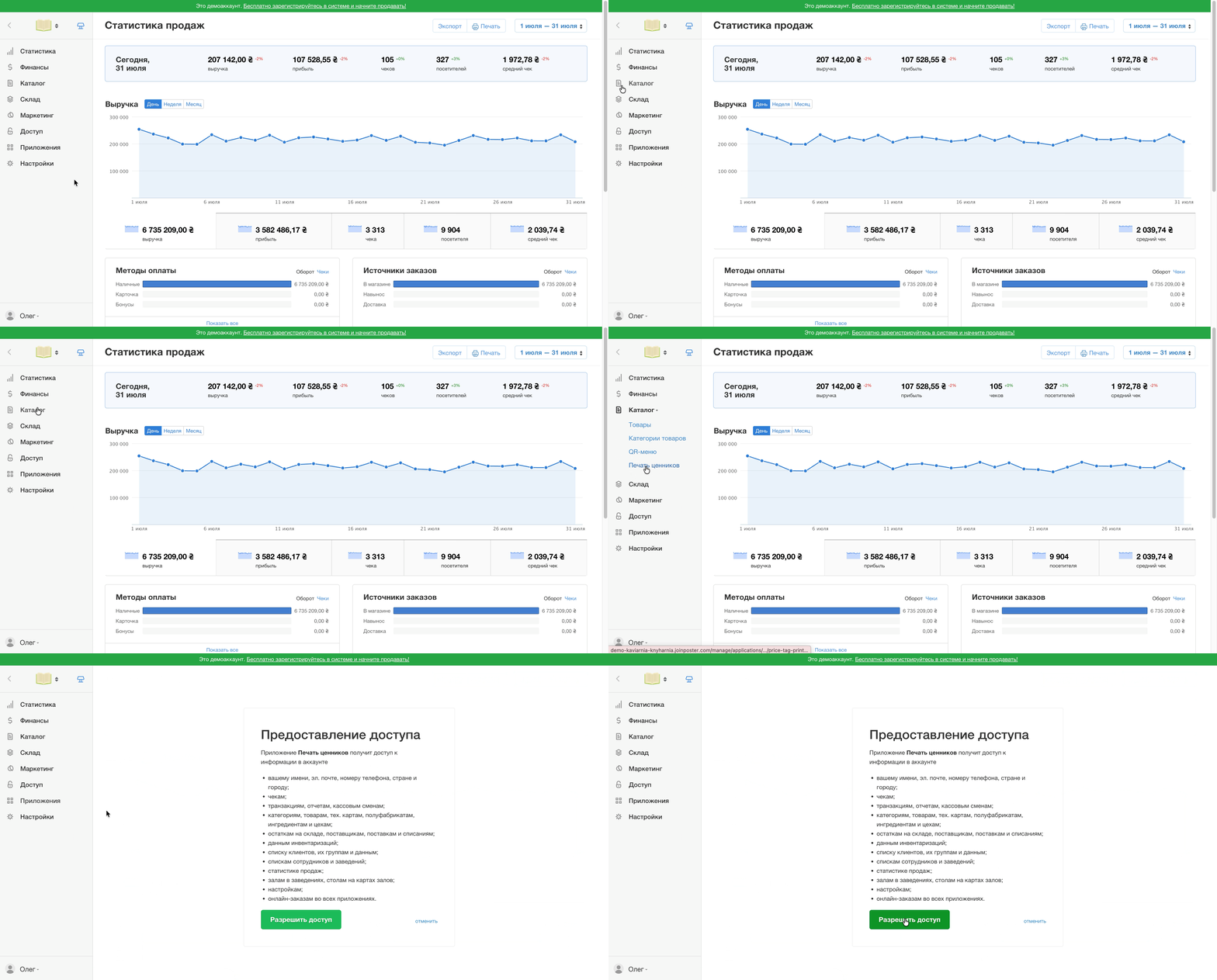
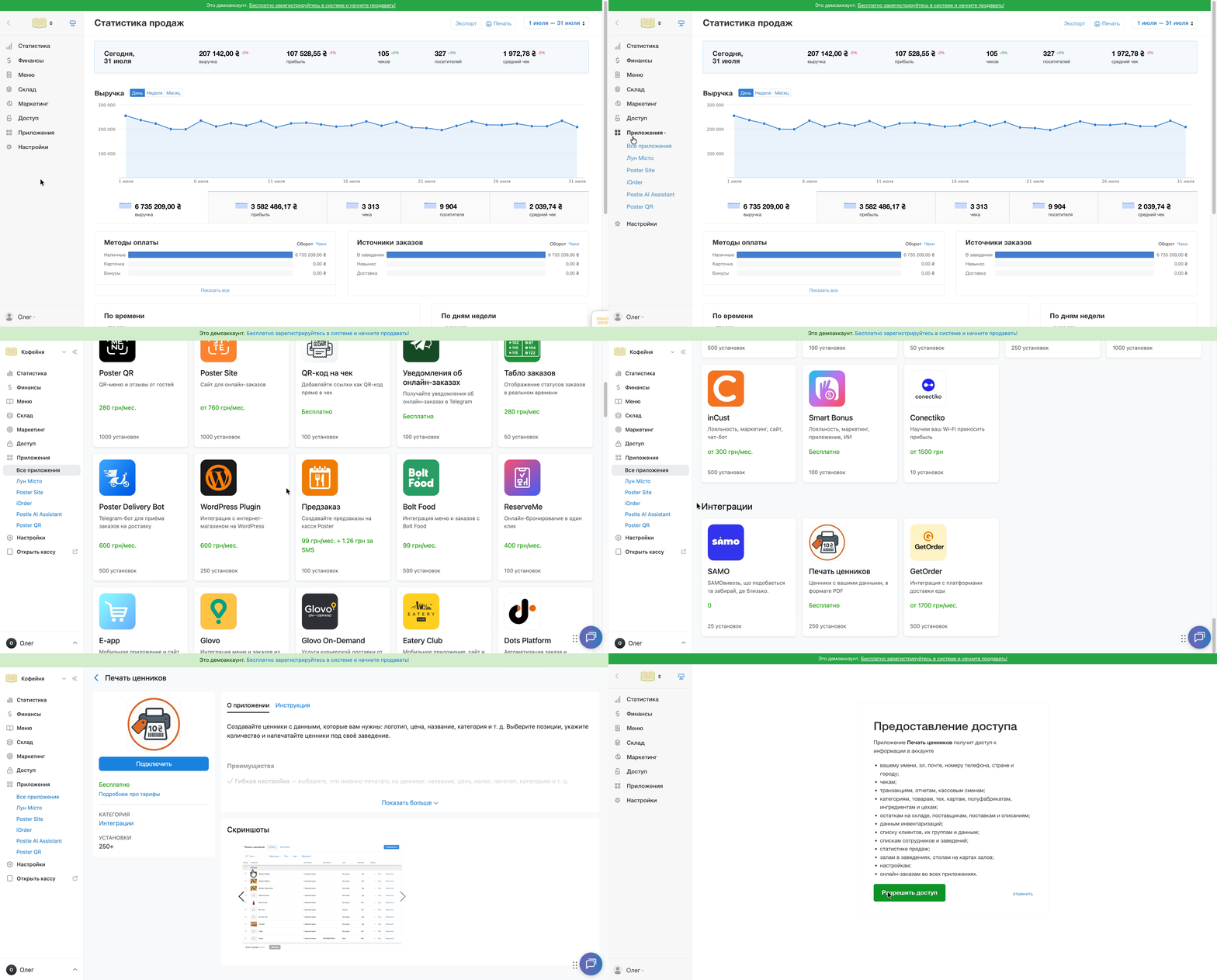
Если у вас аккаунт с типом Кафе, подключите приложение вручную:
- Откройте вкладку Приложения → Все приложения в админ-панели.
- Найдите в каталоге интеграций приложение Печать ценников.
- Нажмите Подключить.
- Разрешите приложению доступ к аккаунту.
☝️ Если нужно изменить тип аккаунта с Кафе на Магазин или наоборот, напишите нам в чат.
Как настроить элементы печати
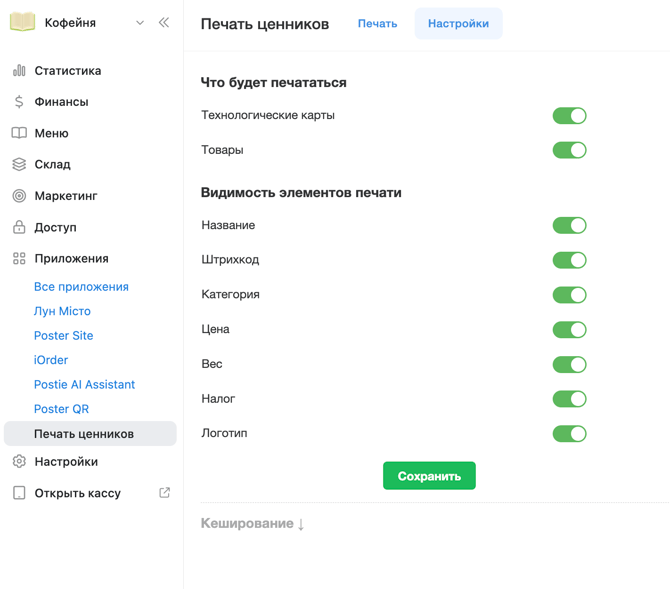
Откройте раздел Настройки в приложении Печать ценников и выберите:
- что будет печататься — товары, тех. карты или оба типа позиций;
- видимость элементов печати:
- название;
- штрихкод;
- категория;
- цена;
- вес;
- налог;
- логотип.
После настройки необходимых параметров нажмите Сохранить.
Как сформировать список ценников для печати
- Откройте вкладку Печать в приложении Печать ценников.
- Отфильтруйте позиции по категории, типу, цеху, поставке или весовым позициям.
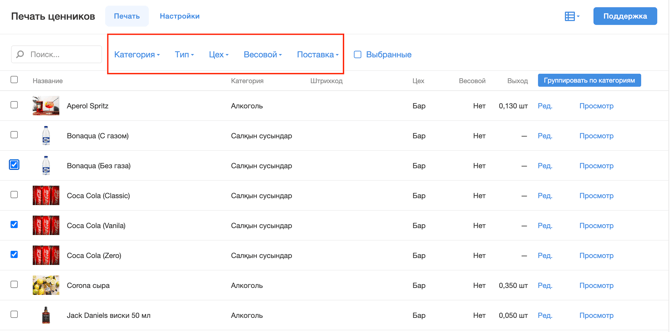
- Установите флажки рядом с позициями, для которых хотите распечатать ценники.
- Оставьте на экране только отмеченные позиции с помощью фильтра Выбранные.
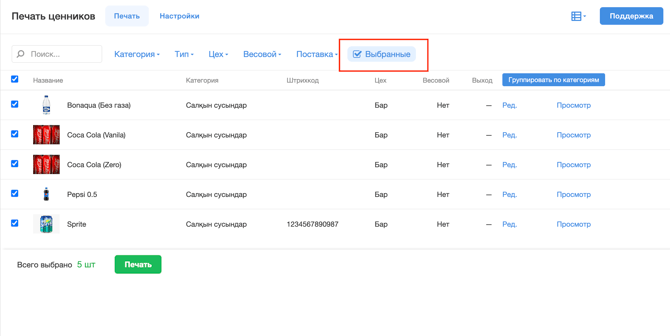
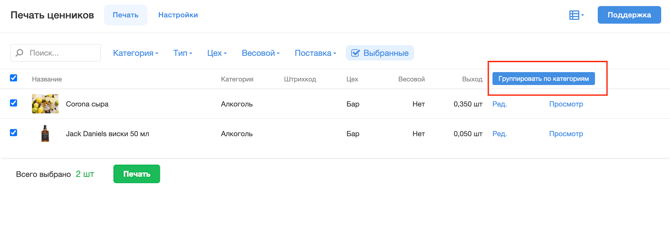
- Отсортируйте позиции по категориям с помощью кнопки Группировать по категориям.
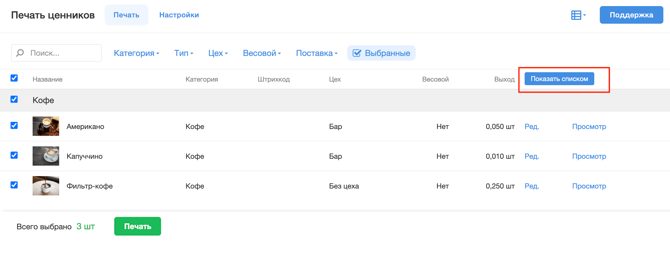
- Нажмите кнопку Показать списком, чтобы вернуть сортировку по алфавиту.
Как распечатать ценники
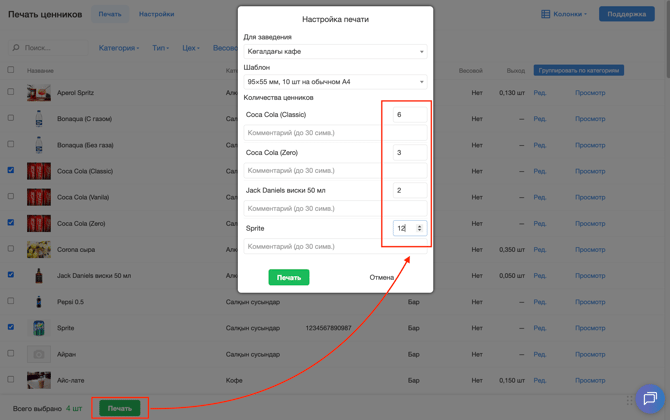
- Нажмите кнопку Печать.
- В окне Настройки печати выберите заведение и укажите размер ценников в поле Шаблон.
- В блоке Количество ценников укажите количество экземпляров для каждой позиции.
- При необходимости добавьте комментарий для позиции.
- Нажмите Печать.
Poster сформирует PDF-файл и сохранит его на устройстве. После этого распечатайте файл на обычном офисном принтере.
Если изменения не появились на ценниках
Если после обновления товара или тех. карты в админ-панеле изменения не отображаются на ценниках, например, вы обновили фото товара, но оно не изменилось на ценнике, очистите кеш приложения Печать ценников:
- Откройте раздел Настройки приложения Печать ценников.
- Нажмите Кеширование ↓.
- Нажмите Сбросить в соответствующей строке.
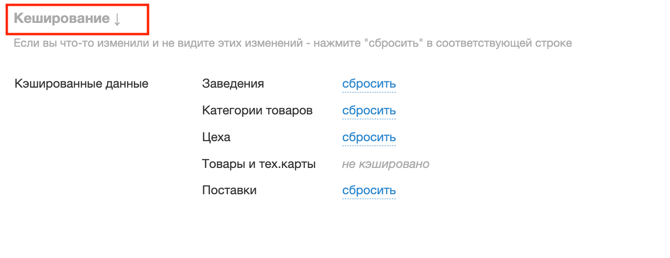
Приложение загрузит актуальные данные, и изменения отобразятся на ценниках.
Ограничения
- Ценники печатаются только из сохраненного PDF-файла на обычном офисном принтере. Термопринтер кассы Poster для печати ценников не используется.
- Количество позиций и ценников для печати не ограничено.
- Элемент печати Штрихкод имеет фиксированные размер и расположение. Изменить их нельзя.
- Пользовательская настройка расположения элементов печати недоступна. Каждый элемент имеет заранее определенную область размещения и не может быть произвольно перемещен.
Для некоторых элементов приложение автоматически изменяет размер шрифта в зависимости от длины текста. Например, короткие названия отображаются более крупным шрифтом, а длинные — более мелким.
Настройте штрихкоды для товаров, чтобы отображать их на ценниках и быстрее находить товары во время продажи.