
Poster-де Баға белгілерін басып шығару қосымшасын қалай қосу керек
Дүкен түріндегі аккаунттар үшін Баға белгілерін басып шығару қолданбасы әдепкі бойынша Каталог бөлімінде қолжетімді.
Қолданбаны алғаш рет ашсаңыз, Қолжетімділікке рұқсат беру түймесін басыңыз. Осыдан кейін интеграция беті бірден ашылады.
Егер сізде Кафе түріндегі аккаунт болса, қолданбаны қолмен қосыңыз:
- Басқару панелінде Қолданбалар → Барлық қолданбалар бөліміне өтіңіз.
- Интеграциялар каталогынан Баға белгілерін басып шығару қолданбасын табыңыз.
- Қосу түймесін басыңыз.
- Қолданбаға аккаунтыңызға қолжетімділік беріңіз.
☝️ Егер аккаунт түрін Кафеден Дүкенге немесе керісінше өзгерткіңіз келсе, бізге чат арқылы жазыңыз.
Басып шығару элементтерін қалай баптауға болады
Баға белгілерін басып шығару қолданбасындағы Баптаулар бөліміне өтіп, келесіні таңдаңыз:
- не басып шығарылатынын: тауарлар, тех. карталар немесе екі түрлі позиция да;
- басып шығару элементтерінің көрсетілуін:
- атауы;
- штрихкод;
- санаты;
- бағасы;
- салмағы;
- салық;
- логотип.
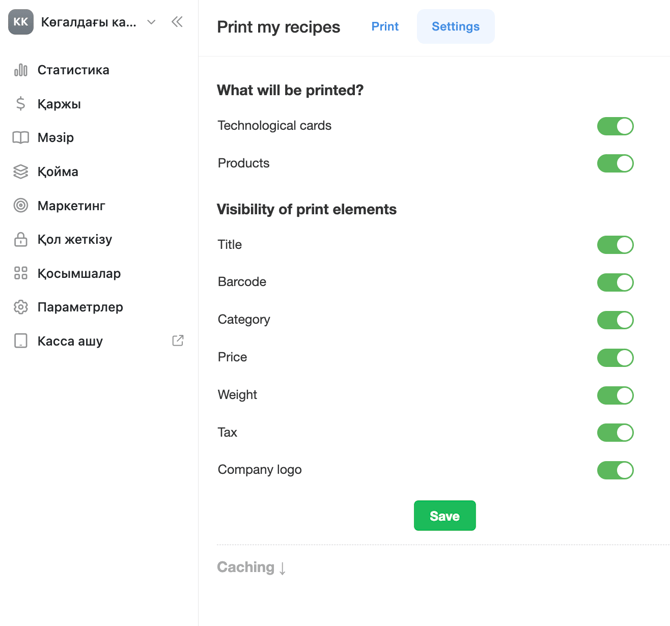
Қажетті параметрлерді баптағаннан кейін Сақтау түймесін басыңыз.
Басып шығаруға арналған баға белгілерінің тізімін қалай құруға болады
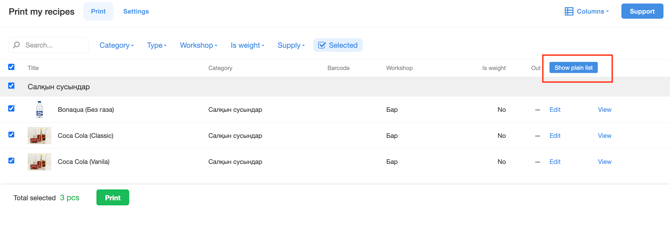
- Баға белгілерін басып шығару қолданбасындағы Басып шығару қойындысын ашыңыз.
- Позицияларды санат, түрі, цех, жеткізілім немесе салмақпен сатылатын позициялар бойынша сүзгіден өткізіңіз.
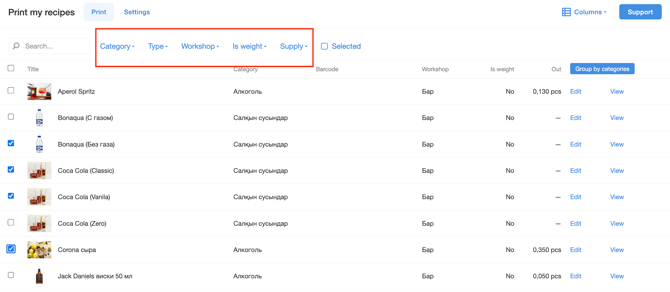
- Баға белгілерін басып шығарғыңыз келетін позициялардың жанындағы құсбелгілерді қойыңыз.
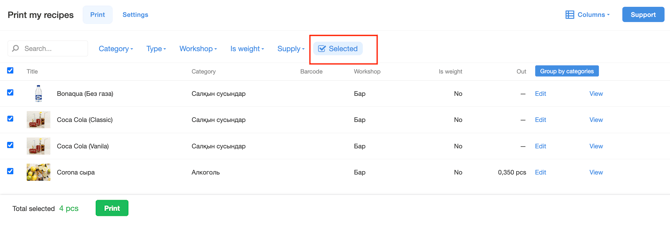
- Таңдалғандар сүзгісі арқылы экранда тек белгіленген позицияларды қалдырыңыз.
- Санаттар бойынша топтау түймесін басып, позицияларды санаттар бойынша сұрыптаңыз.
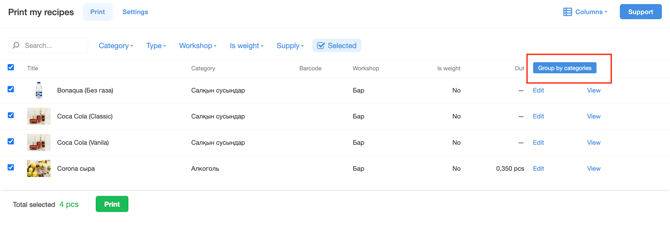
- Әліпби бойынша сұрыптауды қайтару үшін Тізім ретінде көрсету түймесін басыңыз.
Баға белгілерін қалай басып шығаруға болады
- Басып шығару түймесін басыңыз.
- Басып шығару баптаулары терезесінде мекемені таңдап, Үлгі өрісінде баға белгісінің өлшемін көрсетіңіз.
- Баға белгілерінің саны бөлімінде әр позиция үшін басып шығарылатын баға белгілерінің санын көрсетіңіз.
- Қажет болса, позицияға түсініктеме қосыңыз.
- Басып шығару түймесін басыңыз.
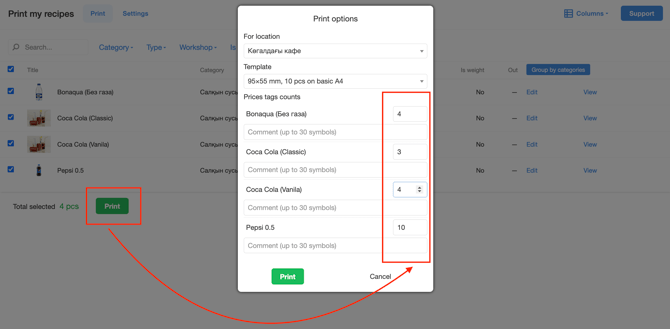
Poster PDF файлын жасап, оны құрылғыңызға сақтайды. Осыдан кейін файлды кәдімгі кеңсе принтерінде басып шығарыңыз.
Егер өзгерістер баға белгілерінде көрсетілмесе
Егер тауарды немесе тех. картаны жаңартқаннан кейін өзгерістер баға белгілерінде көрсетілмесе, мысалы, тауардың фотосын жаңарттыңыз, бірақ ол баға белгісінде өзгермесе, Баға белгілерін басып шығару қолданбасының кэшін тазалаңыз:
- Баға белгілерін басып шығару қолданбасындағы Баптаулар бөліміне өтіңіз.
- Кэштеу ↓ бөлімін ашыңыз.
- Қажетті жолдағы Қалпына келтіру түймесін басыңыз.
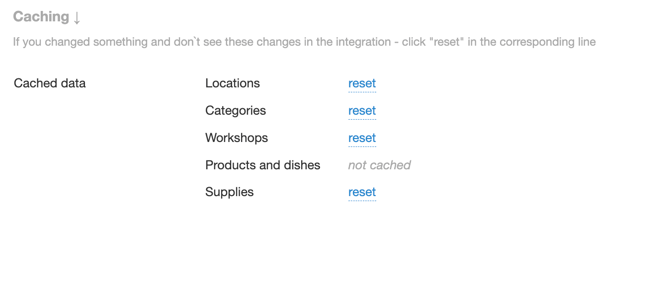
Қолданба өзекті деректерді қайта жүктейді, содан кейін өзгерістер баға белгілерінде көрсетіледі.
Шектеулер
- Баға белгілері тек сақталған PDF файлынан кәдімгі кеңсе принтерінде басып шығарылады. Poster кассасының термопринтері баға белгілерін басып шығаруға пайдаланылмайды.
- Басып шығарылатын позициялар мен баға белгілерінің санына шектеу қойылмайды.
- Штрихкод басып шығару элементінің өлшемі мен орналасуы бекітілген. Оларды өзгерту мүмкін емес.
- Басып шығару элементтерінің орналасуын жеке баптау қолжетімсіз. Әр элементтің алдын ала белгіленген орны бар және оны еркін жылжыту мүмкін емес.
Кейбір элементтер үшін қолданба мәтіннің ұзындығына байланысты қаріп өлшемін автоматты түрде өзгертеді. Мысалы, қысқа атаулар үлкенірек қаріппен, ал ұзын атаулар кішірек қаріппен көрсетіледі.
Тауарларға штрихкодтарды баптап, оларды баға белгілерінде көрсетіңіз және сату кезінде тауарларды жылдамырақ табыңыз.