
Из-за технических особенностей протокола Bluetooth один принтер можно одновременно подключить только к одной кассе. Если вам нужно печатать чеки с нескольких устройств на один принтер, используйте подключение через LAN-кабель.
Перед началом работы подготовьте принтер: вставьте чековую ленту и правильно подключите провода
-
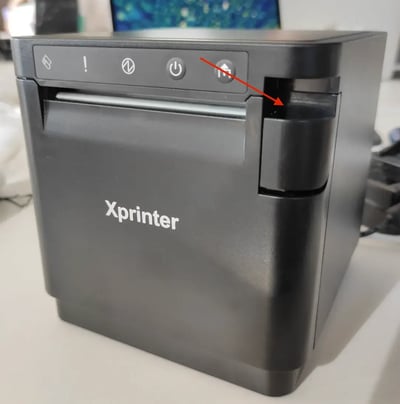
Откройте принтер. Нажмите кнопку открытия крышки.
-
Проверьте ограничитель. Внутри отсека находится пластиковая перегородка. Убедитесь, что она соответствует ширине вашей ленты: 58 мм или 80 мм.
-webp.webp?width=670&height=873&name=Untitled%20(1)-webp.webp)
-webp.webp?width=670&height=781&name=Untitled%20(2)-webp.webp)
-
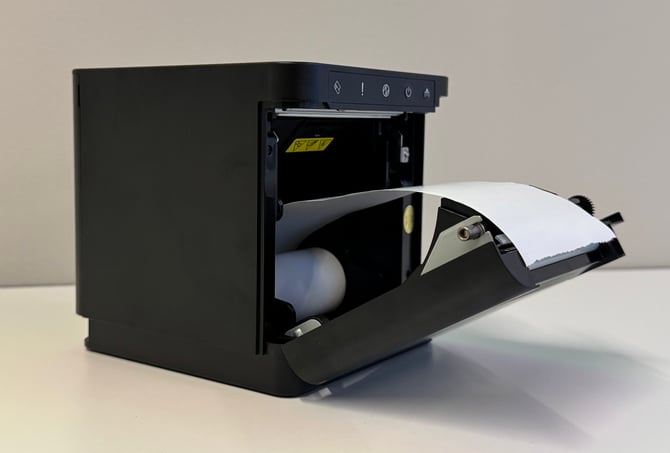
Вставьте бумагу. Положите рулон так, чтобы свободный край ленты тянулся сверху, а не снизу.
- Откройте отсек для кабелей. Снимите защитную крышку на задней части принтера — подденьте ее пальцем или плоским предметом.
-webp-1.webp?width=670&height=786&name=Untitled%20(4)-webp-1.webp)
-webp.webp?width=670&height=872&name=Untitled%20(5)-webp.webp)
-
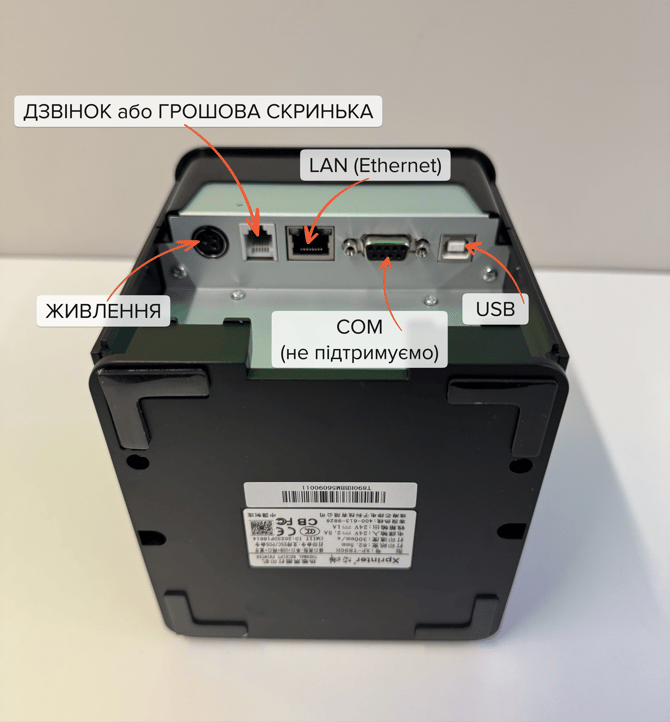
Подключите провода. Вставьте кабель питания и кабель подключения: LAN или USB — в соответствующие порты. Выведите их через специальные отверстия и закройте защитную крышку.
- Включите принтер. Вытяните край бумаги наружу, закройте крышку до щелчка и нажмите кнопку питания.
-webp.webp?width=400&height=398&name=Untitled%20(7)-webp.webp)
☝️ Если вставить рулон «вверх ногами», принтер будет выдавать пустые белые чеки, потому что термослой не будет контактировать с печатающей головкой.
Когда принтер включен и бумага заправлена, подключите принтер к кассе
Выберите операционную систему вашего планшета, чтобы перейти к настройкам.
Подключение на Android
Чтобы настроить печать на планшете Android, выполните следующие шаги:
- Откройте Настройки на планшете и перейдите в раздел Bluetooth.
- Активируйте Bluetooth и дождитесь появления вашего принтера в списке доступных устройств.
- Нажмите на название принтера. Если появится запрос на ввод пароля, попробуйте ввести стандартный код 1234.
💡 Если пароль 1234 не подходит, распечатайте селфтест принтера и введите актуальный пароль из него. - В настройках планшета откройте раздел Приложения и найдите в списке Poster.
- Откройте вкладку Разрешения приложения и проверьте переключатель Местоположение — он должен быть включен. Без этого принтер не найдется на кассе.
☝️ Если у вас модель Huawei KOB-L09 или похожая, после подключения принтера в настройках Bluetooth нажмите на значок настроек ⚙️ или i рядом с названием принтера. Откройте раздел Профили → Обмен контактами и нажмите Использовать. - Откройте Poster на планшете и введите ПИН-код официанта.
- Нажмите справа вверху на ≡ и выберите Устройства.
💡 Дождитесь подключения принтера, это может занять несколько минут. Принтер появится с названием «ESC/POS» и со статусом «Готов к работе». - В списке выберите принтер и укажите, что именно он будет печатать:
— Чек, если этот принтер используется для печати чеков для гостей;
— Цехи, на которые принтер будет печатать бегунки. Например, «Бар», «Кухня» или «Горячий цех». - Нажмите Напечатать тестовый чек.
💡 Принтер выдаст полоску 1 см. Если принтер выдал тестовую полоску, он настроен для работы. Перейдите к заказам и напечатайте чек.
Подключение на iOS
На устройствах Apple процедура подключения упрощена:
- Откройте Настройки на iPad и включите Bluetooth.
- Запустите приложение Poster.
- Нажмите справа вверху на ≡ и выберите Устройства, нажмите Добавить принтер и выберите ваше устройство из списка найденных.
💡 Дождитесь подключения принтера, это может занять несколько минут. Принтер появится с названием «ESC/POS» и со статусом «Готов к работе». - В списке выберите принтер и укажите, что именно он будет печатать:
— Чек, если этот принтер используется для печати чеков для гостей;
— Цехи, на которые принтер будет печатать бегунки. Например, «Бар», «Кухня» или «Горячий цех». - Нажмите Напечатать тестовый чек.
💡 Принтер выдаст полоску 1 см. Если принтер выдал тестовую полоску, он настроен для работы. Перейдите к заказам и напечатайте чек.
Для Bluetooth-принтеров автоматически включена Быстрая печать. Это стабилизирует работу, даже если соединение пропадает.
После подключения принтера отредактируйте его настройки на кассе, чтобы вам было комфортно работать с оборудованием.