
Bluetooth хаттамасының техникалық ерекшелігіне байланысты бір принтер бір мезгілде тек бір кассамен ғана жұмыс істейді. Бірнеше құрылғыдан бір принтерге квитанция басып шығару қажет болса, LAN-кабель арқылы қосылымды пайдаланыңыз.
Жұмысты бастамас бұрын принтерді дайындаңыз: квитанция таспасын салып, сымдарды дұрыс жалғаңыз
- Принтерді ашыңыз. Қақпақты ашу түймесін басыңыз.
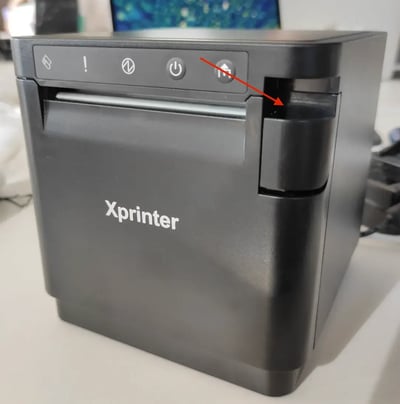
- Шектеуішті тексеріңіз. Бөлімнің ішінде пластик қалқа орналасқан. Ол таспаңыздың енімен сәйкес келетінін тексеріңіз: 58 мм немесе 80 мм.
-webp.webp?width=670&height=873&name=Untitled%20(1)-webp.webp)
-webp.webp?width=670&height=781&name=Untitled%20(2)-webp.webp)
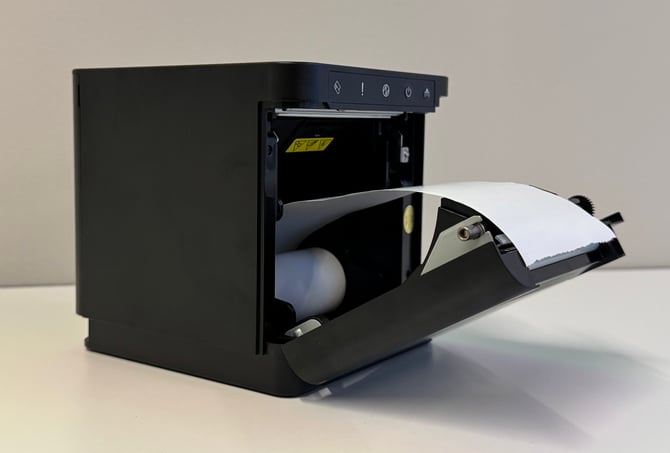
- Қағазды салыңыз. Рулонды таспаның бос жиегі астынан емес, үстінен тартылатындай етіп қойыңыз.
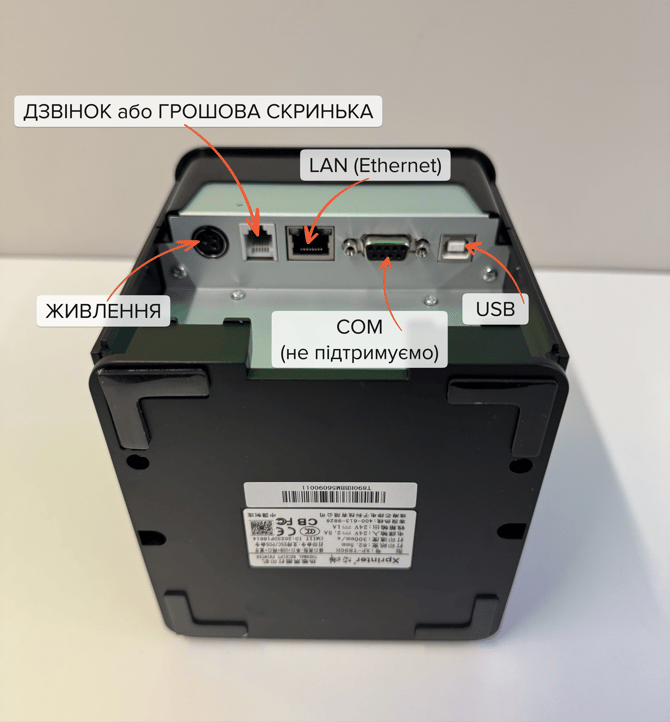
- Кабельдер бөлімін ашыңыз. Принтердің артқы жағындағы қорғаныш қақпақты алыңыз — оны саусағыңызбен немесе жалпақ затпен көтеріңіз.
-webp-1.webp?width=670&height=786&name=Untitled%20(4)-webp-1.webp)
-webp.webp?width=670&height=872&name=Untitled%20(5)-webp.webp)
- Сымдарды жалғаңыз. Қуат кабелі мен қосылым кабелін: LAN немесе USB — тиісті порттарға салыңыз. Оларды арнайы саңылаулар арқылы шығарып, қорғаныш қақпақты жабыңыз.
- Принтерді қосыңыз. Қағаз жиегін сыртқа тартып шығарып, қақпақты сырт еткенше жабыңыз да, қуат түймесін басыңыз.
-webp.webp?width=400&height=398&name=Untitled%20(7)-webp.webp)
☝️ Рулонды «төңкеріп» салсаңыз, принтер бос ақ квитанциялар шығарады, себебі термоқабат басып шығару басымен жанаспайды.
Принтер қосылып, қағаз салынған соң, принтерді кассаға қосыңыз
Параметрлерге өту үшін планшетіңіздің операциялық жүйесін таңдаңыз.
Android-да қосу
Android планшетте басып шығаруды баптау үшін мына қадамдарды орындаңыз:
- Планшеттегі Параметрлерді ашып, Bluetooth бөліміне өтіңіз.
- Bluetooth қосыңыз және принтеріңіз қолжетімді құрылғылар тізімінде пайда болғанша күтіңіз.
- Принтердің атауын басыңыз. Құпия сөз сұралса, стандартты 1234 кодын енгізіп көріңіз.
💡 1234 құпия сөзі сәйкес келмесе, принтердің селфтестін басып шығарыңыз және онда көрсетілген ағымдағы құпия сөзді енгізіңіз. - Планшет параметрлерінде Қолданбалар бөлімін ашып, тізімнен Poster-ді табыңыз.
- Қолданба рұқсаттары қойындысын ашып, Орналасу қосқышын қосыңыз. Онсыз принтер кассада табылмайды.
☝️ Егер сізде Huawei KOB-L09 немесе ұқсас модель болса, принтерді қосқаннан кейін Bluetooth параметрлерінде принтер атауының жанындағы ⚙️ немесе i белгішесін басыңыз. Профильдер → Контактілермен алмасу бөлімін ашып, Пайдалану түймесін басыңыз. - Планшетте Poster ашып, даяшының PIN-кодын енгізіңіз.
- Жоғарғы оң жақ бұрыштағы ≡ басып, Құрылғылар бөлімін таңдаңыз.
💡 Принтердің қосылуын күтіңіз, бұл бірнеше минутқа созылуы мүмкін. Принтер «ESC/POS» атауымен және «Жұмысқа дайын» мәртебесімен пайда болады. - Тізімнен принтерді таңдап, ол нені басып шығаратынын көрсетіңіз:
— Чек, егер бұл принтер қонақтарға арналған квитанцияларды басып шығару үшін пайдаланылса;
— Цехтер, принтер соларға бегунок басып шығарады. Мысалы, «Бар», «Ас үй» немесе «Ыстық цех». - Сынақ түбіртегін басып шығарыңыз түймесін басыңыз.
💡 Принтер 1 см жолақ шығарады. Принтер тестілік жолақ шығарса, ол жұмысқа дайын. Тапсырыстарға өтіп, квитанция басып шығарыңыз.
iOS-та қосу
Apple құрылғыларында қосу процесі жеңілдетілген:
- iPad-тағы Параметрлерді ашып, Bluetooth қосыңыз.
- Poster қолданбасын іске қосыңыз.
- Жоғарғы оң жақ бұрыштағы ≡ басып, Құрылғылар бөлімін таңдаңыз, Принтер қосу түймесін басып, табылған тізімнен құрылғыңызды таңдаңыз.
💡 Принтердің қосылуын күтіңіз, бұл бірнеше минутқа созылуы мүмкін. Принтер «ESC/POS» атауымен және «Жұмысқа дайын» мәртебесімен пайда болады. - Тізімнен принтерді таңдап, ол нені басып шығаратынын көрсетіңіз:
— Чек, егер бұл принтер қонақтарға арналған квитанцияларды басып шығару үшін пайдаланылса;
— Цехтер, принтер соларға бегунок басып шығарады. Мысалы, «Бар», «Ас үй» немесе «Ыстық цех». - Сынақ түбіртегін басып шығарыңыз түймесін басыңыз.
💡 Принтер 1 см жолақ шығарады. Принтер тестілік жолақ шығарса, ол жұмысқа дайын. Тапсырыстарға өтіп, квитанция басып шығарыңыз.
Bluetooth принтерлер үшін Жылдам басып шығару автоматты түрде қосылған. Бұл қосылым үзілсе де, жұмысты тұрақтандырады.
Принтерді қосқаннан кейін, жабдықпен ыңғайлы жұмыс істеу үшін оның параметрлерін кассада реттеңіз.