
Как добавить категорию транзакций
- Откройте вкладку Финансы → Категории в админ-панели.
- Нажмите кнопку Добавить.
- Напишите название категории. Например, «Аренда».
- В поле Родительская категория выберите Главный уровень, чтобы создать отдельную категорию без привязки к другой категории.
- Отметьте флажками допустимые транзакции этой категории: Доходы и/или Расходы.
- Чтобы категория появилась на кассе, включите Да рядом с Отображать на кассе.
- Чтобы категория учитывалась в отчёте P&L, включите Да рядом с Отображать в P&L. После этого выберите нужный Блок в P&L, к которому будет относиться категория.
- Нажмите Сохранить.

После сохранения категория транзакций появится в списке на странице Финансы → Категории.
Как редактировать категорию транзакций
- Откройте вкладку Финансы → Категории в админ-панели.
- Рядом с нужной категорией транзакций нажмите Ред.
- Измените нужные данные категории транзакций: название, родительскую категорию, допустимые транзакции, отображение на кассе и в P&L.
- Нажмите Сохранить.
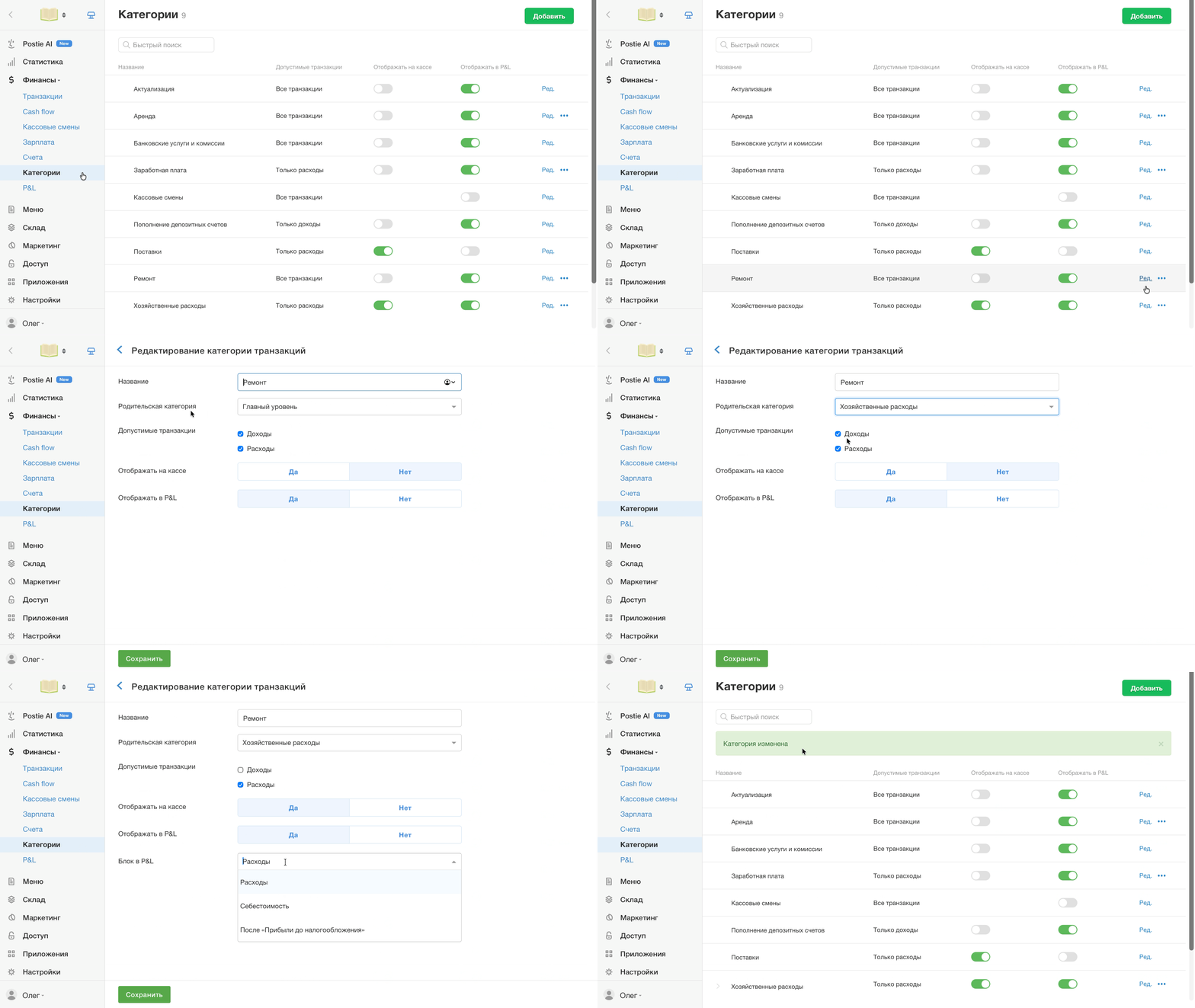
Как создать подкатегорию транзакций
Создайте подкатегорию, чтобы разделить доходы или расходы внутри одной общей категории. Например, для категории «Коммунальные платежи» создайте подкатегории «Электроэнергия», «Водоснабжение», «Отопление» и «Вывоз мусора».
Чтобы создать подкатегорию:
- Откройте вкладку Финансы → Категории в админ-панели.
- Нажмите Добавить, чтобы создать новую категорию, или Ред., чтобы превратить в подкатегорию уже существующую категорию.
- Укажите название категории.
- В поле Родительская категория выберите категорию, внутри которой должна отображаться подкатегория. Если вы редактируете отдельную категорию верхнего уровня, замените Главный уровень на нужную родительскую категорию.
- Нажмите Сохранить.
После сохранения категория будет отображаться как подкатегория выбранной родительской категории.
Как удалить категорию транзакций
- Откройте вкладку Финансы → Категории в админ-панели.
- Рядом с нужной категорией нажмите • • • и выберите Удалить.
- Выберите, что сделать с транзакциями этой категории: перенести их в другую категорию или удалить навсегда.
- Подтвердите удаление.
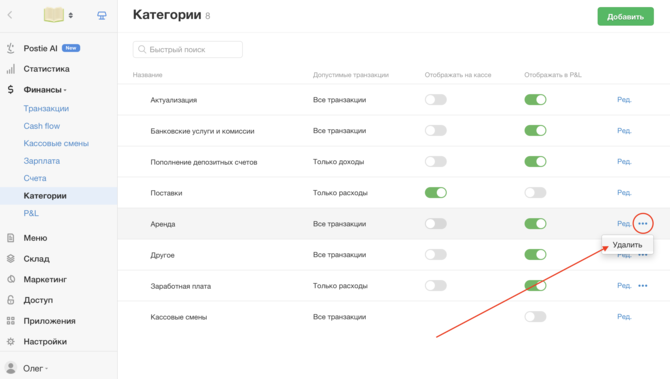
☝️ Удалённую категорию транзакций восстановить невозможно. Если вы выберете вариант удалить навсегда, транзакции этой категории также будут удалены без возможности восстановления.
💡 Базовые финансовые категории «Актуализация», «Банковские услуги и комиссии», «Пополнение депозитных счетов», «Поставки» и «Кассовые смены» созданы в Poster по умолчанию. Их получится редактировать, но нельзя удалить.
Ограничения
-
Удалённую категорию транзакций нельзя восстановить.
-
Если категория удалена с переносом транзакций, исторические транзакции получают новую категорию — старая категория в отчётах больше не отображается.