
Чтобы добавить товары и тех. карты в заказ на кассе:
- Войдите в приложение Poster и введите ПИН-код сотрудника.
- Нажмите Новый заказ в левом верхнем углу экрана.
- Выберите тип заказа: В заведении, Навынос или Доставка.
- Если вы выбрали тип В заведении и в заведении настроен план зала, выберите стол и укажите количество гостей. Если плана зала нет или вы выбрали тип заказа С собой или Доставка, пропустите этот шаг.
- В меню справа нажмите на товар или тех. карту. Позиция появится в чеке заказа в количестве 1.
- Когда добавите все позиции, нажмите Оплатить, чтобы перейти к оплате заказа.
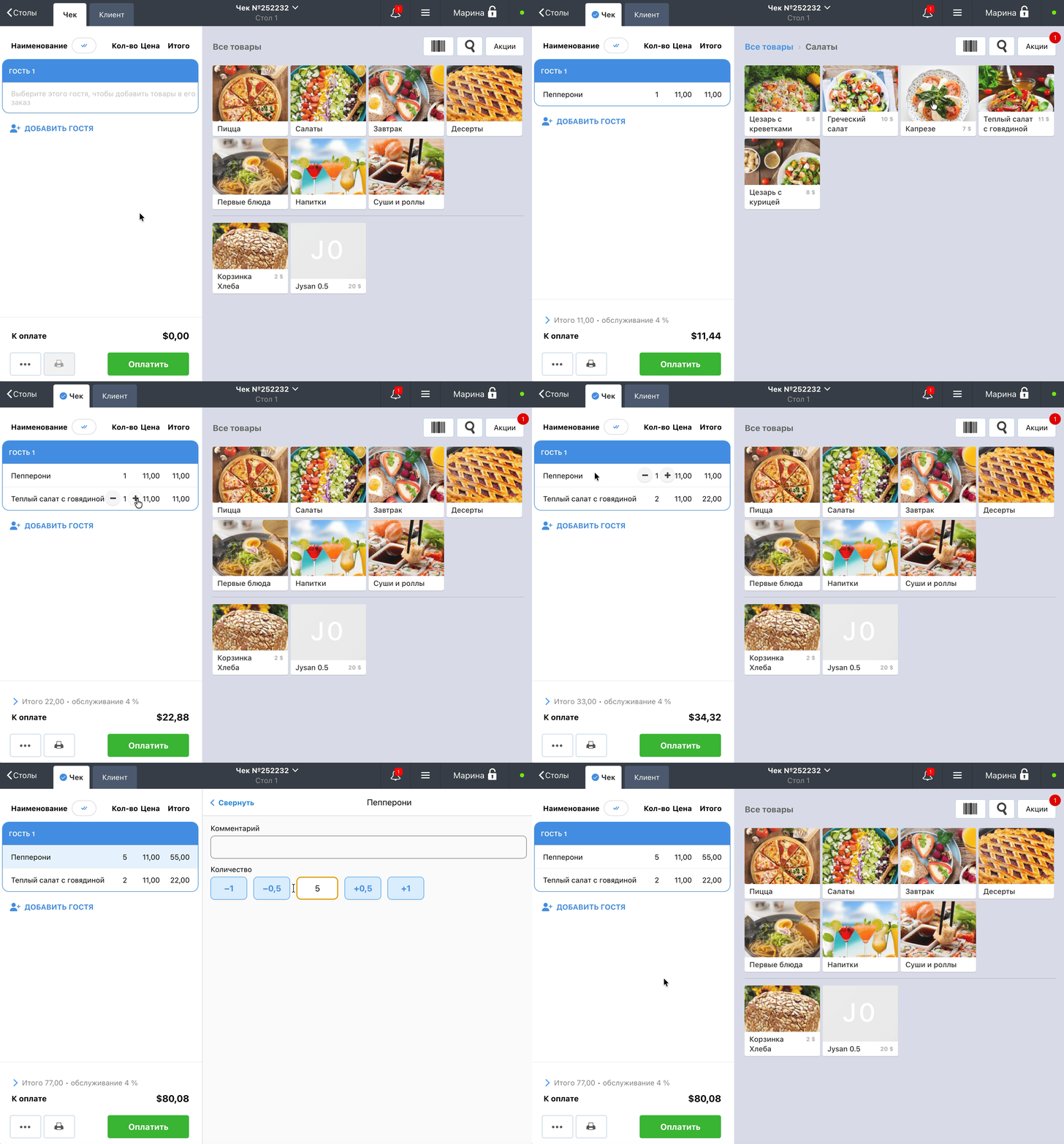
Количество товара или тех. карты в чеке на кассе Poster можно изменить двумя способами.
Кнопками рядом с позицией в чеке:
- нажмите ⊕ плюс, чтобы добавить ещё одну такую же позицию;
- нажмите ⊖ минус, чтобы убрать одну такую позицию из чека.
Вручную, чтобы сразу указать большое количество, например 100 порций:
- Нажмите на название позиции в чеке. Справа откроется окно редактирования позиции.
- Введите нужное число в поле Количество.
- Нажмите Свернуть в левом верхнем углу окна, чтобы вернуться в меню.
💡 Если в настройках безопасности в админ-панеле для действия При удалении товара включён запрос пароля, касса запросит пароль администратора и при уменьшении количества товара в чеке.
Как добавить весовой товар в заказ на кассе
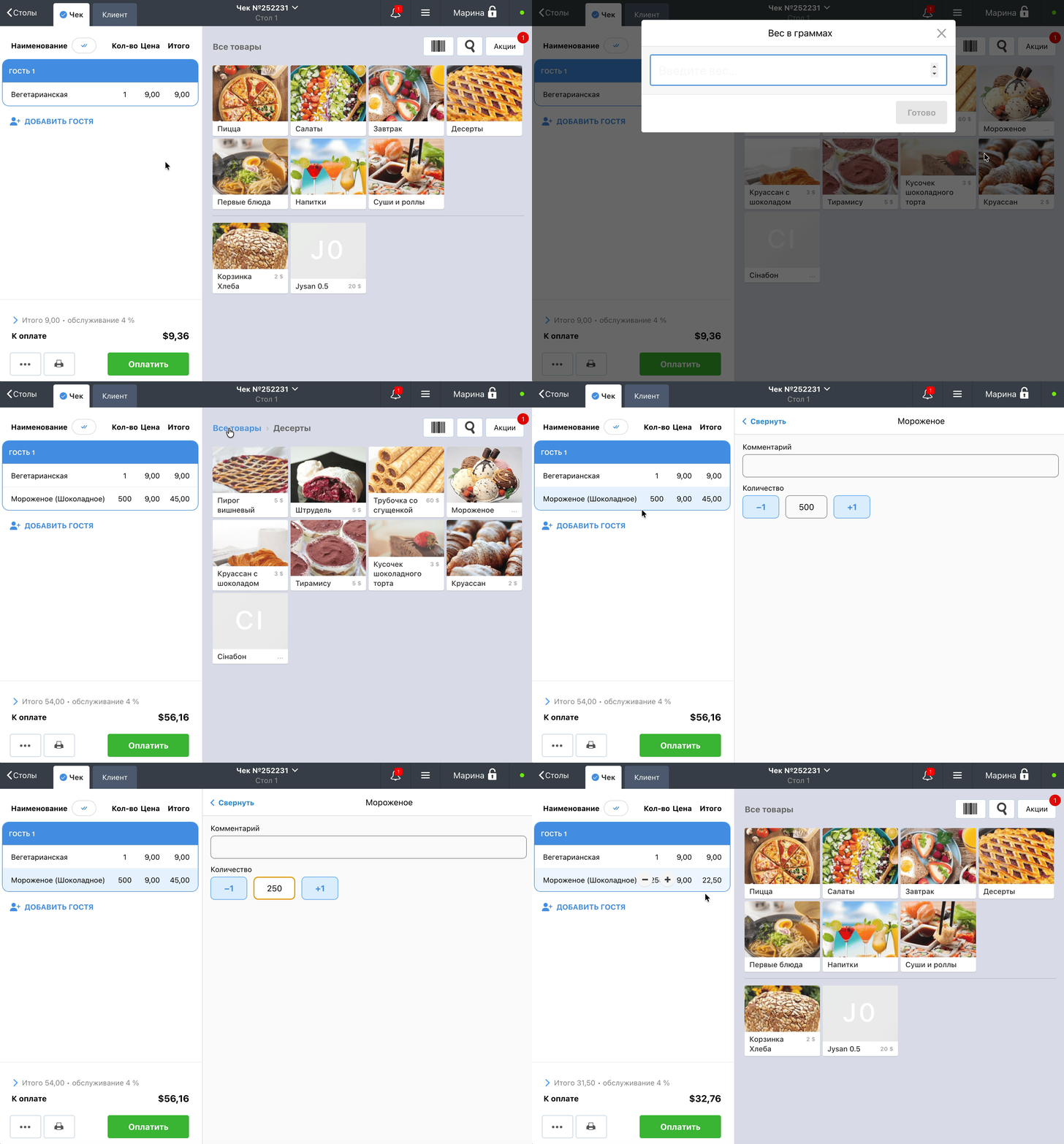
Для весового товара укажите вес в граммах, и Poster автоматически рассчитает стоимость.
- Нажмите на весовой товар в меню. Откроется окно Вес в граммах.
- Введите вес, например 500 г, и нажмите Готово. Товар появится в чеке с указанным весом в столбце Кол-во и рассчитанной стоимостью.
Как изменить вес товара в чеке
- Нажмите на название весового товара в чеке.
- В открывшемся справа окне введите новый вес в граммах в поле Количество, например 650 г. Вес и стоимость товара в чеке обновятся автоматически.
- Нажмите Свернуть в верхнем левом углу окна, чтобы вернуться в меню.
Почему касса запрашивает пароль администратора при уменьшении количества товара
Касса запрашивает пароль администратора при уменьшении количества или веса товара в чеке, если в настройках безопасности для действия При удалении товара включён запрос пароля.
Чтобы касса не запрашивала пароль администратора при удалении товара или уменьшении его количества:
- В админ-панеле Poster откройте Настройки → Безопасность.
- В поле При удалении товара выберите Никогда.
- Сохраните изменения.
- Перезапустите приложение кассы Poster, чтобы изменения синхронизировались.
Как включить экранную клавиатуру на кассе Poster для Windows
Если касса Poster работает на устройстве с Windows, включите экранную клавиатуру, чтобы вводить вес, количество и другие значения без физической клавиатуры.
- На верхней панели окна приложения Poster нажмите Приложение.
- Установите флажок Показывать экранную клавиатуру.
После этого экранная клавиатура будет автоматически появляться, когда вы устанавливаете курсор в поле ввода, например при вводе веса весового товара. Чтобы отключить экранную клавиатуру, снимите флажок Показывать экранную клавиатуру на верхней панели окна приложения Poster.
Ограничения
- Вес весового товара вводится только в граммах. Например, чтобы продать 1,5 кг товара, введите 1500 г.
- Выбор стола и количества гостей доступен только для заказов типа В заведении, если в аккаунте включена работа с планом зала.
- Настройка Показывать экранную клавиатуру доступна только на кассах Poster для Windows.