
Кассада тапсырысқа тауарлар мен тех. карталарды қосу жолы
- Poster қолданбасына кіріп, қызметкердің PIN-кодын енгізіңіз.
- Экранның жоғарғы сол жақ бұрышындағы Жаңа тапсырыс түймесін басыңыз.
- Тапсырыс түрін таңдаңыз: Залда, Өзімен алып кету немесе Жеткізу.
- Егер Залда түрін таңдасаңыз және мекемеде зал жоспары бапталған болса, үстелді таңдап, қонақтар санын көрсетіңіз. Зал жоспары болмаса немесе Өзімен алып кету не Жеткізу түрін таңдасаңыз, бұл қадамды өткізіп жіберіңіз.
- Оң жақтағы мәзірден тауарды немесе тех. картаны басыңыз. Позиция тапсырыс чегіне 1 дана мөлшерінде қосылады.
- Барлық позицияларды қосқаннан кейін тапсырысты төлеуге өту үшін Төлеу түймесін басыңыз.
Poster кассасындағы чекте тауар санын өзгерту жолы
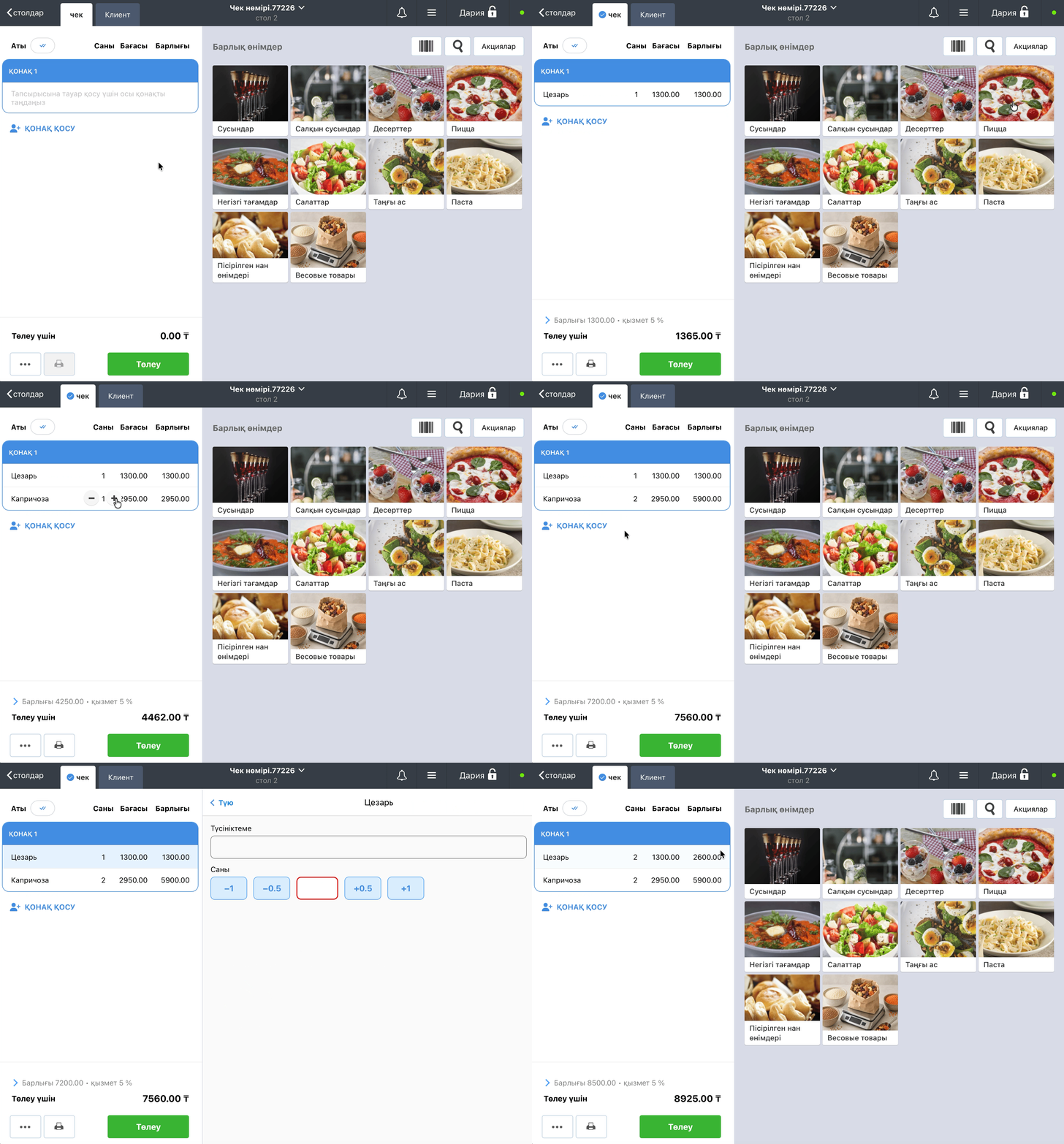
Poster кассасындағы чекте тауар немесе тех. картаның санын екі тәсілмен өзгертуге болады.
Чектегі позицияның жанындағы түймелер арқылы:
- Тағы бір дәл сондай позицияны қосу үшін ⊕ плюс түймесін басыңыз.
- Бір позицияны чектен алып тастау үшін ⊖ минус түймесін басыңыз.
Көп мөлшерді бірден қолмен енгізу үшін, мысалы, 100 порция:
- Чектегі позиция атауын басыңыз. Оң жақта позицияны өңдеу терезесі ашылады.
- Саны өрісіне қажетті санды енгізіңіз.
- Мәзірге оралу үшін терезенің жоғарғы сол жақ бұрышындағы Жию түймесін басыңыз.
💡 Егер әкімші панелі жүйесіндегі қауіпсіздік баптауларында Тауарды жою кезінде әрекеті үшін құпиясөз сұрау қосылған болса, чектегі тауар санын азайтқанда да касса әкімші құпиясөзін сұрайды.
Кассадағы тапсырысқа өлшенетін тауарды қосу жолы
Өлшенетін тауар үшін салмағын граммен көрсетіңіз. Poster тауардың құнын автоматты түрде есептейді.
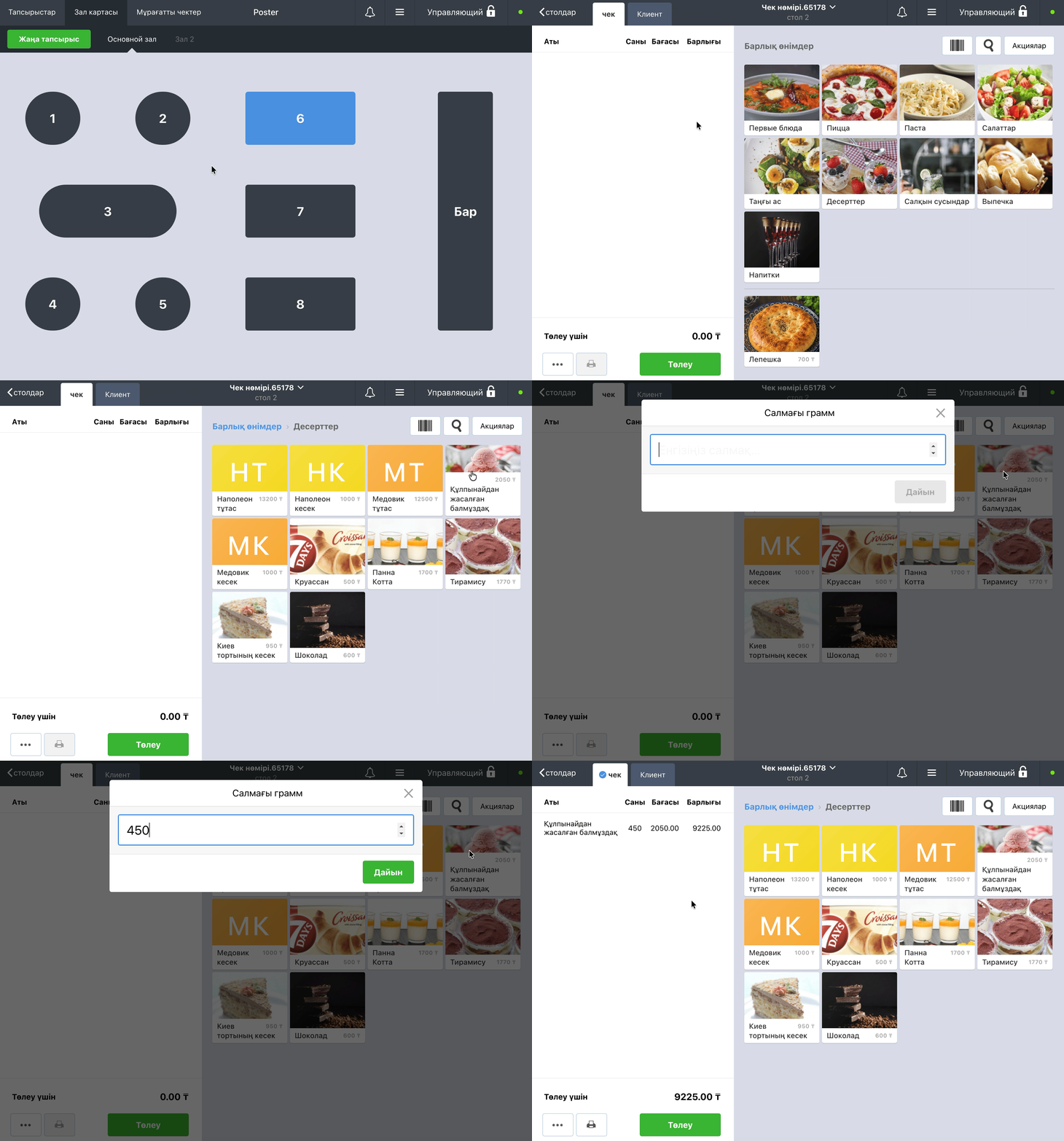
- Мәзірден өлшенетін тауарды басыңыз. Салмағы, грамммен терезесі ашылады.
- Салмағын, мысалы, 500 г деп енгізіп, Дайын түймесін басыңыз. Тауар көрсетілген салмақпен Саны бағанында және есептелген құнымен чекте пайда болады.
Чектегі тауар салмағын өзгерту жолы
- Чектегі өлшенетін тауардың атауын басыңыз.
- Оң жақта ашылған терезедегі Саны өрісіне жаңа салмақты граммен енгізіңіз, мысалы, 650 г. Чектегі тауардың салмағы мен құны автоматты түрде жаңартылады.
- Мәзірге оралу үшін терезенің жоғарғы сол жақ бұрышындағы Жию түймесін басыңыз.
Тауар санын азайтқанда касса неге әкімші құпиясөзін сұрайды
Егер қауіпсіздік баптауларында Тауарды жою кезінде әрекеті үшін құпиясөз сұрау қосылған болса, чектегі тауар санын немесе салмағын азайтқанда касса әкімші құпиясөзін сұрайды.
Тауарды жойғанда немесе оның санын азайтқанда касса әкімші құпиясөзін сұрамауы үшін:
- Poster management console жүйесінде Баптаулар → Қауіпсіздік бөліміне өтіңіз.
- Тауарды жою кезінде өрісінен Ешқашан опциясын таңдаңыз.
- Өзгерістерді сақтаңыз.
- Өзгерістер синхрондалуы үшін Poster касса қолданбасын қайта іске қосыңыз.
Windows жүйесіндегі Poster кассасында экрандық пернетақтаны қосу жолы
Егер Poster кассасы Windows жүйесі бар құрылғыда жұмыс істесе, физикалық пернетақтаны пайдаланбай салмақты, санды және басқа мәндерді енгізу үшін экрандық пернетақтаны қосыңыз.
- Poster қолданбасы терезесінің жоғарғы панеліндегі Қолданба түймесін басыңыз.
- Экрандық пернетақтаны көрсету опциясын белгілеңіз.
Осыдан кейін енгізу өрісіне курсорды қойған кезде экрандық пернетақта автоматты түрде ашылады. Мысалы, өлшенетін тауардың салмағын енгізгенде пернетақта пайда болады.
Экрандық пернетақтаны өшіру үшін Poster қолданбасы терезесінің жоғарғы панеліндегі Экрандық пернетақтаны көрсету опциясынан белгіні алып тастаңыз.
Шектеулер
- Өлшенетін тауардың салмағын тек граммен енгізуге болады. Мысалы, 1,5 кг тауар сату үшін 1500 г енгізіңіз.
- Үстел мен қонақтар санын тек Залда түріндегі тапсырыстар үшін таңдауға болады. Ол үшін аккаунтта зал жоспарымен жұмыс істеу қосулы болуы керек.
- Экрандық пернетақтаны көрсету баптауы тек Windows жүйесіне арналған Poster кассаларында қолжетімді.