
Кто может добавить заведение
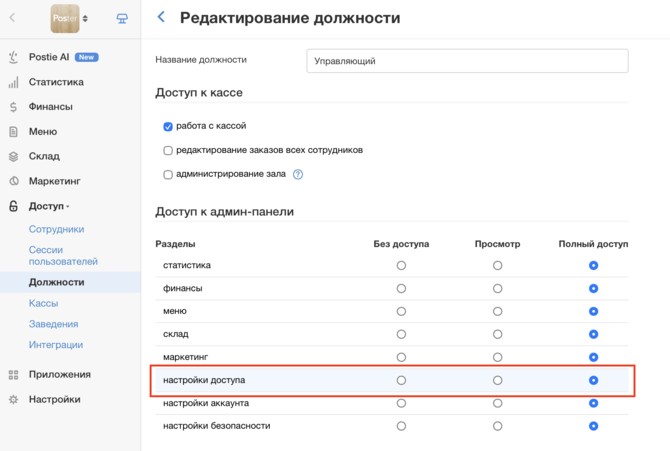
Добавить, редактировать и восстановить заведение может владелец, управляющий или сотрудник, для должности которого открыт полный доступ к разделу Настройки доступа в настройках должности во вкладке Доступ → Должности.
Когда стоит объединить заведения в одном аккаунте
Добавляйте несколько заведений в один аккаунт Poster, если у них одинаковый формат и похожее меню. Так вы будете видеть продажи всей сети в одном аккаунте.
В одном аккаунте советуем объединять заведения, если их меню отличается не более чем на 10–15%. Если меню отличается больше, создайте для заведений отдельные аккаунты.
☝️ Для всех заведений в одном аккаунте действует один тариф. Настроить разные тарифы для отдельных заведений не получится, поскольку тариф применяется ко всему аккаунту. Если для заведений нужны разные тарифы, создайте для них отдельные аккаунты.
Что подготовить перед добавлением заведения
Перед добавлением нового заведения в Poster настройте:
Финансовые счета — создайте отдельные счета для нового заведения, чтобы отдельно контролировать движение средств и их баланс.
Склад — добавьте склад в Склад → Склады, чтобы отдельно проводить поставки, контролировать остатки, списывать ингредиенты и проводить инвентаризацию.
Как добавить заведение
- Откройте вкладку Доступ → Заведения в админ-панели.
- В правом верхнем углу нажмите Добавить.
- Укажите название и адрес заведения, установите часы работы.
- Привяжите финансовые счета: безналичный счет, счет для наличных и счет для инкассации.
- Выберите склады в заведении и настройте правила списания.
- Нажмите Сохранить.
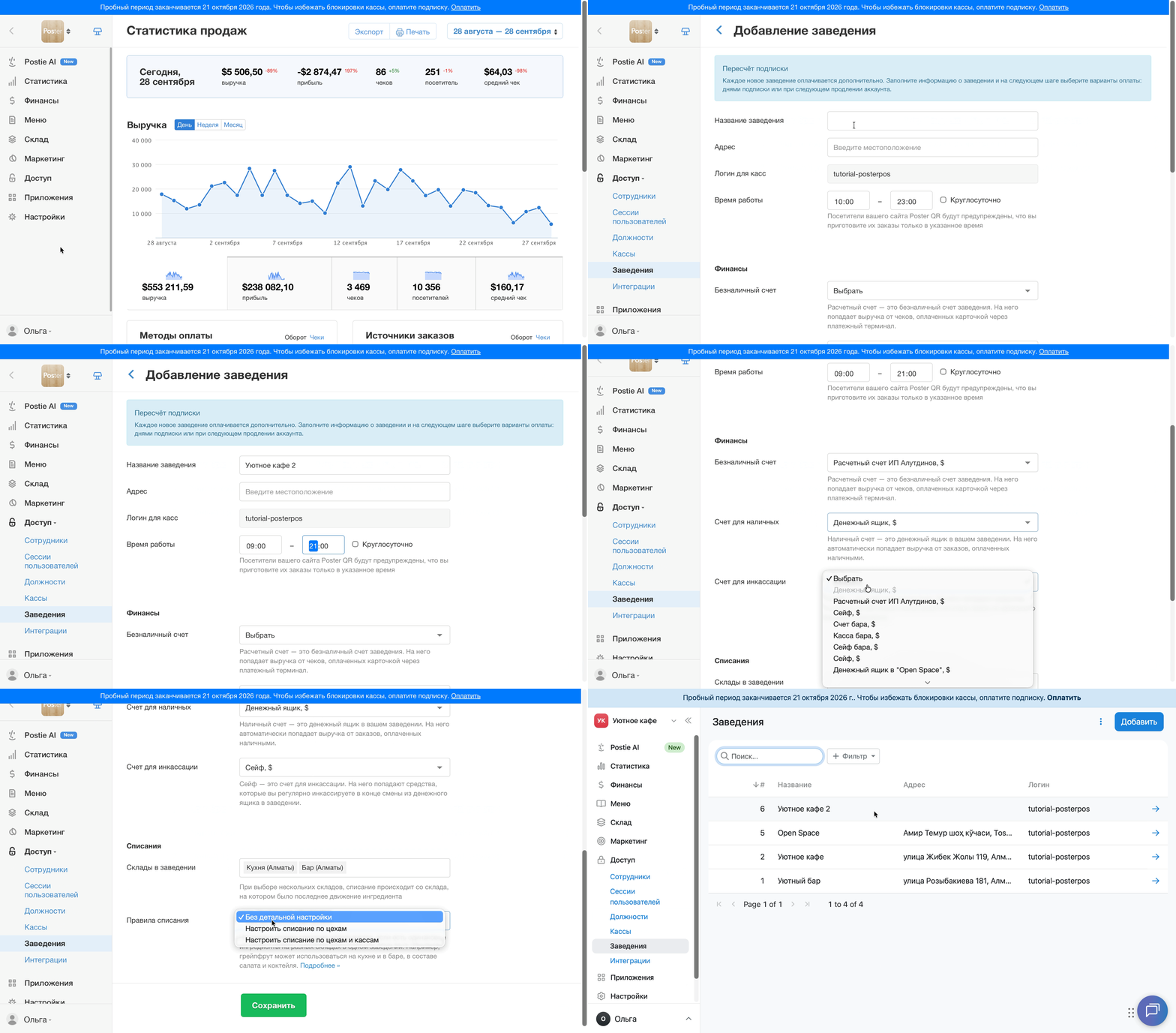
Новое заведение появится в списке заведений в Доступ → Заведения. Для каждого дополнительного заведения Poster автоматически создает 1 кассу.
Если аккаунт подключен к франшизе, самостоятельно добавить заведение не получится. Напишите нам в чат, и менеджер поможет добавить заведение.
Как редактировать заведение
Редактируйте настройки заведения в админ-панели во вкладке Доступ → Заведения:
- Откройте вкладку Доступ → Заведения.
- Напротив нужного заведения нажмите на →, чтобы открыть страницу редактирования заведения.
- Измените нужные данные заведения.
- Нажмите Сохранить.
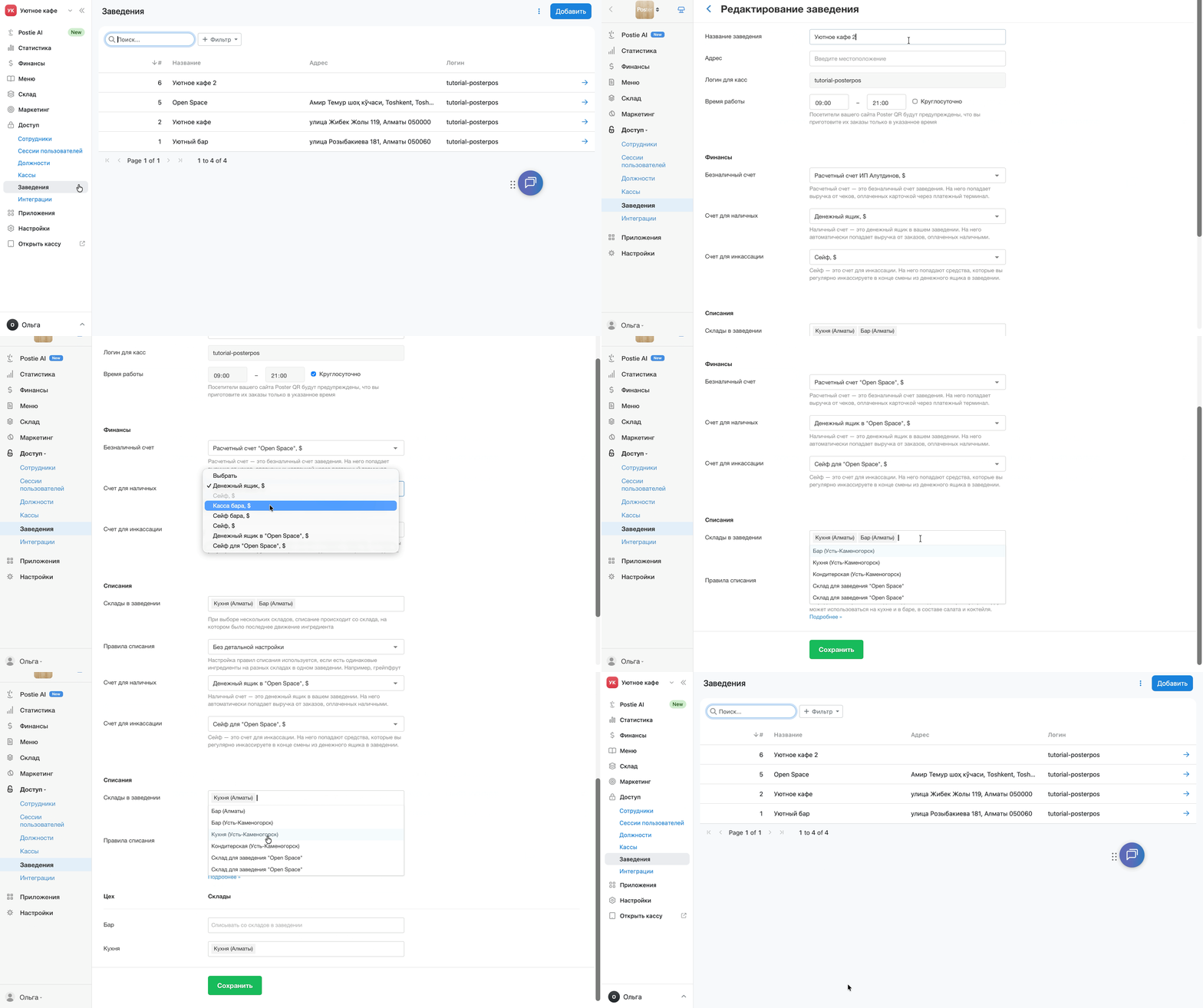
При редактировании заведения получиться изменить:
- название заведения;
- адрес;
- часы работы заведения;
- счета заведения;
- склады в заведении;
- правила списания.
Логин кассы при редактировании заведения изменить не получится. Если нужно изменить логин кассы, обратитесь в чат поддержки.
Как настроить столбцы в списке заведений
Во вкладке Доступ → Заведения можно выбрать, какие столбцы показывать в списке заведений:
- Откройте вкладку Доступ → Заведения.
- Откройте окно Столбцы.
- Отметьте столбцы, которые нужно показывать, и снимите отметки с тех, которые нужно скрыть.
- Нажмите Применить.
В списке заведений доступны столбцы:
- # – номер заведения в аккаунте;
- Название — название заведения;
- Адрес — адрес заведения;
- Логин — логин для касс заведения.
Чтобы вернуть столбцы по умолчанию, в окне Столбцы нажмите Сбросить до стандартных.
Сколько стоит дополнительное заведение
Стоимость каждого дополнительного заведения в Poster равна стоимости тарифа вашего аккаунта. В эту стоимость уже входит 1 касса.
Сумма за дополнительные заведения автоматически добавляется к основному счету. Проверьте количество заведений и сумму к оплате во вкладке Настройки → Оплата подписки, раздел Подписки.
Как удалить заведение
Самостоятельно удалить заведение из аккаунта Poster не получится. Чтобы удалить заведение, напишите в чат поддержки.
Как восстановить удаленное заведение
Удаленное заведение можно восстановить самостоятельно через Корзину во вкладке Доступ → Заведения. В Корзине хранятся все удаленные заведения аккаунта.
- Откройте вкладку Доступ → Заведения в админ-панели.
- В правом верхнем углу нажмите на ︙ и выберите Корзина.
- Напротив заведения, которое нужно восстановить, нажмите на ︙, выберите Восстановить и подтвердите восстановление.
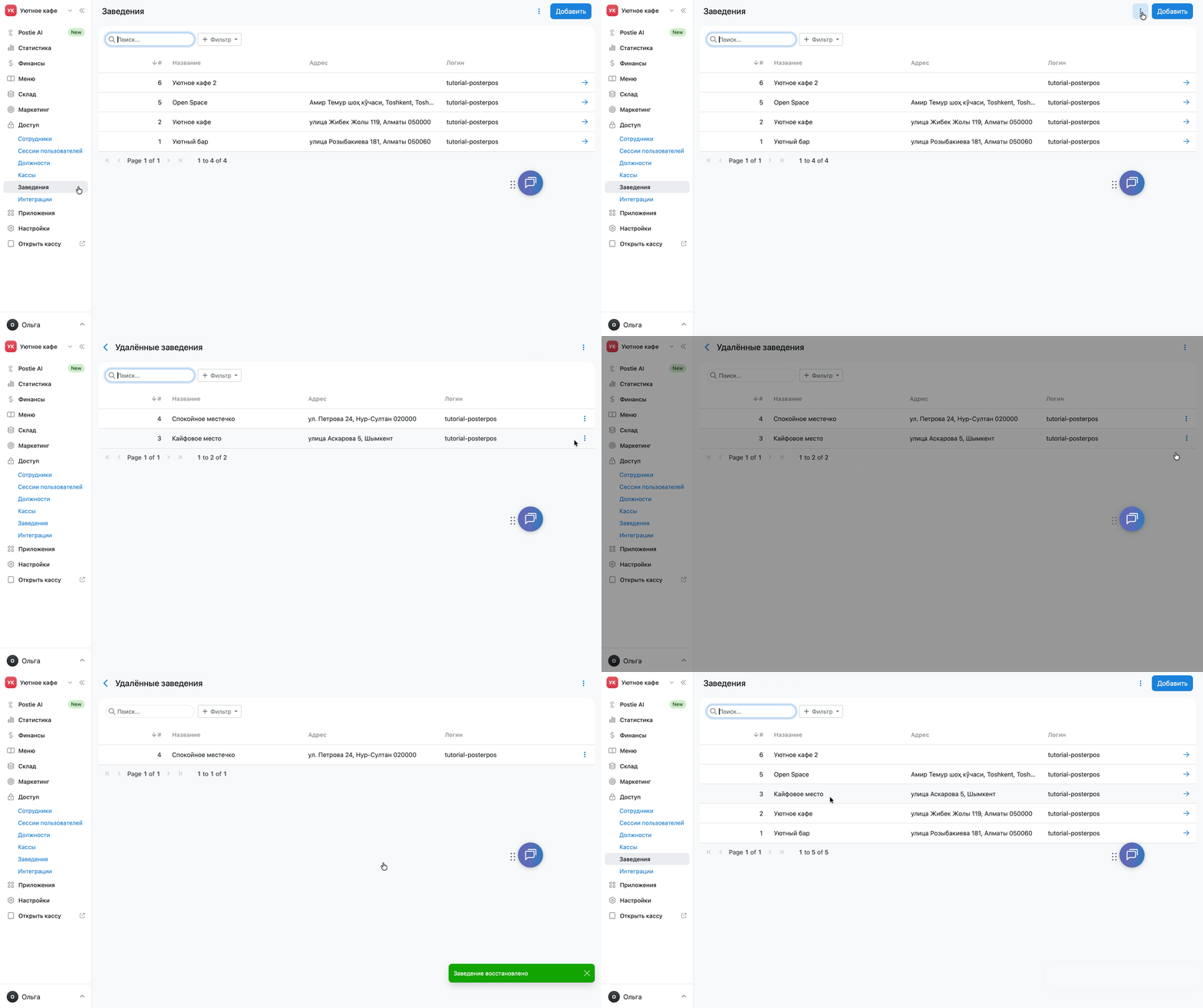
Восстановленное заведение снова появится в списке заведений в Доступ → Заведения.
Ограничения
- Если для заведений сети нужны разные цены на меню, настройте разные цены для каждого заведения в одном аккаунте.
- Если аккаунт подключен к Poster Connect, добавить заведение самостоятельно в админ-панели не получится. В правом верхнем углу вкладки Доступ → Заведения не будет кнопки Добавить. Чтобы добавить заведение в таком аккаунте, напишите нам в чат.
- Логин для кассы заведения не меняется при редактировании заведения. Чтобы изменить логин кассы, напишите в чат.
- Удалить заведение самостоятельно в админ-панели не получится. Если заведение больше не работает, обратитесь в поддержку, чтобы удалить его.