
Мекемені кім қоса алады
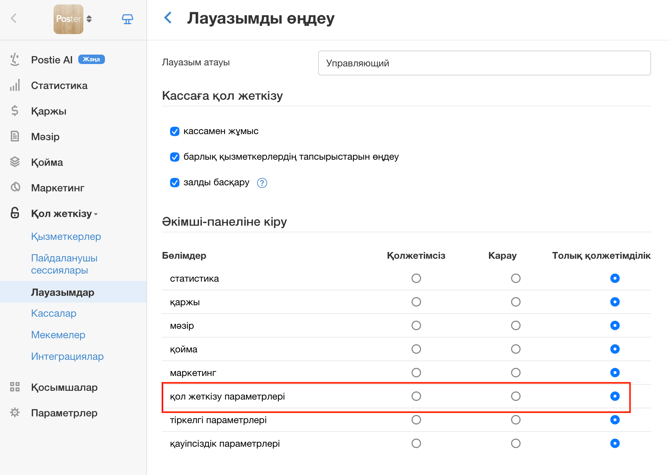
Иесі, басқарушысы немесе қызметкер мекемені қоса, өңдей және қалпына келтіре алады. Ол үшін қызметкердің лауазымына Қол жеткізу параметрлері бөліміне толық рұқсат берілген болуы керек. Бұл рұқсатты Қол жеткізу → Лауазымдар бөліміндегі лауазым баптауларынан беріңіз.
Мекемелерді бір аккаунтқа қашан біріктіру керек
Егер мекемелердің форматы бірдей және мәзірі ұқсас болса, бірнеше мекемені бір Poster аккаунтына қосыңыз. Осылайша бүкіл желінің сатылымдарын бір аккаунттан көресіз.
Мәзірлері 10–15%-дан артық ерекшеленбесе, мекемелерді бір аккаунтқа біріктіруді ұсынамыз. Егер мәзірлер 15%-дан артық ерекшеленсе, мекемелер үшін бөлек аккаунттар жасаңыз.
☝️ Бір аккаунттағы барлық мекемеге бір тариф қолданылады. Жеке мекемелер үшін әртүрлі тариф орнату мүмкін емес, себебі тариф бүкіл аккаунтқа қолданылады. Мекемелерге әртүрлі тарифтер қажет болса, олар үшін бөлек аккаунттар жасаңыз.
Мекемені қоспас бұрын не дайындау керек
Poster-ге жаңа мекеме қоспас бұрын мыналарды баптаңыз:
Қаржы шоттары — қаражат қозғалысы мен балансын бөлек бақылау үшін жаңа мекемеге жеке шоттар жасаңыз.
Қойма — жеткізілімдерді бөлек жүргізу, қалдықтарды бақылау, ингредиенттерді есептен шығару және түгендеу үшін Қойма → Қоймалар бөлімінде қойма қосыңыз.
Мекемені қалай қосуға болады
- Менеджмент консолінде Қол жеткізу → Мекемелер қойындысын ашыңыз.
- Жоғарғы оң жақ бұрыштан Қосу түймесін басыңыз.
- Мекеме атауы мен мекенжайын көрсетіп, жұмыс уақытын белгілеңіз.
- Қаржы шоттарын байланыстырыңыз: қолма-қол ақшасыз төлемдер шоты, қолма-қол ақша шоты және инкассация шоты.
- Мекемедегі қоймаларды таңдап, есептен шығару ережелерін баптаңыз.
- Сақтау түймесін басыңыз.
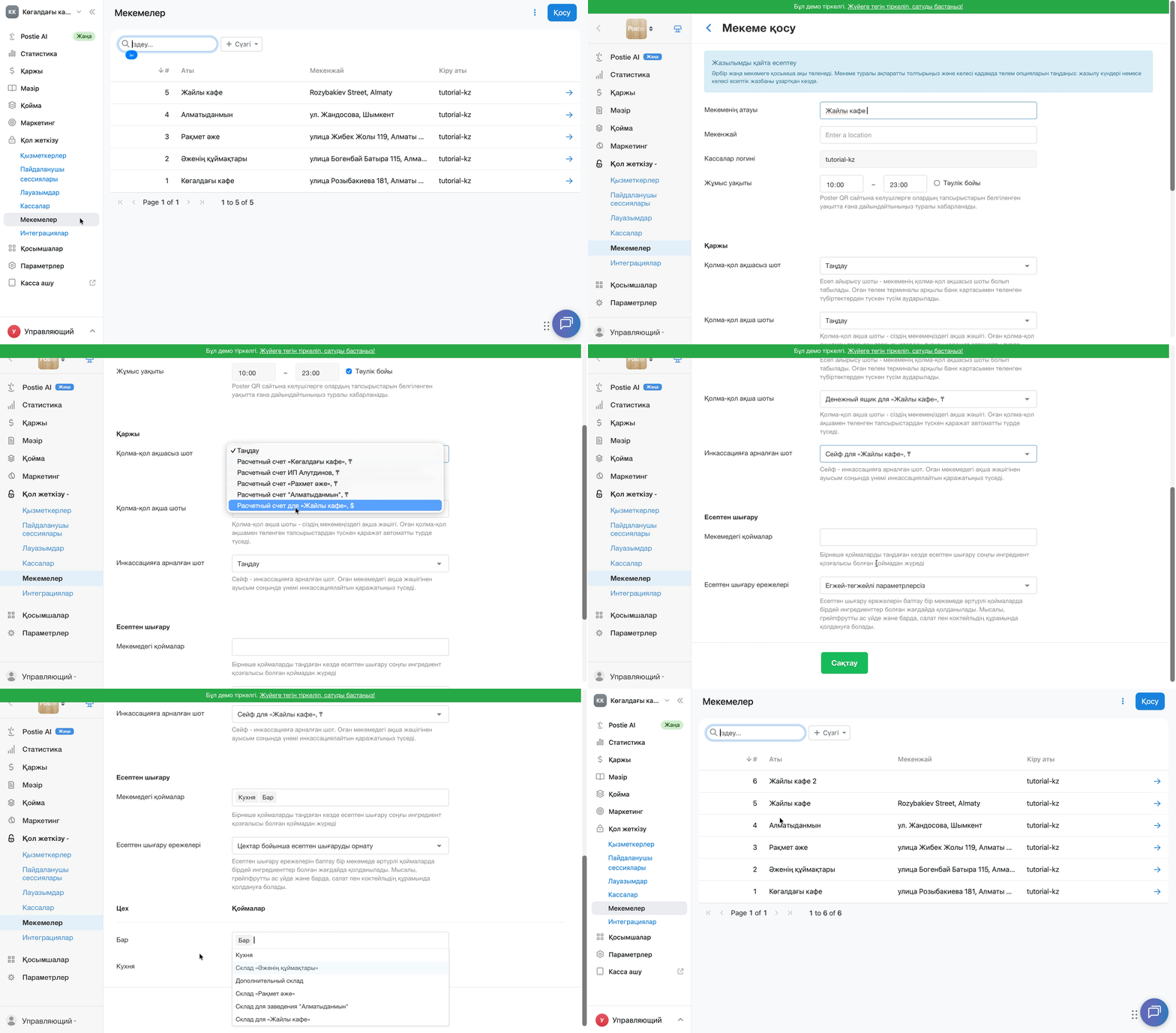
Жаңа мекеме Қол жеткізу → Мекемелер бөліміндегі мекемелер тізімінде пайда болады. Әрбір қосымша мекеме үшін Poster автоматты түрде 1 касса жасайды.
Егер аккаунт франшизаға қосылған болса, мекемені өзіңіз қоса алмайсыз. Чатқа жазыңыз, менеджер мекемені қосуға көмектеседі.
Мекемені қалай өңдеуге болады
Мекеме параметрлерін менеджмент консоліндегі Қол жеткізу → Мекемелер қойындысында өңдеңіз:
- Қол жеткізу → Мекемелер қойындысын ашыңыз.
- Қажетті мекеменің жанындағы → түймесін басып, мекемені өңдеу бетін ашыңыз.
- Қажетті мекеме деректерін өзгертіңіз.
- Сақтау түймесін басыңыз.
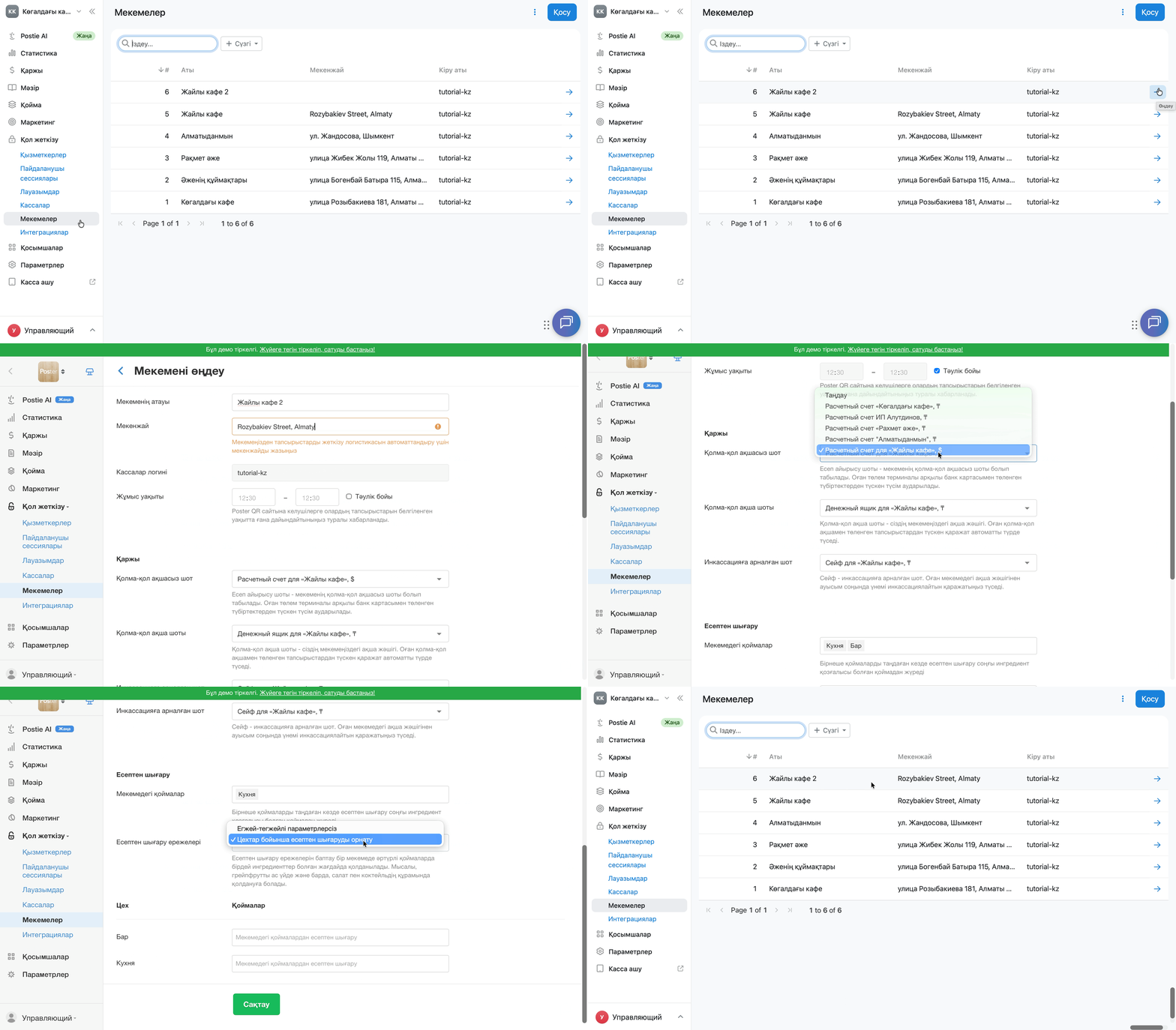
Мекемені өңдеген кезде мыналарды өзгерте аласыз:
- мекеме атауын;
- мекенжайын;
- мекеменің жұмыс уақытын;
- мекеме шоттарын;
- мекемедегі қоймаларды;
- есептен шығару ережелерін.
Мекемені өңдеген кезде касса логинін өзгерте алмайсыз. Касса логинін өзгерту қажет болса, қолдау чатына жазыңыз.
Мекемелер тізіміндегі бағандарды қалай баптауға болады
Қол жеткізу → Мекемелер қойындысында мекемелер тізімінде көрсетілетін бағандарды таңдаңыз:
- Қол жеткізу → Мекемелер қойындысын ашыңыз.
- Бағандар терезесін ашыңыз.
- Көрсеткіңіз келетін бағандарды белгілеңіз, ал жасырғыңыз келетін бағандардан белгіні алып тастаңыз.
- Қолдану түймесін басыңыз.
Мекемелер тізімінде мына бағандар қолжетімді:
- # — аккаунттағы мекеме нөмірі;
- Атауы — мекеме атауы;
- Мекенжайы — мекеме мекенжайы;
- Логин — мекеме кассаларының логині.
Әдепкі бағандарды қалпына келтіру үшін Бағандар терезесінде Стандартты параметрлерге қайтару түймесін басыңыз.
Қосымша мекеме қанша тұрады
Poster-дегі әрбір қосымша мекеменің құны аккаунтыңыздағы тариф құнына тең. Бұл бағаға 1 касса кіреді.
Қосымша мекемелер үшін төлем сомасы негізгі шотқа автоматты түрде қосылады. Мекемелер санын және төлем сомасын Параметрлер → Жазылым Телемі, Subscriptions бөлімінен тексеріңіз.
Мекемені қалай жоюға болады
Poster аккаунтынан мекемені өзіңіз жоя алмайсыз. Мекемені жою үшін қолдау чатына жазыңыз.
Жойылған мекемені қалай қалпына келтіруге болады
Жойылған мекемені Қол жеткізу → Мекемелер қойындысындағы Себет арқылы өзіңіз қалпына келтіре аласыз. Себетте аккаунттан жойылған барлық мекеме сақталады.
- Менеджмент консолінде Қол жеткізу → Мекемелер қойындысын ашыңыз.
- Жоғарғы оң жақ бұрыштағы ︙ түймесін басып, Себет бөлімін таңдаңыз.
- Қалпына келтіргіңіз келетін мекеменің жанындағы ︙ түймесін басып, Қалпына келтіру пәрменін таңдап, қалпына келтіруді растаңыз.
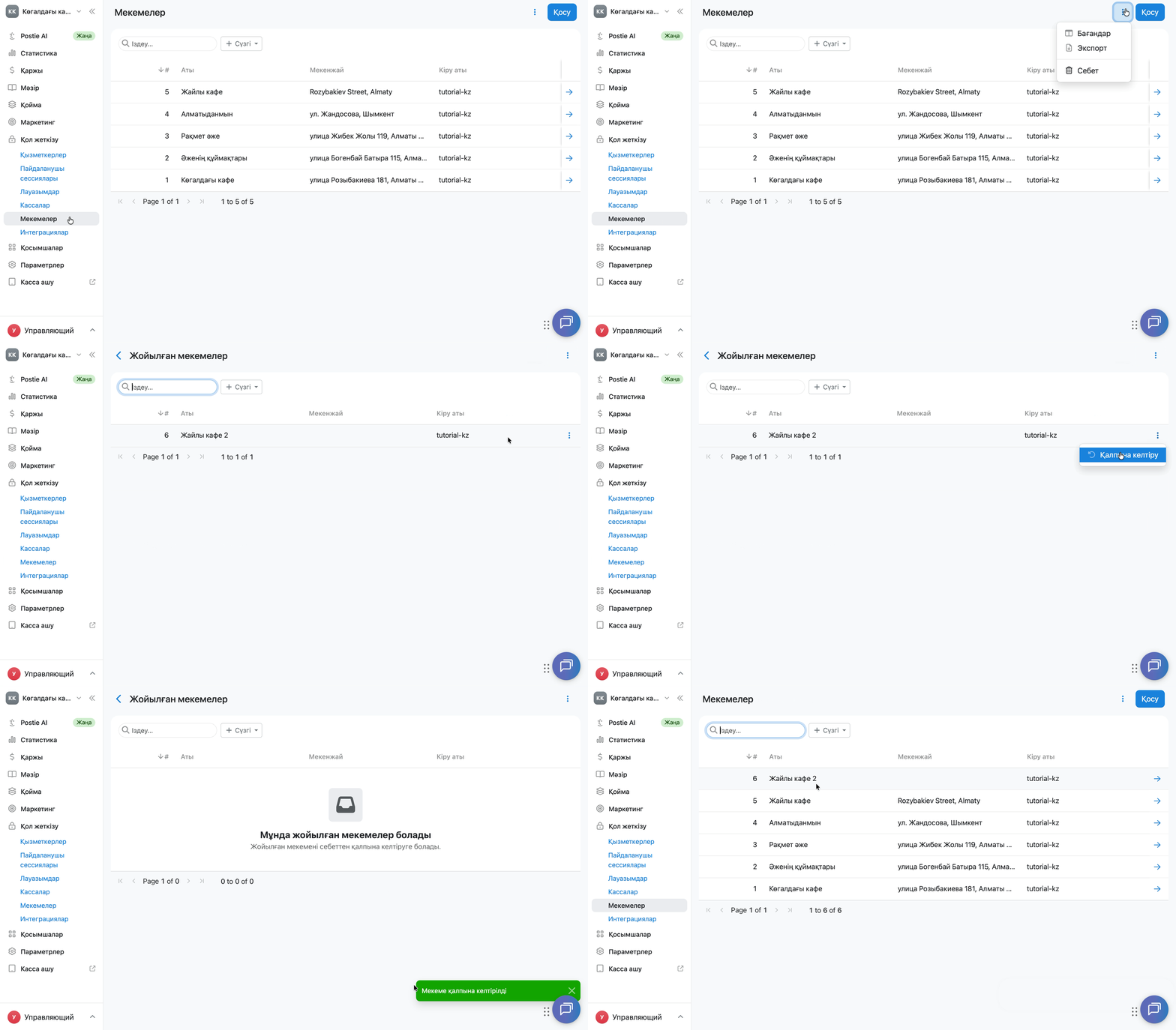
Қалпына келтірілген мекеме қайтадан Қол жеткізу → Мекемелер бөліміндегі тізімде пайда болады.
Шектеулер
- Егер желідегі мекемелер үшін мәзірдің әртүрлі бағалары қажет болса, бір аккаунттағы әр мекеме үшін әртүрлі бағаларды баптаңыз.
- Егер аккаунт Poster Connect жүйесіне қосылған болса, мекемені менеджмент консолінде өзіңіз қоса алмайсыз. Қол жеткізу → Мекемелер қойындысының жоғарғы оң жақ бұрышында Қосу түймесі болмайды. Мұндай аккаунтқа мекеме қосу үшін чатқа жазыңыз.
- Мекемені өңдеген кезде касса логині өзгермейді. Касса логинін өзгерту үшінчатқа жазыңыз.
- Мекемені менеджмент консолінде өзіңіз жоя алмайсыз. Егер мекеме жұмыс істемесе, оны жою үшін қолдау қызметіне жүгініңіз.