
Шоттар мекеменің қазіргі ақша сомасын көрсетеді және транзакцияларда ақша қозғалысын тіркеуге көмектеседі. Мысалы, жеткізілім үшін төлемді көрсету үшін ақшаның қай шоттан есептен шығарылғанын міндетті түрде көрсету керек.
Әр аккаунтта үш міндетті шот бар:
-
Ақша жәшігі — қолма-қол төленген тапсырыстардан түскен түсім автоматты түрде түсетін шот.
-
Есеп айырысу шотына төлем терминалы арқылы банк картасымен төленген түбіртектерден түскен түсім түседі.
-
Сейф — қолма-қол ақшаны инкассациялауға арналған шот. Инкассация кезінде бір күндік түсім «Ақша жәшігі» → «Сейф» шоттары арасында ауыстырылады, ал «Ақша жәшігі» шотында майда ақша немесе 0 қалады.
Осы шоттардың бәрі Қолжетімділік → Мекемелер бөлімінде мекемеге байланыстырылған. Қолма-қол және қолма-қол ақшасыз түсім, сондай-ақ инкассация сомалары кассалық ауысым жабылғаннан кейін шоттарға автоматты түрде түседі.
Егер бір аккаунтта бірнеше мекеме болса, әрқайсысы үшін бөлек үш шот жасауды ұсынамыз. Бұл әр мекеме бойынша транзакциялар қозғалысын және шоттар балансын бөлек бақылауға көмектеседі.
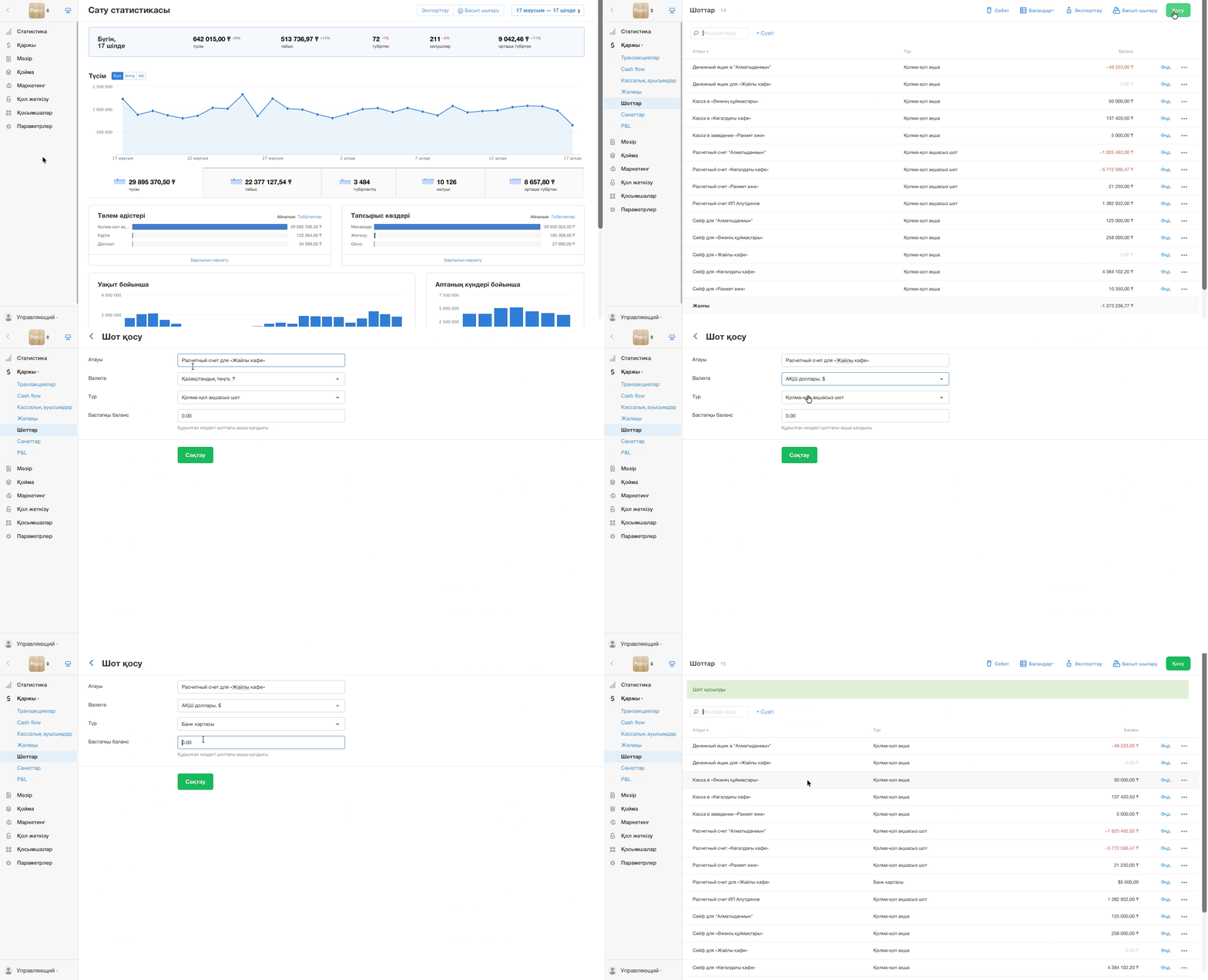
Қосымша ақша шотын жасау үшін:
-
Әкімші панелінде Қаржы → Шоттар бөліміне өтіңіз.
-
Қосу түймесін басыңыз.
-
Шот атауын жазыңыз.
-
Валютаны және шот түрін таңдаңыз: қолма-қол ақшасыз шот, банк картасы немесе қолма-қол ақша.
-
Бастапқы баланс өрісінде шоттағы қазіргі ақша қалдығын көрсетіңіз.
-
Сақтау түймесін басыңыз.
☝ Кассалық ауысым жабылғаннан кейін сатудан түскен түсім қосымша шоттарға түсуі үшін оларды мекемеге байланыстыруды ұмытпаңыз.
Ол үшін Қол жеткісу → Мекемелер бөліміне өтіңіз, керек мекеменің жанындағы → түймесін басып, Қаржы блогында жасаған шоттарыңызбен қолма-қол ақшасыз, қолма-қол және инкассация шоттарын сәйкестендіріңіз.
Қаржы шотын қалай өңдеу керек
- Әкімші панеліндегі Қаржы → Шоттар қойындысын ашыңыз.
- Бастапқы балансын, валютасын, атауын немесе түрін өзгерту қажет шоттың қарсысында Өңд. түймесін басыңыз.
- Сақтау түймесін басыңыз.
Қаржы шотын қалай жою керек
- Әкімші панеліндегі Қаржы → Шоттар қойындысын ашыңыз.
- Жою қажет шоттың қарсысында • • • түймесін басыңыз.
- Жою түймесін басыңыз.
☝️ Шотты жойсаңыз, оның барлық транзакциялары себетке жылжытылады.
Жойылған шотты қалай қалпына келтіру керек
Шотты қате жойып алсаңыз, себеттен қалпына келтіріңіз:
- Әкімші панеліндегі Қаржы → Шоттар бөлімін ашыңыз.
- Оң жақ жоғарғы бұрышта Себет түймесін басыңыз.
- Қажетті шоттың қарсысында Қалпына келтіру опциясын таңдаңыз.
💡 Шотты транзакцияларымен бірге жойылған сәттен бастап 30 күн ішінде қалпына келтіруге болады.
Шоттар арасындағы шығыстарды, кірістерді және аударымдарды есепке алу үшін транзакция санаттарын қосыңыз.