
Создавайте тех. карты в админ-панели Poster во вкладке Меню → Тех. карты. Добавляйте в них ингредиенты и указывайте их количество. При продаже Poster автоматически спишет эти ингредиенты со склада.
💡 Тех. карта отличается от товара. Товар — это готовый продукт, который вы покупаете и перепродаете без обработки, например лимонад в бутылках. Тех. карта — это позиция, которую вы самостоятельно готовите по рецепту.
☝️ Определите тип позиции перед созданием. После создания тех. карту не получится преобразовать в товар, а товар — в тех. карту.
Что подготовить перед созданием тех. карты
Сначала добавьте ингредиенты и полуфабрикаты, которые используете для приготовления блюда или напитка.
Если нужного ингредиента еще нет в аккаунте, сначала создайте его в разделе Меню → Ингредиенты.
Если ингредиент теряет вес во время обработки — очистки, варки, жарки, тушения или запекания, — заранее укажите процент потерь в его карточке. Тогда при добавлении ингредиента в тех. карту вы сможете выбрать метод обработки. Poster автоматически рассчитает вес брутто с учетом потерь.
Как создать тех. карту в Poster
- В админ-панели откройте вкладку Меню → Тех. карты.
- Нажмите Добавить.
- Введите название блюда или напитка.
💡 Название тех. карты должно быть уникальным — создать две тех. карты с одинаковым названием не получится, даже если у них одинаковый состав. Если нужно добавить такую же тех. карту еще раз, укажите для нее другое название, например «Капучино 2». - Выберите категорию и цех, в котором будут готовить блюдо или напиток.
- Загрузите фото блюда или выберите цвет иконки. Они будут отображаться на кассе Poster.
💡 Используйте изображения размером 168 × 126 px в формате jpg, jpeg или png. - В поле Цена укажите стоимость продажи.
💡 Себестоимость и Наценка рассчитаются автоматически после добавления ингредиентов на склад. - В блоке Ингредиенты добавьте ингредиенты и полуфабрикаты, из которых готовите блюдо или напиток.
- Для весовых ингредиентов выберите метод обработки, если в карточке ингредиента заранее настроен процент потерь для этого метода.
- Укажите вес брутто и нетто каждого ингредиента.
💡 Чтобы изменить вес нетто, нажмите на значок скрепки 📎 возле полей веса в ингредиентах тех. карты. - Нажмите Сохранить.

Новая тех. карта появится в списке Меню → Тех. карты в админ-панели.
☝️ Чтобы новая тех. карта появилась на кассе, перезапустите приложение Poster: закройте его и откройте снова. После синхронизации данных новое блюдо появится в меню кассы.
Как указать брутто и нетто ингредиентов тех. карты с помощью скрепки
В тех. карте укажите вес ингредиента до и после обработки:
- Брутто — вес ингредиента до обработки. Именно это количество Poster списывает со склада.
- Нетто — вес ингредиента после обработки, который попадает в блюдо.
Значок скрепки 📎 возле полей веса «связывает» брутто и нетто. Когда скрепка включена, Poster рассчитывает одно значение на основе другого.
Чтобы указать вес брутто и нетто отдельно, нажмите на скрепку 📎, чтобы отключить связь между полями. Затем введите нужные значения вручную.
Если хотите вводить вес без автоматической связи между полями, воспользуйтесь ручным вводом брутто и нетто.
Как создать весовую тех. карту
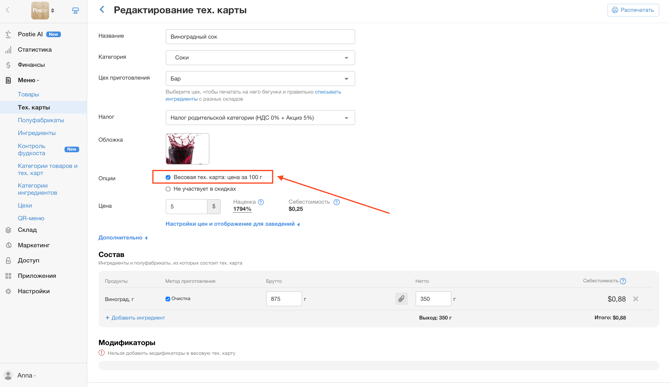
Создайте весовую тех. карту для блюд, которые продаете на вес. При продаже сотрудник укажет вес порции на кассе, а Poster автоматически рассчитает ее стоимость по цене за 100 граммов.
- В админ-панели откройте вкладку Меню → Тех. карты.
- Нажмите Добавить, чтобы создать новую тех. карту, или Ред. напротив нужного блюда.
- Установите флажок Весовая тех. карта.
- Укажите цену блюда за 100 граммов.
- Нажмите Сохранить.

Как исключить тех. карту из скидок и бонусов
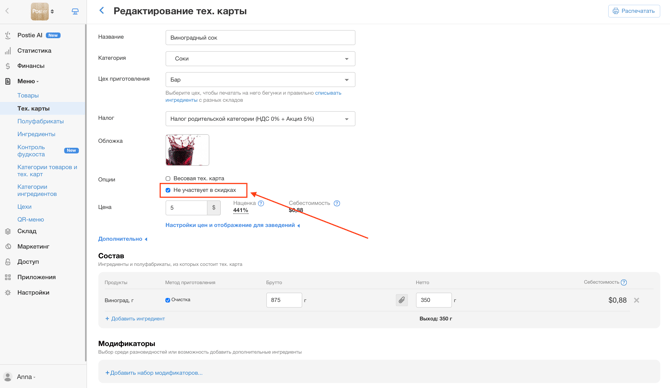
Чтобы скидки и бонусы программ лояльности не распространялись на блюдо или напиток:
- В админ-панели откройте вкладку Меню → Тех. карты.
- Нажмите Ред. напротив нужной тех. карты.
- Установите флажок Не участвует в скидках.
- Нажмите Сохранить.
Как создать тех. карту с помощью чата Postie AI
Создавайте тех. карты через чат Postie AI в админ-панели. Опишите блюдо, его ингредиенты и количество каждого из них обычным сообщением.
Например, напишите:
«Создай тех. карту "Сырники" из творога 150 г, яйца 1 шт., муки 30 г».
Postie проверит, есть ли указанные ингредиенты в аккаунте. Если каких-то ингредиентов нет, предложит их создать. Также подскажет примерную цену блюда и поможет расписать рецепт.
Если попросите Postie описать процесс приготовления, он добавит это описание в настройки тех. карты, в поле Процесс приготовления.
💡 Этот текст сохраняется только в админ-панели и не синхронизируется с Poster QR, Poster Site или кассой.
Перед созданием проверьте предложенные изменения: название, ингредиенты, их количество, цену и процесс приготовления. Подтвердите создание, если все правильно. Postie создаст тех. карту только после вашего подтверждения.
В чате Postie AI также работайте с уже созданными тех. картами: изменяйте цены и цеха сразу для нескольких блюд, редактируйте состав, заменяйте ингредиент сразу в нескольких рецептах и скрывайте карточки. Опишите нужное действие, проверьте предложенные изменения и подтвердите их.
Ограничения при работе с тех. картами
- Названия тех. карт должны быть уникальными. Не создавайте две тех. карты с одинаковым названием.
- Не получится преобразовать тех. карту в товар или товар в тех. карту. Если вы ошибочно создали тех. карту вместо товара, удалите ее и создайте товар в разделе Меню → Товары.
- Метод обработки доступен не для всех ингредиентов. Выбирайте его только для ингредиентов, для которых заранее указали процент потерь.
- В весовые тех. карты не получится добавить модификаторы.
- Чтобы Poster рассчитал себестоимость тех. карты, создайте поставку всех ее ингредиентов. Пока не оприходуете все ингредиенты на склад, себестоимость и наценка тех. карты не рассчитаются.