
Revisa cada punto de la lista para identificar la causa y corregir los registros de inventario.
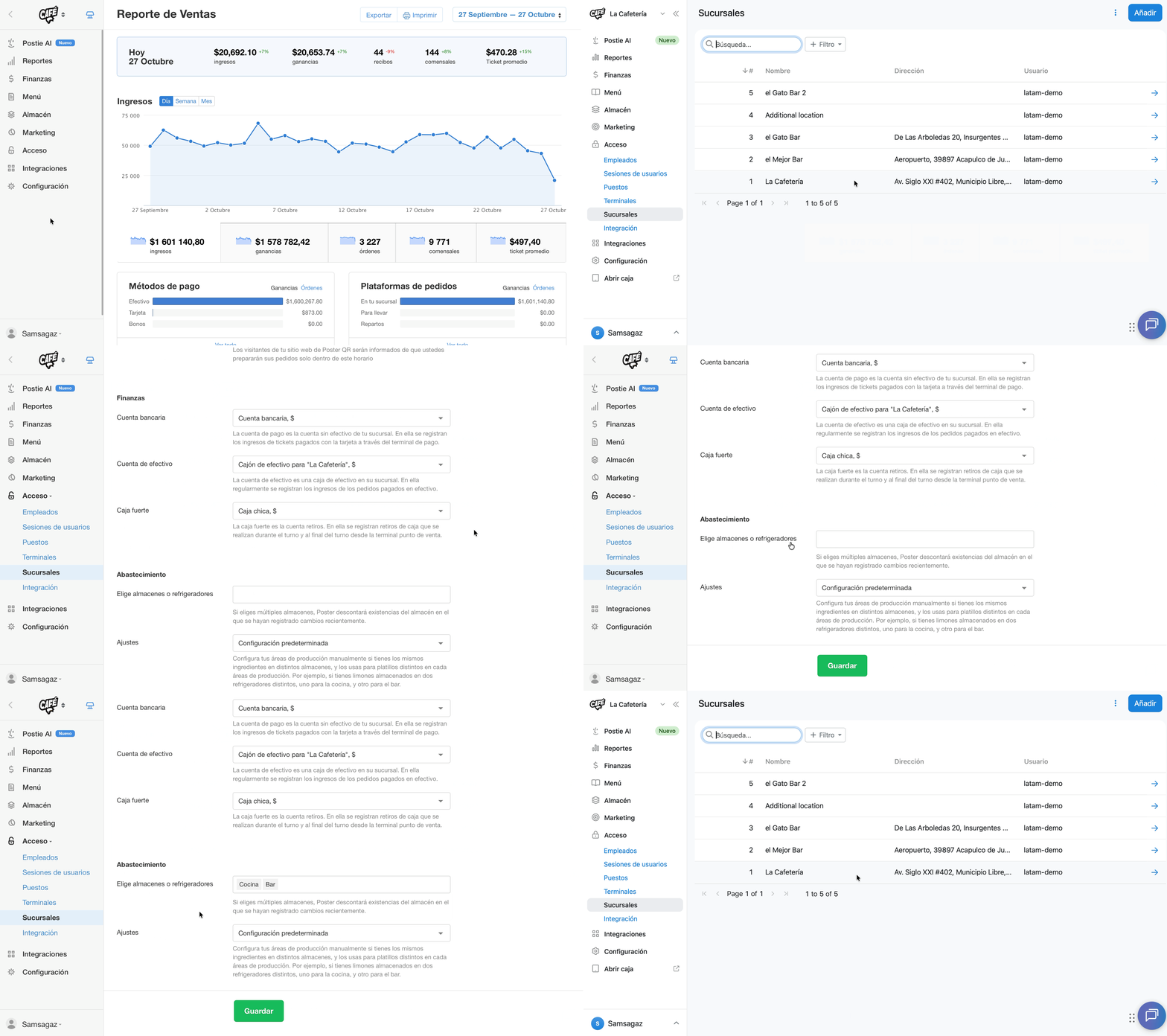
1. Comprueba si el almacén está asignado a la sucursal
Si el almacén donde tienes las existencias no está asignado a la sucursal, Poster no sabrá de qué almacén descontar los productos al realizar una venta.
Para comprobar la asignación del almacén:
- Abre Acceso → Sucursales en la consola de administración.
- Haz clic en → junto a la sucursal que necesitas.
- Desplázate hasta la sección Abastecimiento.
- En el campo Elige almacenes o refrigeradores, añade el almacén que necesitas.
- Guarda los cambios.
2. Comprueba las reglas de descuento de existencias para las estaciones de producción
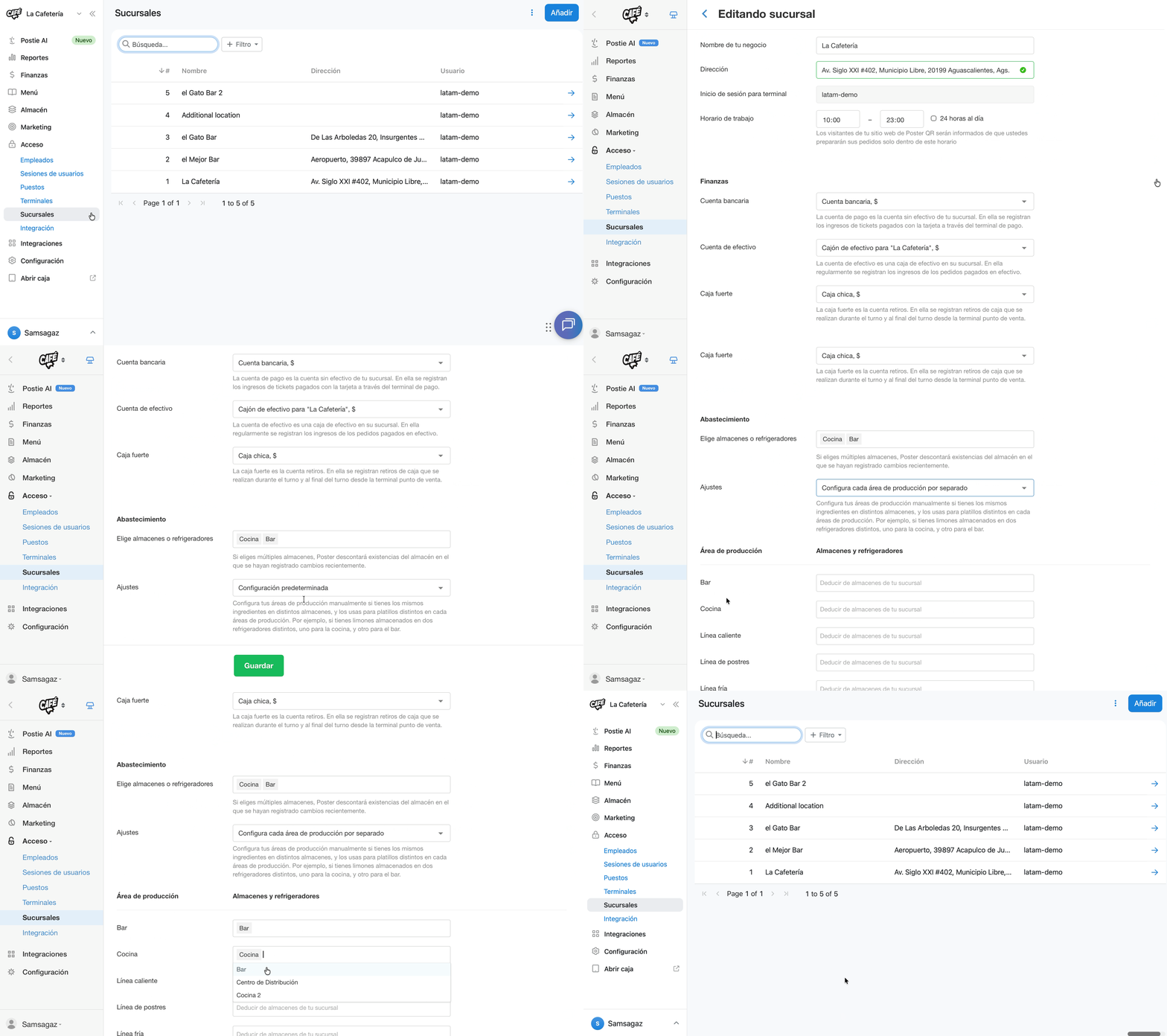
Si tu sucursal tiene varios almacenes, pero no están configuradas las reglas de descuento de existencias por estación de producción, Poster descontará los productos del almacén donde se registró el último movimiento de inventario de ese producto, en lugar de hacerlo del almacén donde se registró la entrada. Como resultado, las existencias de un almacén no disminuirán con las ventas, mientras que las de otro podrían quedar en negativo.
Para comprobar y actualizar la configuración:
- Abre Acceso → Sucursales en la consola de administración.
- Haz clic en → junto a la sucursal que necesitas.
- Desplázate hasta la sección Abastecimiento.
- En el campo Ajustes, selecciona Configurar cada area de producción por separado.
- Asigna el almacén correspondiente a cada estación.
- Guarda los cambios.
3. Comprueba si las estaciones están asignadas a los productos y a las recetas
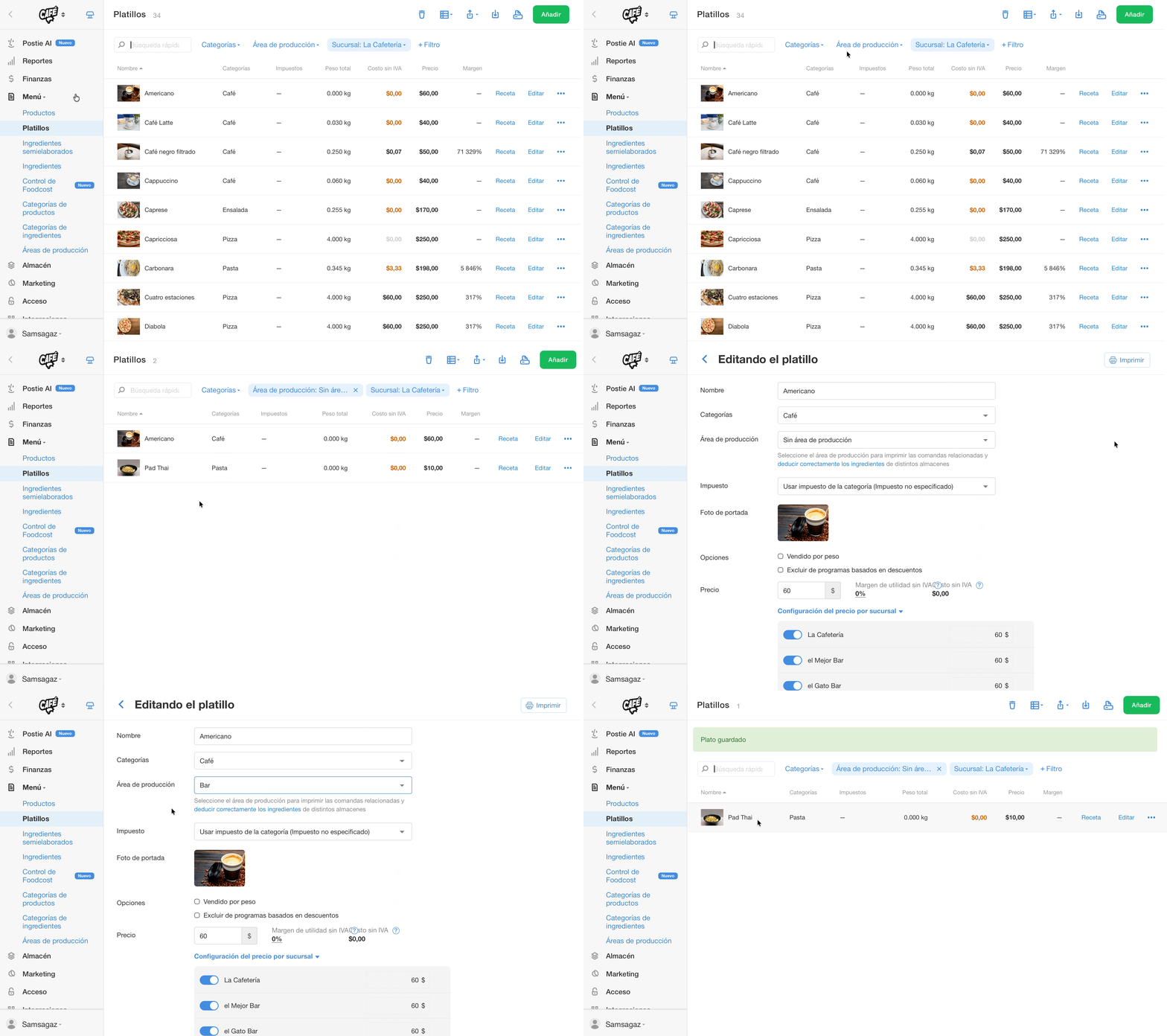
Si un producto o un platillo no tiene una estación asignada, Poster no podrá determinar de qué almacén debe descontar las existencias.
Para asignar una estación de producción:
- Abre Menú → Productos o Menú → Platillos en la consola de administración.
- Usa el filtro Área de producción y selecciona Sin area de producción . Poster mostrará todos los artículos que no tienen una estación asignada.
- Haz clic en Editar junto a cada artículo.
- En la sección Área de producción, selecciona la estación correspondiente.
- Guarda los cambios.
4. Comprueba si el producto está en el almacén correcto
Es posible que el producto se encuentre en un almacén distinto del que se utiliza para descontar las existencias. En ese caso, el producto sí está disponible, pero en otro almacén, por lo que tendrás que transferirlo.
Para comprobarlo:
- Abre Almacen → Saldos en la consola de administración.
- Busca el producto o ingrediente que necesitas.
- Haz clic en > junto al artículo para consultar la cantidad disponible y el almacén donde se encuentra.
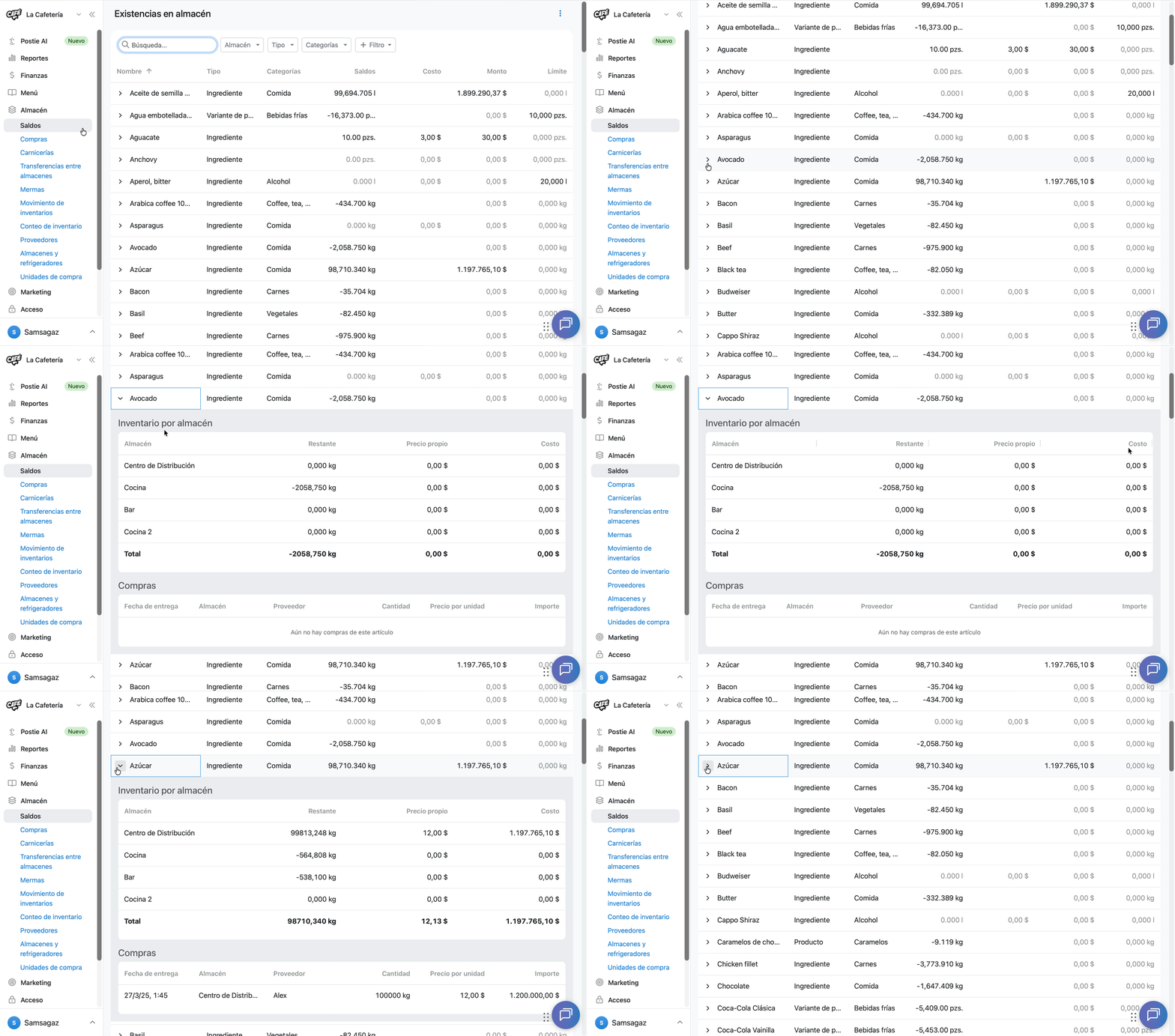
- Si el producto está en el almacén incorrecto, crea una transferencia entre almacenes.
5. Comprueba si hay productos duplicados
Si has creado el mismo producto con nombres diferentes, Poster los tratará como artículos distintos.
Por ejemplo, es posible que registres la entrada de mercancía de un producto mientras que la receta utiliza otro. Como resultado, las existencias no coincidirán. Incluso las diferencias entre mayúsculas y minúsculas hacen que Poster considere que se trata de productos distintos.
Para solucionar el problema:
- Busca productos duplicados en Almacen → Saldos.
- Conserva una sola ficha del producto y elimina el duplicado.
- Actualiza la cantidad real del producto restante mediante un inventario.
Para evitar duplicados en el futuro, utiliza nombres, unidades de medida y códigos de barras coherentes. Si los productos son similares, añade una aclaración al nombre para distinguirlos fácilmente. Por ejemplo, Arroz y Arroz cocido, o Papas y Papas fritas.
6. Comprueba la receta si las existencias de un mismo ingrediente quedan en negativo repetidamente
Si después de cada inventario falta el mismo ingrediente, revisa las recetas en las que se utiliza. Es posible que la cantidad indicada en la receta ya no corresponda al consumo real. Por ejemplo, al cambiar de proveedor o utilizar un producto con características diferentes, el consumo real podría superar la cantidad especificada en la receta.
Para comprobar en qué recetas se utiliza un ingrediente:
- Abre Menú → Ingredientes en la consola de administración.
- Haz clic en Detalles junto al ingrediente que necesitas.
- Revisa las recetas en las que se utiliza.
- Compara la cantidad indicada en la receta con el consumo real.
- Actualiza la receta si es necesario.
💡 Si tienes el plan Pro y necesitas aplicar los cambios a las ventas ya completadas, edita el menú de forma retroactiva.
Comprueba los resultados
Después de revisar todos los puntos anteriores y actualizar los almacenes, las estaciones, las recetas o la configuración de los ingredientes, comprueba que todo funcione correctamente.
Realiza algunas ventas de prueba y abre Almacen → Movimientos de ingredientes. Comprueba que los productos se descuenten según la receta correcta y del almacén correspondiente.
Si todo funciona correctamente, realiza un inventario para comparar las cantidades reales con las registradas en el sistema. Poster mostrará las diferencias de cantidad y valor, y ajustará automáticamente las existencias registradas para que coincidan con las reales.
💡 Los inventarios parciales y completos están disponibles en los planes Mini, Business y Pro.
Si, después de completar todos estos pasos, las existencias siguen sin coincidir con el inventario real, contáctanos por el chat de soporte.