
Terminal Moviles un terminal móvil de Poster para trabajar directamente en las mesas. El mesero toma el pedido desde su teléfono y lo envía de inmediato a cocina o barra, sin necesidad de volver a un terminal fijo.
Agrega un terminal móvil en Acceso → Terminales en la consola de administración de Poster.
Quién puede agregar un Terminal Movil
Un terminal móvil puede agregarlo el propietario de la cuenta, un gerente o cualquier empleado con permisos de acceso completo, configurados en los ajustes del puesto en Acceso → Puestos.
Qué puedes hacer con un Terminal Movil
Con un Terminal Movil puedes:
- tomar pedidos directamente en las mesas;
- enviar de inmediato las comandas a cocina o barra;
- trabajar desde el teléfono personal del mesero;
- atender a los clientes más rápido sin depender de un terminal fijo.
Costo de Terminal Movil
El costo de Terminal Movil depende de la región. Consulta el precio actual en nuestro sitio web, en la sección Precios.
La tarifa de Terminal Movil se agrega automáticamente al recibo de la cuenta principal de Poster. Puedes consultar el número de terminales móviles adicionales y el monto a pagar en la consola de administración, en Configuración → Suscripciones Poster, sección Suscripciones.
Cómo agregar un terminal móvil
- Abre Acceso → Tablets en la consola de administración de Poster.
- Haz clic en Agregar.
- Selecciona la sucursal donde se usará el terminal.
- Selecciona el tipo de terminal — Terminal Movil.
- Ingresa el nombre del terminal y una contraseña de acceso.
- Haz clic en Guardar.
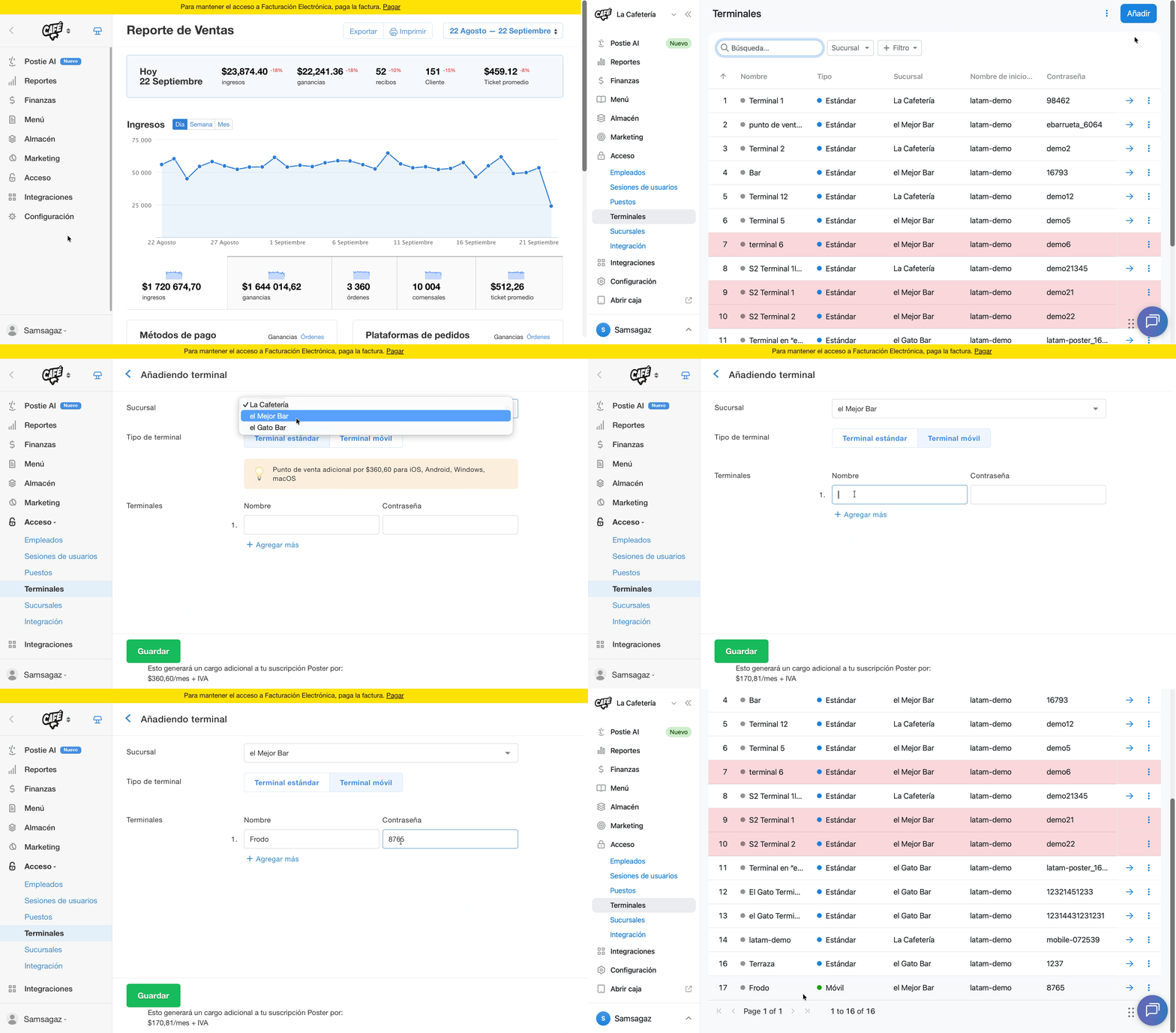
El terminal móvil aparecerá entonces en la lista, en Acceso → Terminales.
Para empezar a trabajar con el terminal móvil, instala la app para meseros en el teléfono.
Cómo cambiar el nombre o la contraseña de un terminal móvil
Cambia los datos del terminal móvil en la consola de administración de Poster:
- Abre Acceso → Terminales en la consola de administración.
- Haz clic en → junto al terminal correspondiente.
- Cambia el nombre y/o la contraseña del terminal.
- Haz clic en Guardar.
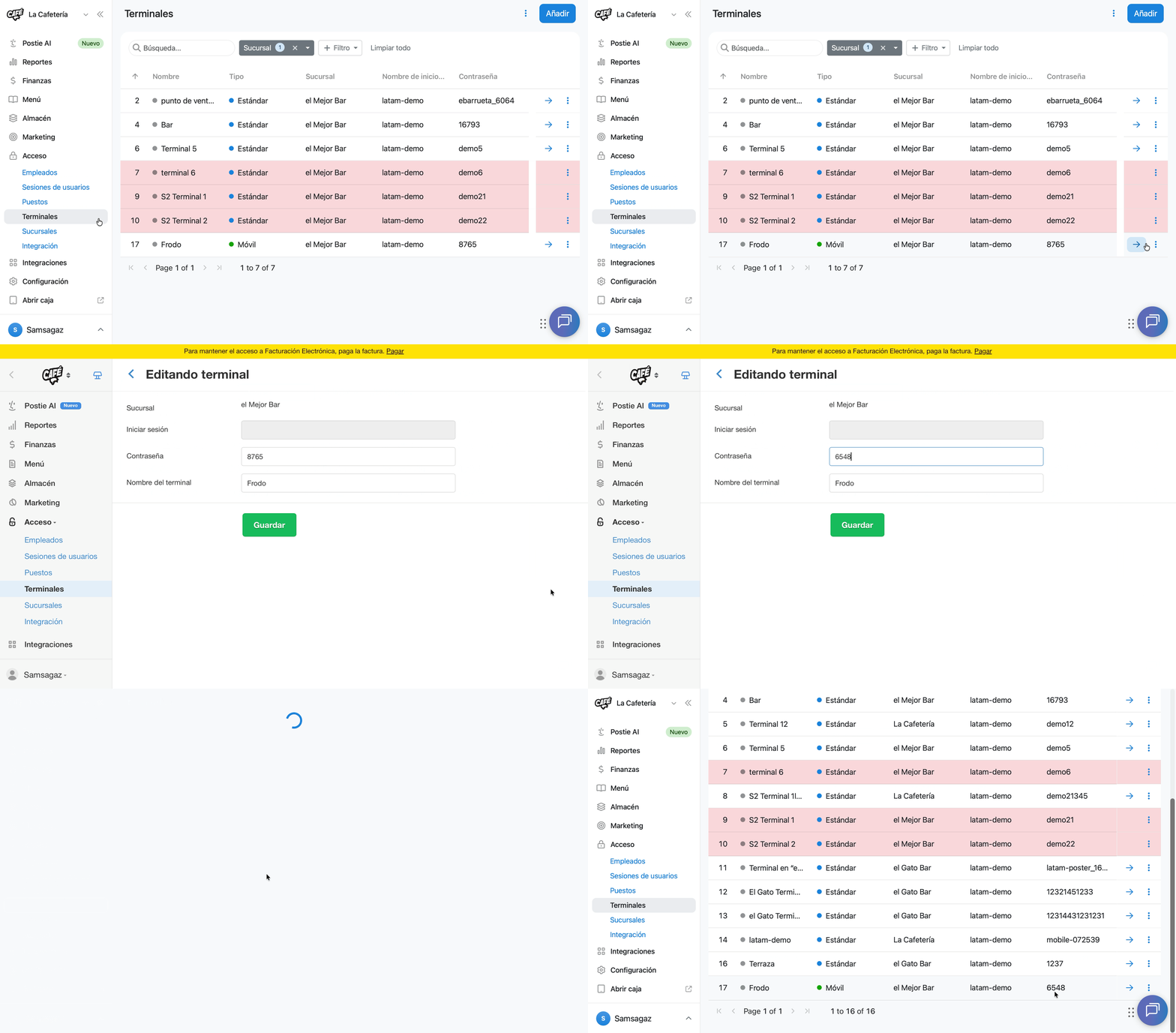
Cómo eliminar un Terminal Movil
Si ya no usas el terminal móvil, contáctanos por chat para eliminarlo de la cuenta.
☝️ No puedes eliminar un terminal por tu cuenta desde la consola de administración.
Cómo restaurar un terminal móvil eliminado
Si planeas volver a usar el terminal móvil eliminado, puedes restaurarlo tú mismo desde la consola de administración:
- Abre Acceso → Terminales en la consola de administración.
- Busca el terminal resaltado en rojo.
- Haz clic en ︙ junto al terminal eliminado.
- Selecciona Agregar de nuevo.
- Haz clic en Confirmar.
Después de confirmar, el terminal volverá a estar activo y podrás usarlo como antes.
Limitaciones de Terminal Movil
- No están disponibles las promociones, las reservaciones de mesa ni el orden de productos;
- no puedes aceptar pedidos en línea;
- no puedes cerrar ni editar un turno de trabajo;
- en dispositivos iOS, es posible que el recibo no se imprima si bloqueas la pantalla antes de que termine la impresión;
- si la cuenta está conectada a Poster Connect, no puedes agregar un terminal por tu cuenta desde la consola de administración — el botón Agregar no estará disponible en la esquina superior derecha de Acceso → Tablets. Para agregar un terminal a una cuenta así, contáctanos por chat.