
Los modificadores son ingredientes adicionales, productos, tamaños o variantes de preparación de un plato. Por ejemplo, un plato puede ser un «Ribeye Steak» con modificadores para elegir el punto de cocción o las salsas.
💡 Los modificadores de platos están disponibles en los planes Business y Pro.
¿Qué es un grupo de modificadores y qué es un modificador de un plato?
Un grupo de modificadores reúne varias opciones que el cajero ve en la aplicación Poster POS después de seleccionar un plato. Por ejemplo, «Complementos para el té», «Tamaño de la porción» o «Punto de cocción del bistec».
Un modificador es una opción individual dentro de un grupo. Por ejemplo, el grupo «Complementos para el té» puede incluir miel, leche y menta.
En cada grupo de modificadores, configura cuántas opciones puede seleccionar el cajero:
- Solo uno: el cajero selecciona una opción. Por ejemplo, el tamaño del café, el diámetro de la pizza o el punto de cocción del bistec.
- Varios: el cajero selecciona varias opciones a la vez. Por ejemplo, al menos una salsa para un perrito caliente o hasta 10 ingredientes para un helado.
Cómo añadir un grupo de modificadores a un plato
Para añadir un grupo de modificadores a un plato:
- Abre Menú → Platos en la consola de administración.
- Selecciona un plato y haz clic en Editar.
- En la sección Modificadores, haz clic en Añadir grupo de modificadores.
- En la ventana Añadir grupo de modificadores, introduce el nombre del grupo.
- Indica cuántos modificadores se pueden seleccionar a la vez: Solo uno o Varios.
- Haz clic en Añadir.
- En el campo Modificador, selecciona qué debe descontar Poster del inventario cuando el cajero elija esta opción:
- No descontar del inventario: selecciona esta opción para los modificadores que describen las características del plato o su método de preparación, pero no afectan al inventario. Por ejemplo, el punto de cocción de un bistec.
- Preparaciones, ingredientes, productos u otros platos que se pueden añadir al plato. Por ejemplo, un ingrediente para una pizza o el tabaco para una cachimba.
- En el campo Nombre, introduce el nombre del modificador que verá el cajero en la aplicación POS.
- Si lo necesitas, añade una Foto del modificador para que el personal encuentre la opción adecuada más rápido.
- En el campo Peso bruto, indica la cantidad de producto que Poster debe descontar del inventario cuando se seleccione el modificador.
- En el campo Precio, introduce el importe adicional que se cobrará por el modificador. Deja el campo vacío o introduce 0 para que sea gratuito. 💡 Poster completa automáticamente el campo Coste.
- Haz clic en Guardar.

Después de guardar el plato, el grupo de modificadores aparecerá en la aplicación Poster POS. Cuando el cajero añada el plato a un pedido, se abrirá una ventana para seleccionar los modificadores.
Cuándo no puedes añadir modificadores a un plato
Los modificadores de platos están disponibles solo en los planes Business y Pro. No puedes añadir modificadores con los planes Starter o Mini.
Tampoco puedes añadir modificadores a un plato si:
- Está incluido en el grupo de modificadores de otro plato.
- Se ha utilizado en la elaboración en la que se descontaron platos terminados del inventario en lugar de ingredientes.
- Es un producto de bonificación que el cliente recibe como parte de una promoción.
- Es un plato que se vende por peso.
¿Puedes añadir un plato con modificadores al grupo de modificadores de otro plato?
No. Los platos que tienen sus propios modificadores no se pueden incluir en otros grupos de modificadores. No puedes seleccionar un plato que ya tenga modificadores en el campo Modificador de otro grupo.
Por ejemplo, no puedes añadir el plato «Cappuccino», que tiene el grupo «Elige tu leche», como modificador del plato «Desayuno combinado».
Cómo cambiar el orden de los modificadores de un plato
Puedes cambiar el orden de los modificadores solo dentro del mismo grupo.
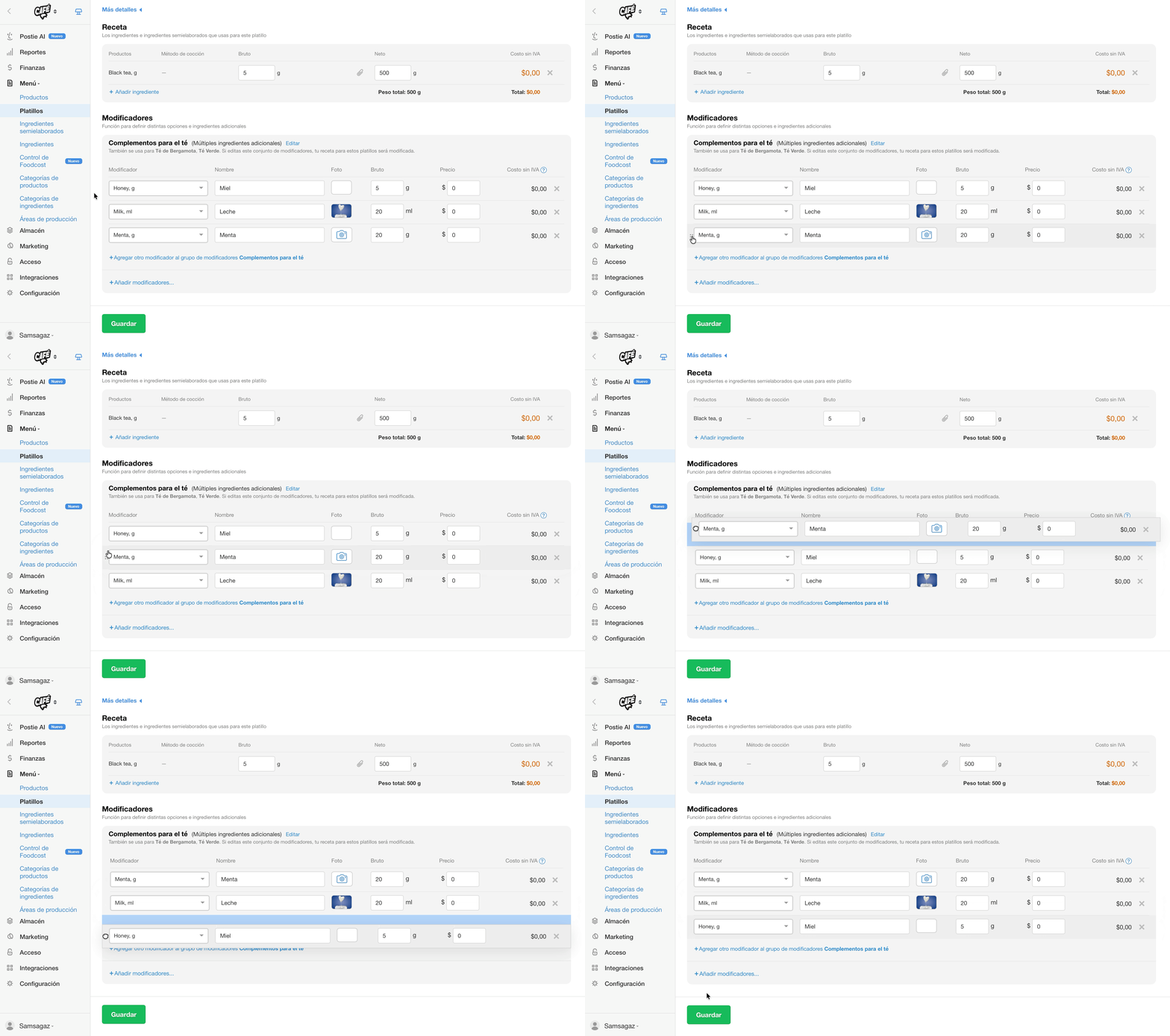
Al editar un plato en la consola de administración, haz clic en un modificador y arrástralo hasta la posición deseada dentro de su grupo. Después de guardar el plato y reiniciar la aplicación Poster POS, los modificadores aparecerán en el nuevo orden. Así, los cajeros encontrarán más rápido las opciones más populares.
No puedes cambiar el orden de los grupos de modificadores. En la aplicación Poster POS, los grupos aparecen en el orden en que se crearon.
Cómo encontrar un modificador en un plato
La consola de administración de Poster no tiene una sección independiente ni un buscador de modificadores y grupos de modificadores. Edita o elimina los modificadores directamente en la configuración del plato.
Para encontrar rápidamente un modificador en la página de edición del plato:
- En un ordenador, pulsa Ctrl + F (o Cmd + F en Mac) e introduce el nombre del modificador.
- En un teléfono, abre el menú del navegador y selecciona la opción para buscar en la página, si tu navegador dispone de ella.
Cómo funciona un grupo de modificadores compartido entre varios platos
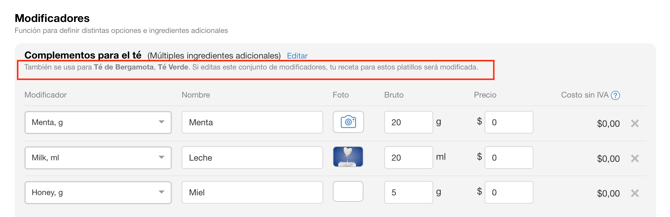
Si añades el mismo grupo de modificadores a varios platos, el grupo será compartido por todos ellos. Cualquier cambio en un grupo compartido se aplicará automáticamente a todos los platos que lo utilicen. Esto incluye los cambios en el nombre del grupo, el tipo de selección, los modificadores, las cantidades y los precios.
Debajo del nombre del grupo verás el mensaje «También se utiliza en…». Este mensaje indica qué otros platos utilizan el grupo.
Cuándo utilizar un grupo de modificadores compartido
Utiliza un grupo compartido cuando varios platos necesiten las mismas opciones. Por ejemplo, puedes utilizar el grupo «Elige tu leche» tanto para «Cappuccino» como para «Latte». Los cambios en el grupo se aplicarán a ambos platos.
Cómo crear un grupo de modificadores independiente para un plato
Un grupo independiente resulta útil cuando distintos platos necesitan opciones o precios diferentes para los modificadores. Por ejemplo, si utilizas el grupo «Tamaño» tanto para «Cappuccino» como para «Té», al cambiar los tamaños del té también cambiarán las opciones del cappuccino.
Para crear un grupo de modificadores independiente:
- Elimina el grupo compartido del plato en el que ya no lo necesites.
- Haz clic en Añadir grupo de modificadores y crea un grupo nuevo.
☝️ No selecciones un grupo existente de la lista. - Introduce un nombre para el nuevo grupo, como «Tamaño del té», para distinguirlo del grupo compartido.
- Añade los modificadores necesarios.
- Haz clic en Guardar.
El nuevo grupo de modificadores será independiente. Los cambios que realices en él no afectarán a otros platos.
Cómo eliminar un grupo de modificadores compartido de todos los platos
No puedes eliminar un grupo de modificadores de todos los platos que lo utilizan a la vez. Abre cada plato por separado y elimina el grupo en su configuración.
Cómo funcionan los precios de los modificadores
En la aplicación Poster POS, el precio de cada modificador de pago seleccionado se suma al precio del plato. Configura el precio de cada modificador por separado en el campo Precio, dentro de la sección Modificadores del plato. No existe un campo independiente para establecer el precio de todo el grupo de modificadores.
Cómo configurar modificadores gratuitos
Introduce el precio del plato en el campo Precio y establece el precio de cada modificador en 0.
Por ejemplo, el plato «Té negro» cuesta 5 $, mientras que los modificadores «Miel», «Leche» y «Menta» son gratuitos. El cliente paga 5 $ independientemente de los complementos que elija.
Cómo configurar modificadores de pago
Introduce el precio del plato en el campo Precio y establece un importe adicional para cada modificador de pago.
Por ejemplo, el té cuesta 5 $ y el modificador «Miel» cuesta 1 $ adicional. El té con miel cuesta 6 $, mientras que el té sin miel cuesta 5 $.
¿Puedes establecer precios diferentes para el mismo modificador en distintos platos?
Los precios de los modificadores se guardan en el grupo de modificadores. Si añades el grupo a varios platos, el precio del modificador será el mismo en todos ellos. Para establecer un precio diferente para un plato concreto, crea un grupo de modificadores independiente para ese plato.
Cómo se descuentan del inventario los modificadores de platos
Poster descuenta del inventario los productos añadidos mediante modificadores solo cuando el cajero selecciona el modificador correspondiente en un pedido en la aplicación POS. La cantidad descontada coincide con el valor indicado en el campo Peso bruto.
Por ejemplo, si el modificador «Miel» tiene una cantidad de 20 g, Poster descontará 20 g de miel del inventario cuando se venda un té con miel.
Cuándo utilizar la opción «No descontar del inventario»
Selecciona No descontar del inventario cuando el modificador no requiera descontar ningún producto del inventario. Por ejemplo, utiliza esta opción para variantes como «Punto de cocción del bistec», «Sin cebolla» o «Picante».
Cómo configurar un plato compuesto únicamente por modificadores
Si todos los ingredientes de un plato dependen de los modificadores seleccionados, deja vacía la sección Ingredientes del plato y añade los productos únicamente mediante modificadores. Esta configuración resulta útil para opciones como vino por copa o botella, distintos tamaños de café o los componentes de un menú combinado.
☝️ No añadas el mismo producto tanto a los ingredientes del plato como a sus modificadores. Poster lo descontará dos veces.
El coste de un plato compuesto únicamente por modificadores no aparece en la lista general de platos, ya que depende de las opciones seleccionadas en el terminal POS.
Para consultar el coste de cada modificador, abre el plato correspondiente y revisa la sección Modificadores en su configuración.
Para consultar el coste de un plato vendido, abre Reportes → Recibos, selecciona un ticket, haz clic en Detalles y abre la sección Descuentos de inventario.
¿Puedes tener en cuenta las mermas de los productos en los modificadores de platos?
Los modificadores de platos no tienen un campo independiente para indicar el porcentaje de merma durante el pelado o el tratamiento térmico. Poster descuenta la cantidad especificada en el campo Peso bruto del modificador.
Para tener en cuenta las mermas, añade una preparación al modificador. Indica las cantidades del producto antes y después del procesamiento en la configuración de la preparación. Poster tendrá en cuenta automáticamente las mermas al descontar los ingredientes de la preparación.
Por ejemplo, al pelar 100 g de cebolla quedan 70 g, lo que supone una merma del 30 %:
- Crea una preparación llamada «Cebolla pelada» y añade el ingrediente «Cebolla».
- Establece el peso bruto en 100 g y el peso neto en 70 g.
- En el grupo de modificadores del plato, selecciona «Cebolla pelada» en el campo Modificador.
- Establece el peso bruto en 70 g.
- Guarda el plato.
Cuando se venda un plato con este modificador, Poster descontará 70 g de la preparación «Cebolla pelada», que requiere 100 g de cebolla sin pelar. De este modo, se descontarán 100 g de cebolla del inventario.
¿Qué ocurre con los modificadores al eliminar un plato?
Al eliminar un plato, este pasa a la papelera junto con sus modificadores. Puedes restaurar el plato y sus modificadores durante los 30 días posteriores a su eliminación.
Consulta los ejemplos más populares de configuración de modificadores para descubrir cómo ofrecer a tus clientes distintas opciones de preparación, tamaños de porción y complementos.