
Abre Almacén → Saldos en la consola de administración para ver cuántos productos tienes disponibles en este momento en los almacenes de tu cuenta.
Los datos de esta pestaña se actualizan automáticamente después de cada movimiento en el almacén: ventas en la terminal, compras, transferencias entre almacenes, mermas, conteos de inventario, etc.
Cómo ver el saldo de tus productos
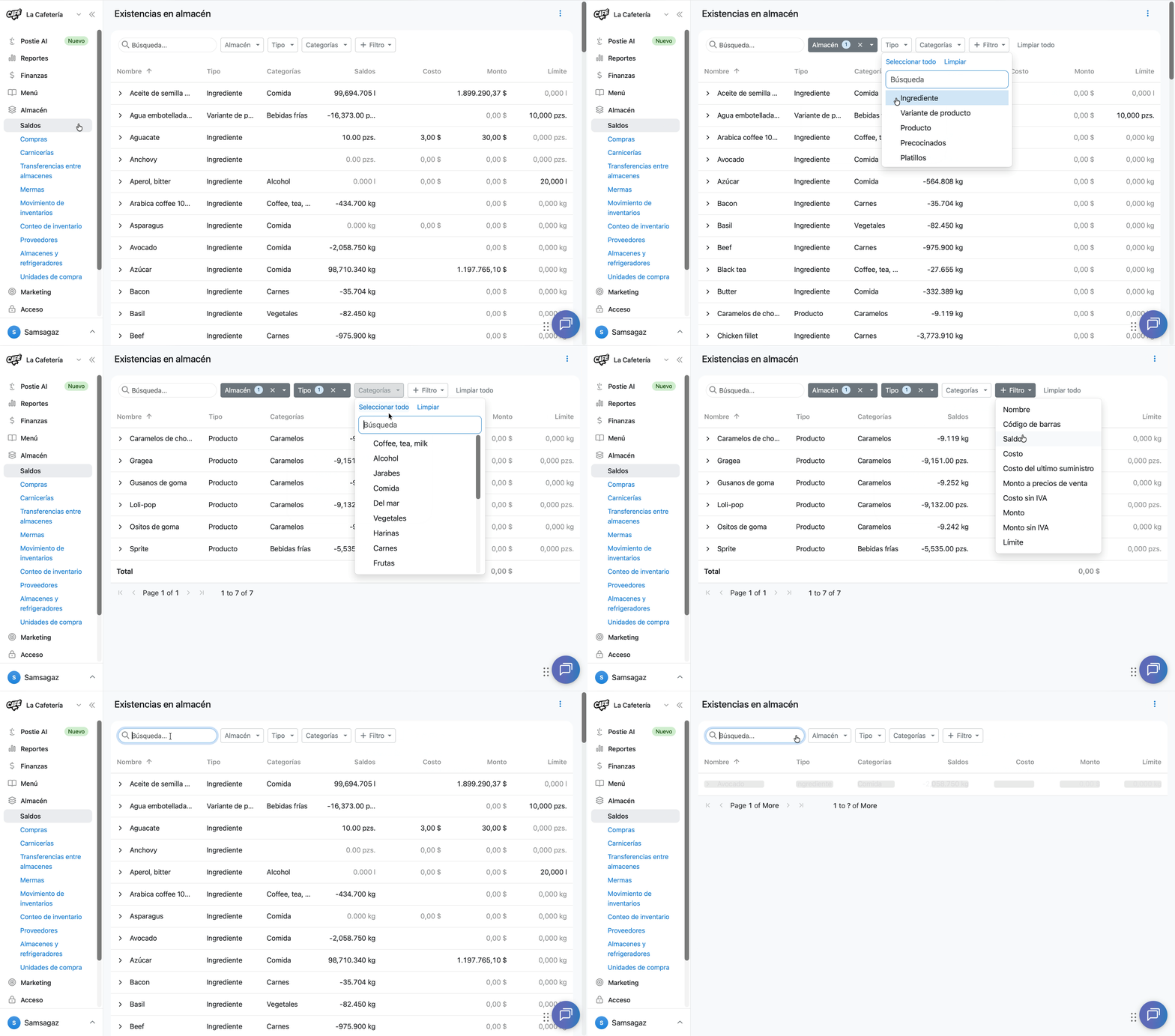
De forma predeterminada, Almacén → Saldos muestra el saldo de todos los almacenes. Para encontrar un producto específico o ver el saldo de un almacén en particular, usa los filtros:
- Abre la pestaña Almacén → Saldos en la consola de administración.
- Escribe el nombre del producto en el campo Buscar.
- Haz clic en Almacén y selecciona uno o varios almacenes.
- Haz clic en Tipo para mostrar solo ingredientes, productos, modificaciones de producto, alimentos precocinados elaborados o platillos elaborados.
- Haz clic en Categoría para filtrar los productos por categoría.
- Haz clic en + Filtro para agregar condiciones por nombre, código de barras, saldo, costo, importe o límite.
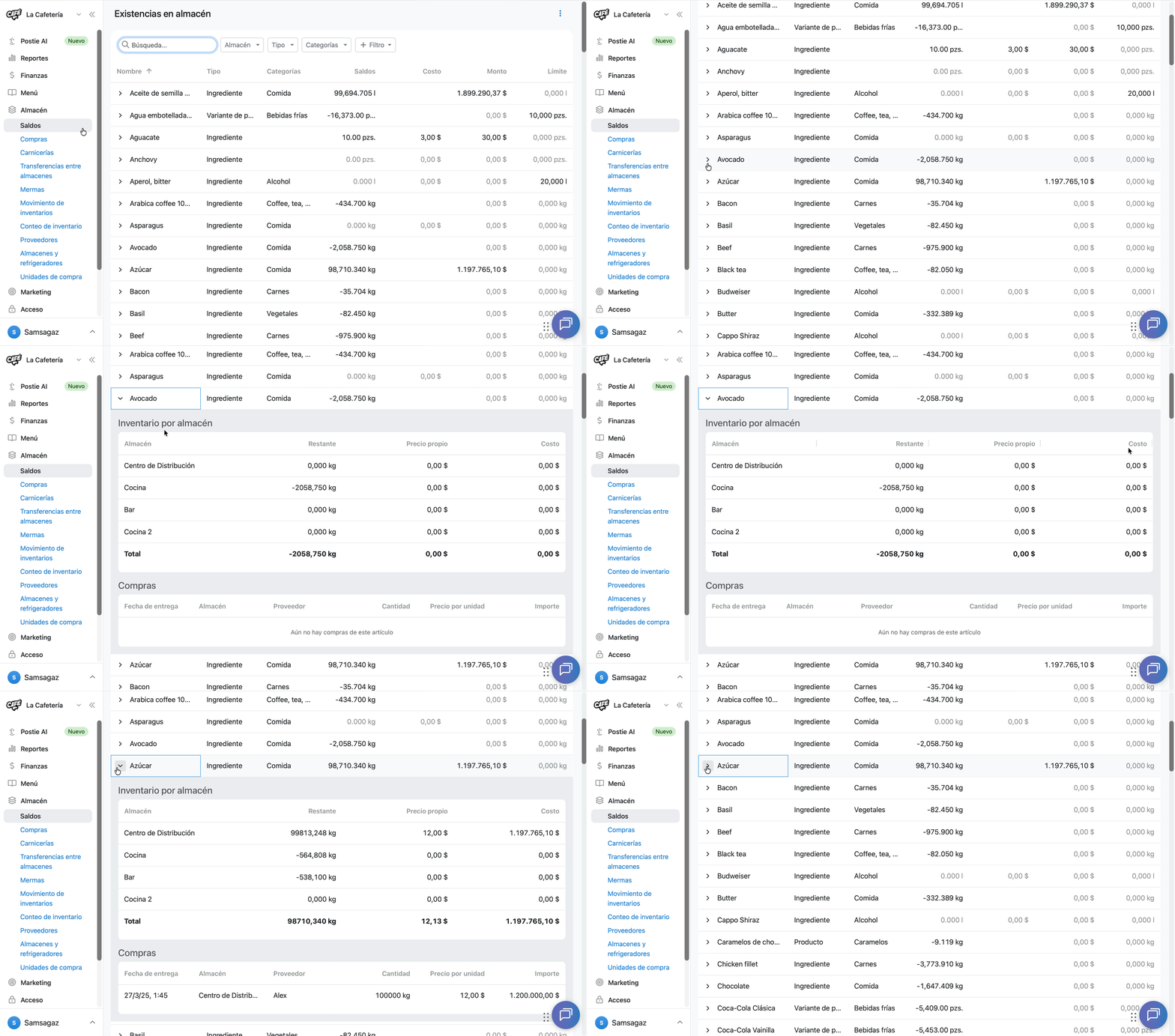
Haz clic en > junto al nombre del producto para ver:
- el saldo desglosado por cada almacén;
- las últimas compras del producto — fecha, almacén, proveedor, cantidad, precio unitario e importe.
💡 Si la lista tiene más de 100 productos, se distribuyen en varias páginas. Recorre las siguientes páginas con las flechas en la parte inferior de la tabla.
Cómo configurar las columnas de la tabla de saldos
Configura la tabla a tu gusto para consultar los saldos con comodidad.
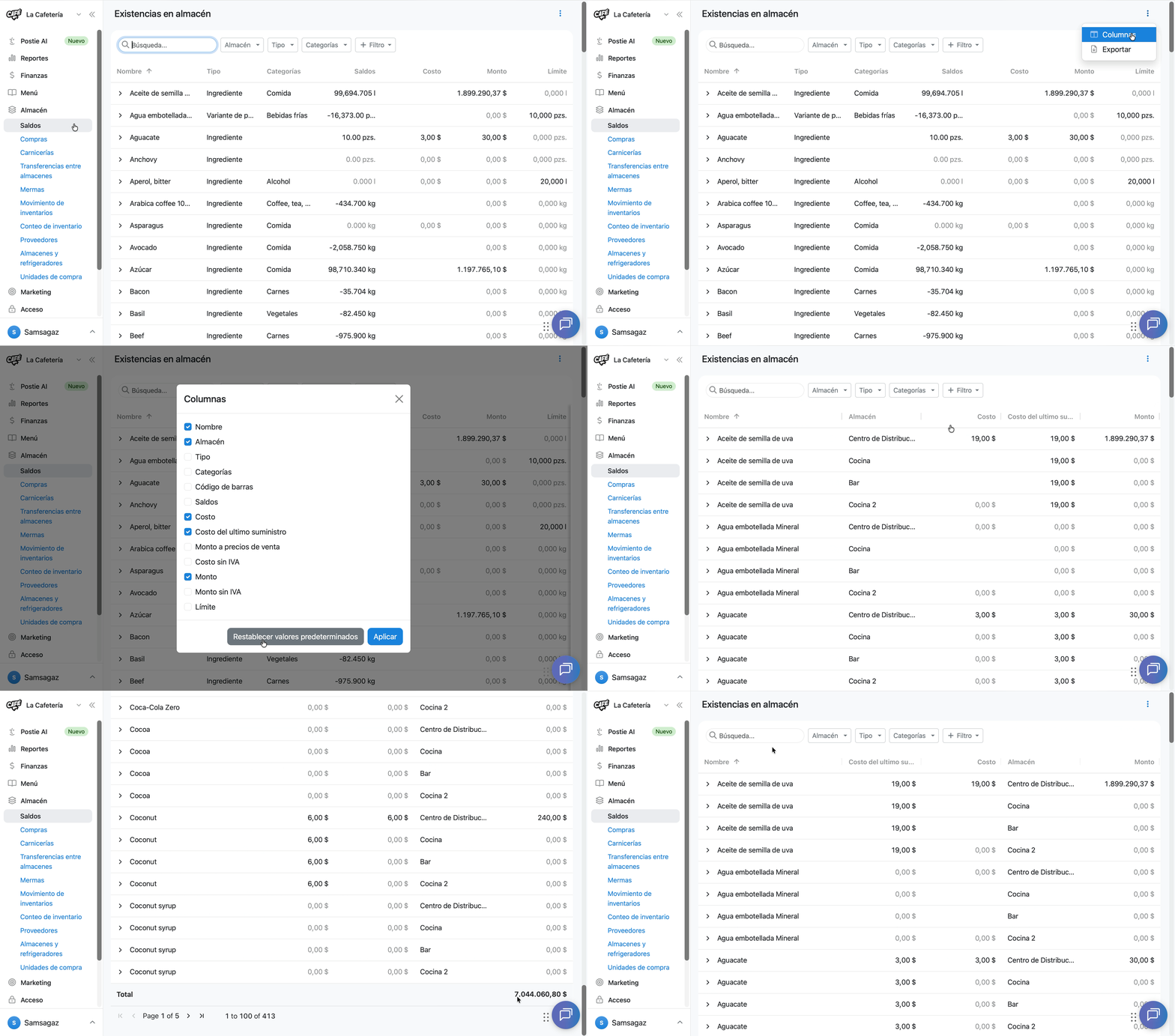
Haz clic en ︙ en la esquina superior derecha de la pantalla y selecciona Columnas. Marca las columnas que necesites y haz clic en Aplicar.
La tabla tiene disponibles las siguientes columnas:
- Nombre — el nombre del producto.
- Almacén — el almacén donde se guarda el producto.
- Tipo — el tipo de producto: ingrediente, modificación de producto, producto, alimento precocinado o platillo.
- Categoría — la categoría del producto. Si no se indicó una categoría en la configuración del producto, este campo queda en blanco.
- Código de barras — el código de barras del producto. Si no se indicó un código de barras para el artículo, este campo queda en blanco.
- Saldo — la cantidad actual del producto en el almacén. Si el producto no está en ningún almacén, se muestra un saldo de cero. Si se dio de baja más producto del que había en existencia, se muestra un valor negativo.
- Costo — el costo promedio ponderado por unidad del producto en este momento.
- Costo de la última compra — el costo según la última compra del producto.
- Costo sin IVA.
- Importe a precios de venta — el valor del saldo actual a precios de venta.
- Importe — el valor del saldo actual a costo.
- Importe sin IVA.
- Límite — la cantidad mínima del producto que debe mantenerse en el almacén. Si no se configuró un límite para el producto, se muestra 0.
Para restablecer el conjunto de columnas predeterminado, haz clic en Restablecer valores predeterminados.
Para cambiar el orden de las columnas, mantén presionado el nombre de una columna y arrástrala al lugar que quieras.
💡 Para cambiar el ancho de una columna, coloca el cursor sobre su borde y arrástralo hacia el lado que quieras. Por ejemplo, si el nombre completo de un producto no se muestra, "estira" la columna para verlo completo.
Cómo exportar los saldos a un archivo
- Abre la pestaña Almacén → Saldos en la consola de administración.
- Configura los filtros, columnas y su orden según lo que necesites.
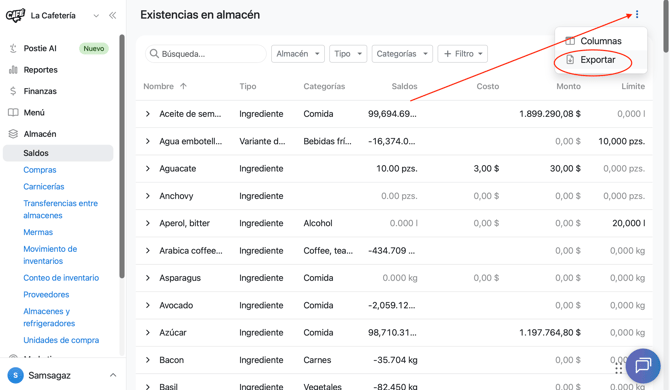
- Haz clic en ︙ en la esquina superior derecha de la página y selecciona Exportar.
- Se descargará un archivo en formato .xlsx con los datos y las columnas que se mostraban en la tabla al momento de la exportación, tomando en cuenta los filtros aplicados.
💡 Para imprimir los saldos, abre el archivo de Excel descargado e imprímelo.
En qué se diferencia Almacén → Saldos del reporte de Movimientos de inventarios
En la pestaña Almacén → Saldos, Poster muestra el saldo real del producto en el momento actual. Por ejemplo, si ahora son las 10:00 a. m. del 15 de octubre, la pestaña mostrará el saldo justo en ese momento.
El reporte Almacén → Movimientos de inventarios muestra cómo cambió el saldo durante un periodo seleccionado o a una fecha específica.
Si necesitas revisar el saldo de un producto a una fecha pasada, usa el reporte de movimientos de inventarios en lugar de Almacén → Saldos.
Limitaciones y particularidades
-
Almacén → Saldos muestra datos actualizados al momento y se actualiza automáticamente después de cada movimiento de producto en el almacén.
-
No es posible consultar el saldo a una fecha pasada en la pestaña Almacén → Saldos. Para eso, usa el reporte de Movimientos de inventarios, donde puedes ver el saldo y el movimiento de los productos durante un periodo seleccionado.
-
Un saldo negativo significa que el producto se vendió o se dio de baja en una cantidad mayor a la que se agregó al almacén.
-
El costo se calcula automáticamente con el método de promedio ponderado y no se puede editar manualmente. Cambia después de registrar compras, realizar conteos de inventario y otros cambios en el almacén.