
Recientemente actualizamos la app Poster Boss. Esto es lo que cambió:
- Una Poster Boss completamente nueva: reconstruimos la app desde cero para que sea más rápida, fluida y cómoda de usar en tu smartphone.
- Tu negocio completo al alcance de tu mano: ventas, órdenes, finanzas, inventario y reseñas están disponibles en tiempo real, estés donde estés.
- Todas tus cuentas en un solo lugar: una vez que inicies sesión, todas tus cuentas se agregan automáticamente. Ya no necesitas iniciar sesión en cada cuenta por separado.
- Proceso de inicio de sesión actualizado: para seguir viendo la información de tus sucursales, solo necesitas volver a autorizarte a través de Poster una vez.
Cómo iniciar sesión en Poster Boss
Iniciar sesión en la app Poster Boss funciona igual que en la consola de administración. Usa las mismas credenciales que para tu cuenta de Poster: tu correo electrónico y contraseña o tu cuenta de Google.
- Instala la app Poster Boss en tu smartphone desde App Store o Google Play.
- Abre Poster Boss y toca Iniciar sesión con Poster.
- Elige uno de los siguientes métodos de inicio de sesión:
- Ingresa el correo electrónico y la contraseña de tu cuenta de Poster y toca Iniciar sesión.
- O toca Continuar con Google y selecciona la cuenta de Google vinculada a tu cuenta de Poster.
- En la página Mis cuentas, selecciona la cuenta de Poster a la que quieres acceder.
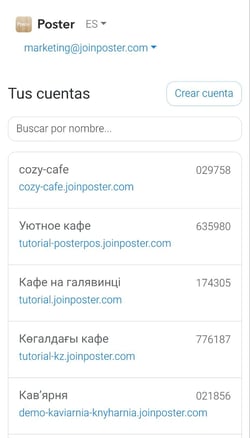
☝️ Si varias cuentas de Poster están registradas con el mismo correo electrónico, todas aparecerán en la página Mis cuentas de Poster Boss. Para cambiar a otra cuenta, abre Mis cuentas y selecciona la que necesites de la lista.
Cómo navegar por la app y qué información puedes ver
La app tiene cuatro pestañas principales:
- Ventas — indicadores clave del periodo seleccionado, reportes de ventas y reseñas de clientes.
- Postie — un chat con Postie AI.
- Finanzas — turnos de caja, cuentas y transacciones financieras.
- Inventario — niveles de existencias y el valor total de tu inventario.
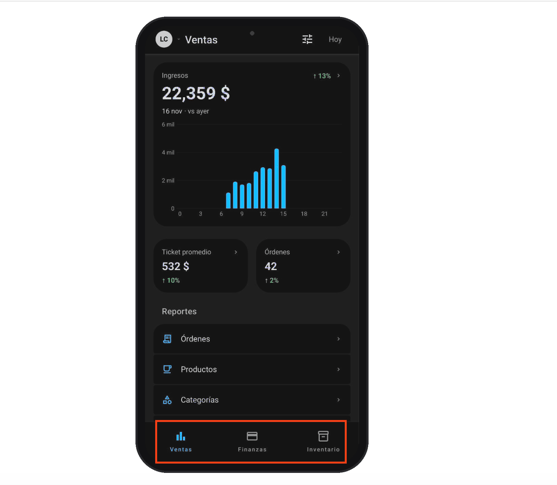
En la parte superior de la pantalla encontrarás un selector de periodo y un filtro para los indicadores que se muestran en la app.
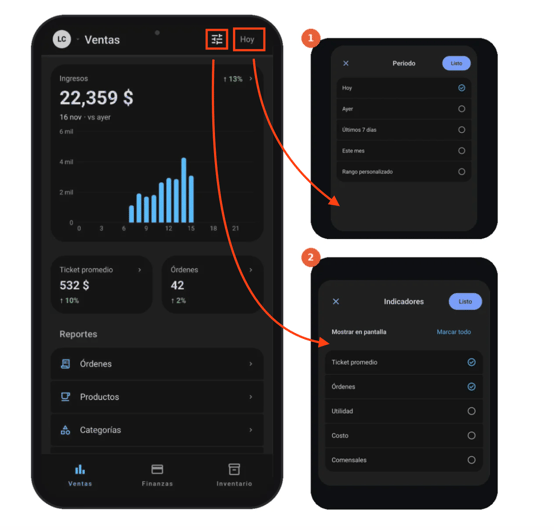
Puedes cambiar entre cuentas de Poster registradas con el mismo correo electrónico directamente en la app Poster Boss.
- Toca el ícono de cuenta en la esquina superior izquierda de la pantalla.
- Busca la cuenta que necesitas en la sección Cuenta y tócala.
💡 La cuenta que está abierta en la app se marca con una palomita. - Si la cuenta que necesitas no aparece en la lista, toca Actualizar cuentas y espera a que termine la actualización. La lista mostrará entonces la información más reciente de tus cuentas.
Cómo ver la información de la cuenta
Pestaña Ventas
La pestaña Ventas se abre de forma predeterminada al iniciar la app. Muestra las principales estadísticas de tu negocio. En la parte superior de la pantalla verás Ventas diarias, Ticket promedio y Órdenes.
Toca cualquiera de estas secciones para ver las estadísticas diarias detalladas en una gráfica.
Más abajo, la sección Reportes contiene información agrupada en distintas categorías:
- Órdenes — el número de órdenes, las ventas, el valor total de los tickets abiertos y una lista de tickets por día. Cada ticket muestra su número, los artículos pedidos, el método de pago, el importe, el costo, la utilidad, el empleado, la sucursal, el número de clientes y la hora. Mantén presionado un ticket y selecciona Abrir o Eliminar.
- Productos — el importe total de ventas y el número de unidades vendidas de cada producto.
- Categorías — el importe total de ventas y el número de unidades vendidas en cada categoría. Toca una categoría para ver los productos que contiene.
- Por empleados — el importe total de ventas y el número de órdenes de cada empleado.
- Por sucursales — el importe total de ventas y el número de órdenes de cada sucursal.
- Por método de pago — los importes de ventas desglosados por método de pago.
- Reseñas — reseñas de clientes enviadas a través de Poster QR.
Pestaña Postie
Postie AI es un asistente de IA dentro de la app que te ayuda a analizar los datos de tu negocio, encontrar soluciones y realizar tareas cotidianas.
Abre el chat de Postie y envía una solicitud para analizar datos, obtener recomendaciones o pronosticar los resultados de posibles cambios.
Si eres nuevo en Postie o no sabes por dónde empezar, prueba las indicaciones sugeridas. Por ejemplo, toca la sección Ventas y selecciona Platillos con mayor margen o Ranking de meseros.
☝️ La pestaña Postie solo está disponible en la app si conectas el chat de Postie AI en la consola de administración.
Pestaña Finanzas
La pestaña Finanzas reúne la información sobre los turnos de caja, las transacciones financieras y las cuentas de tu sucursal.
- Turnos de caja — muestra una lista de turnos del periodo seleccionado. Cada turno incluye la fecha, las horas de apertura y cierre, la sucursal, el estado y el importe. Los turnos abiertos se marcan con el estado Abierto. Toca un turno para ver:
- Resumen del turno — el saldo inicial de efectivo, las ventas en efectivo y con tarjeta, los ingresos, los egresos y los depósitos.
- Detalles — la sucursal y la hora de apertura del turno.
- Operaciones — las operaciones financieras realizadas durante el turno.
- Transacciones — muestra las operaciones financieras agrupadas por día. Cada transacción incluye su tipo, hora, cuenta, comentario e importe. Las transacciones entrantes se resaltan en verde y las salientes, en rojo.
- Cuentas — muestra el número de cuentas, el saldo total y una lista de cuentas con su tipo (efectivo o cuenta bancaria) y saldo actual.
💡 Un saldo negativo se resalta en rojo.
La pestaña Finanzas también te permite realizar estas acciones:
- Cambiar el periodo — toca el botón con las fechas en la parte superior de la pantalla para seleccionar el periodo de los turnos de caja o las transacciones que quieres consultar.
- Filtrar la lista — toca el botón de filtro junto a las fechas.
- Agregar una transacción — toca +, selecciona el tipo de operación (Egreso, Ingreso o Transferencia) e ingresa la fecha y hora, el importe, la cuenta, la categoría y un comentario si lo necesitas. Luego toca Listo.
Pestaña Inventario
La pestaña Inventario muestra los niveles de existencias de los productos e ingredientes. Consta de dos secciones: un resumen y una lista de existencias.
- Resumen — muestra el número de artículos en existencia y su valor total.
- Existencias — muestra una lista de artículos con sus nombres, cantidades en unidades de medida y valores.
💡 Por defecto, la lista está ordenada por valor, con los artículos más caros al principio.
La pestaña Inventario también te permite realizar estas acciones:
- Buscar un artículo — ingresa su nombre en el campo Buscar.
- Cambiar de almacén — selecciona el almacén cuyas existencias quieres consultar.
- Ordenar la lista — elige si quieres ordenarla por Nombre o por Valor.
Cómo configurar las notificaciones de turnos de caja
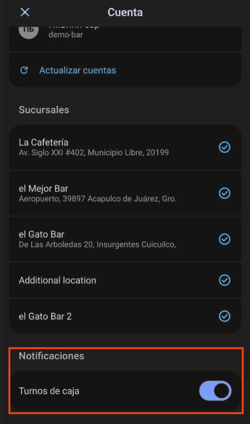
Para recibir notificaciones cada vez que tus empleados abran o cierren un turno de caja, activa las notificaciones en Poster Boss:
- Toca el ícono de cuenta en la esquina superior izquierda de la app Poster Boss.
- Desplázate hacia abajo hasta la sección Notificaciones y busca el interruptor Turnos de caja.
- Activa el interruptor para recibir notificaciones sobre la apertura y el cierre de turnos de caja.
- Para dejar de recibir notificaciones, desactiva el interruptor.
¿Cuáles son las limitaciones de acceso en Poster Boss?
Poster Boss solo muestra las secciones y la información a las que un empleado tiene acceso en la consola de administración. Por ejemplo:
- Si un empleado no tiene acceso a la sección Reportes, la pestaña Ventas no se mostrará en Poster Boss. Lo mismo aplica para las pestañas Finanzas e Inventario.
- Si un empleado tiene permisos solo de lectura, puede ver los tickets, pero no puede eliminarlos.
- Si un empleado no tiene acceso a las secciones de reportes, es posible que solo tenga disponible la pestaña Postie en Poster Boss.
☝️ Si un empleado que no tiene permiso para instalar apps inicia sesión en Poster Boss, el dueño no recibirá una solicitud de aprobación de acceso.
Cómo se actualiza la app Poster Boss
- Cambios al reiniciar la app. Los cambios visuales y las nuevas pestañas aparecen después de reiniciar Poster Boss. No necesitas actualizar la app desde App Store o Google Play para que estos cambios surtan efecto.
- Versión mínima compatible. Cuando se publique una nueva versión en App Store o Google Play, es posible que las versiones anteriores de la app queden bloqueadas.
- Temas claro y oscuro. Poster Boss se adapta automáticamente al tema de tu smartphone. Para cambiar la apariencia de la app, modifica el tema en la configuración de tu smartphone.