
Poster Boss muestra los reportes de varias cuentas de Poster y de sucursales individuales sin necesidad de volver a iniciar sesión. Todas las cuentas registradas con la misma dirección de correo electrónico aparecen automáticamente en la aplicación, por lo que no tienes que agregarlas por separado.
☝️ Si tus cuentas están registradas con diferentes direcciones de correo electrónico, no podrás utilizarlas todas al mismo tiempo en Poster Boss.
Cómo ver los reportes de determinadas sucursales de una misma cuenta en Poster Boss
Si tienes varias sucursales agregadas a una misma cuenta, selecciona cuáles quieres consultar:
- Inicia sesión en la aplicación Poster Boss.
- En la página Mis cuentas, toca la cuenta que quieres abrir.
- Toca el icono de la esquina superior izquierda. En la ventana que se abre, busca la sección Sucursales.
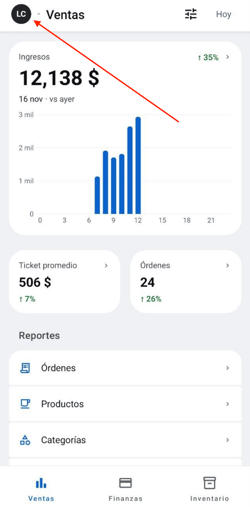
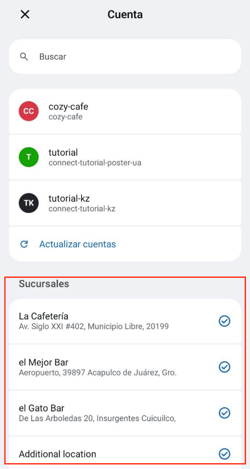
- Marca las casillas junto a las sucursales cuyos reportes quieres consultar. Desmarca las casillas de las sucursales que quieres ocultar.
Cómo cambiar de una cuenta de Poster a otra en Poster Boss
Puedes cambiar entre las cuentas de Poster registradas con la misma dirección de correo electrónico directamente desde la aplicación Poster Boss:
- Toca el ícono de cuenta en la esquina superior izquierda de la pantalla.
- En la sección Cuenta, busca la cuenta que necesitas en la lista y tócala.
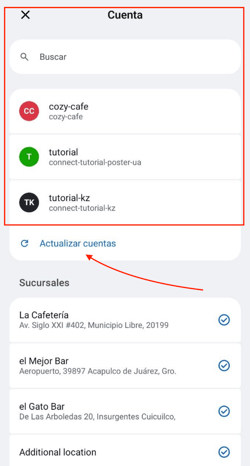
💡 La cuenta que está abierta actualmente en la aplicación está marcada con una palomita. - Si la cuenta que necesitas no aparece en la lista, toca Actualizar cuentas y espera a que termine la actualización. Después, la lista de cuentas estará al día.
💡 Si hay muchas cuentas y desplazarse por la lista resulta incómodo, usa el campo Buscar en la parte superior de la sección Cuenta e ingresa el nombre de la cuenta.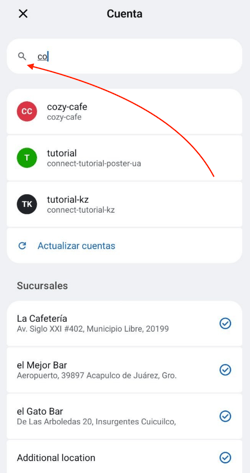
Qué hacer si tus cuentas de Poster están registradas con diferentes direcciones de correo electrónico
☝️ Si cada cuenta de Poster está registrada con una dirección de correo electrónico diferente, Poster Boss no podrá mostrarlas al mismo tiempo.
Para trabajar con varias cuentas sin cambiar constantemente, usa una misma dirección de correo electrónico para todas las cuentas.
Primero elige una dirección principal. En las cuentas donde ya se usa, no hace falta cambiar nada. En las demás cuentas, inicia sesión con tus datos actuales y agrega un empleado con la dirección principal:
- Abre la pestaña Acceso → Empleados en el panel de administración.
- Haz clic en Agregar.
- Ingresa el nombre y el número de teléfono del empleado.
- Selecciona un puesto con acceso a la consola de administración.
- Ingresa la dirección de correo electrónico principal.
- Ingresa el PIN del empleado.
- Haz clic en Guardar.
Se enviará un correo a esa dirección. Abre el enlace que contiene para terminar de crear el empleado.
☝️ Repite estos pasos en cada cuenta donde la dirección principal todavía no se use.
Ahora inicia sesión en Poster Boss con una sola dirección de correo electrónico y cambia entre todas las cuentas sin volver a iniciar sesión.