
Qué encontrarás en la sección Suscripciones
En la sección Suscripciones, puedes consultar tu plan de precios activo, las aplicaciones y los servicios adicionales conectados, el período de facturación de la suscripción, la fecha hasta la que está vigente, su estado y los cambios programados, si los hay.
Cada aplicación de Poster es un producto independiente, por lo que tiene su propia suscripción. Cancelar una suscripción o cambiar su plan no afecta a las demás aplicaciones.

Cómo cambiar tu plan o el período de facturación de Poster
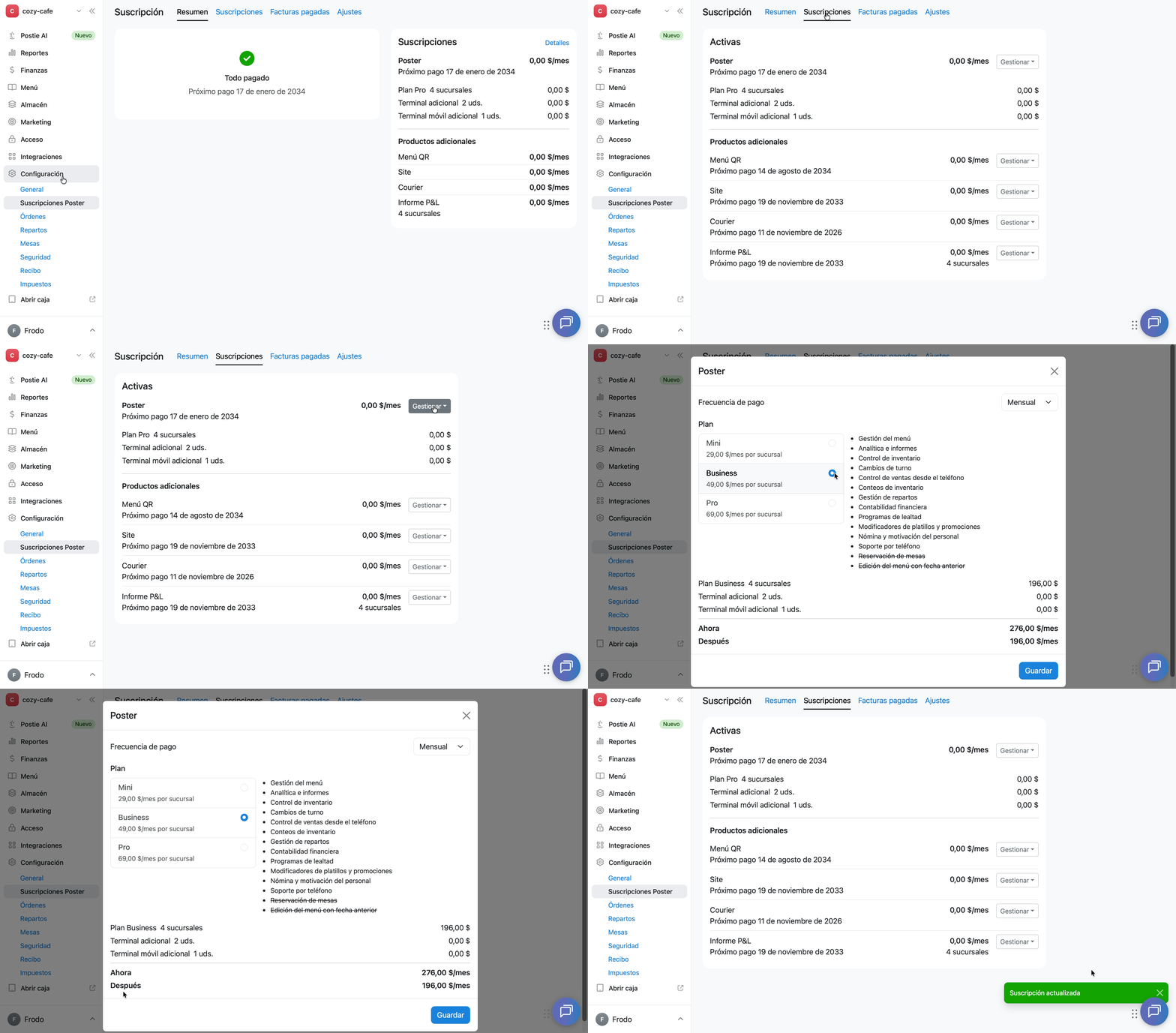
Cambia el plan o el período de facturación de tu suscripción desde la consola de gestión:
- Abre Configuración → Suscripciones Poster.
- Ve a la sección Suscripciones.
- En el bloque Activas, haz clic en Gestionar junto a la suscripción de «Poster» y selecciona Cambiar plan.
- En el bloque Plan, selecciona el plan que necesitas: Mini, Business o Pro. A la derecha aparecerán las funciones disponibles en el plan seleccionado. Las funciones que no estén incluidas aparecerán tachadas.
- En el bloque Período de facturación, selecciona el período que necesitas.
- Comprueba el precio del plan. En la fila Ahora aparece el importe actual y, en la fila Después, el importe que se aplicará tras el cambio de plan.
- Haz clic en Guardar. El cambio se aplicará inmediatamente, sin necesidad de confirmarlo de nuevo. Después de guardar, aparecerá el mensaje «Suscripción actualizada» y el nuevo plan se mostrará en la sección Suscripciones.
Solo hay tres períodos de facturación disponibles:
- Mensual: pago por 1 mes.
- Trimestral: pago por 3 meses.
- Anual: pago por 1 año.
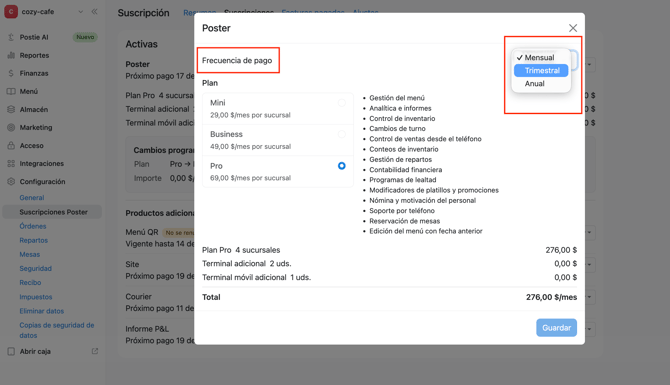
☝️ No es posible pagar una suscripción por otro período, como 2, 4, 5 o 6 meses.
Después de guardar, los cambios aparecerán en la sección Suscripciones como cambios programados, si el período pagado actual todavía no ha terminado. Si el período pagado ya ha finalizado, el nuevo plan o período de facturación se aplicará inmediatamente.
Cambios programados en una suscripción de Poster
Los cambios programados aparecen cuando modificas una suscripción durante un período de facturación ya pagado. Por ejemplo, cuando eliminas una caja registradora o un establecimiento, o cambias a un plan inferior.
Estos cambios no se aplican de inmediato, sino al comenzar el siguiente período de facturación.
Al bajar de plan, el cambio entrará en vigor en la siguiente fecha de pago. Hasta entonces, seguirá activo el plan actual.
Al subir de plan o añadir un establecimiento o una caja registradora, el cambio se aplica inmediatamente y la factura por el importe adicional se emite en ese momento o en la siguiente fecha de pago.
Cómo cancelar un cambio programado
Si has cambiado de opinión y ya no quieres modificar tu suscripción, cancela los cambios programados para seguir utilizándola con las condiciones actuales.
- En la consola de gestión, abre Configuración → Suscripciones Poster y ve a la sección Suscripciones.
- Haz clic en Gestionar junto a la suscripción cuyos cambios programados quieres cancelar y selecciona Cancelar cambios programados.
- En la ventana de confirmación, haz clic en Cancelar cambios.
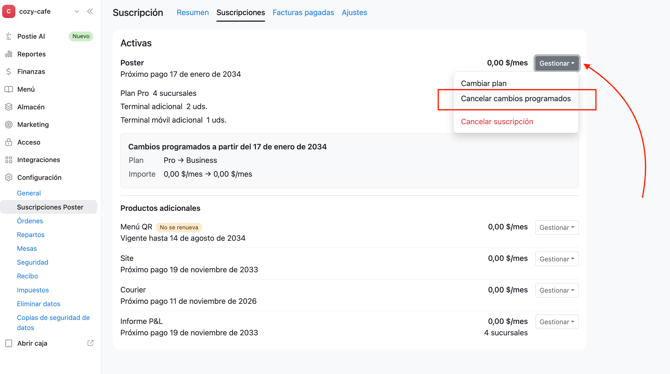
Después de cancelar los cambios, aparecerá el mensaje «Cambios programados cancelados» y desaparecerá el bloque de cambios programados. La suscripción conservará las condiciones actuales.
Cómo cancelar una suscripción de Poster
Cualquier empleado con acceso completo a Configuración → Suscripciones Poster puede cancelar una suscripción.
Para cancelar una suscripción:
- Abre Configuración → Suscripciones Poster en la consola de gestión de Poster.
- Ve a la sección Suscripciones.
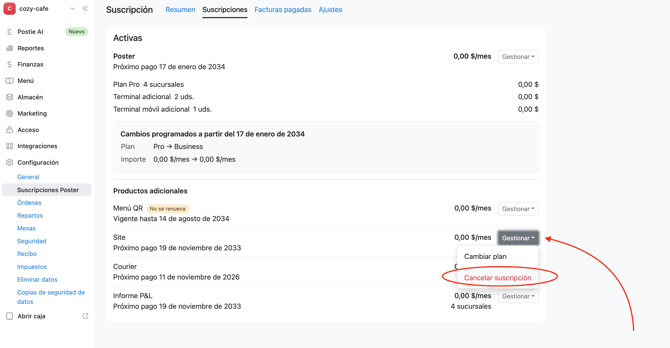
- Haz clic en Gestionar junto a la suscripción que quieres cancelar.
- Selecciona Cancelar suscripción.
- Haz clic en el campo Selecciona un motivo y elige de la lista el motivo de la cancelación.
- Haz clic en Guardar.
Qué ocurre después de cancelar una suscripción
La suscripción cancelada no se elimina de la lista. Permanece en la sección Suscripciones con el estado No se renueva.
La suscripción seguirá disponible hasta la fecha indicada en el campo Válida hasta. Después de esa fecha, perderás el acceso y dejarán de cobrarte por ella.
Si tienes problemas al cancelar la suscripción o necesitas ayuda, escríbenos por el chat de soporte.
Cómo restaurar una suscripción de Poster después de cancelarla
Para restaurar una suscripción de Poster cancelada, abre Configuración → Suscripciones Poster → Suscripciones. Haz clic en Gestionar junto a la suscripción que quieres restaurar y selecciona Restaurar.
La suscripción se restaura inmediatamente. Si tienes algún problema, escríbenos por el chat de soporte.
Para pagar tu suscripción a tiempo, consulta cómo se generan las facturas de Poster.