
La edición retroactiva permite cambiar los ingredientes de un plato o una preparación de un período anterior. Por ejemplo, puedes sustituir un ingrediente por otro, añadir o eliminar un ingrediente o cambiar su cantidad.
Después de guardar los cambios, Poster recalcula las mermas de ingredientes, el costo y las existencias del período seleccionado.
☝️ La edición retroactiva del menú está disponible solo en el plan Pro y no está incluida en los demás planes.
💡 No puedes editar platos ni preparaciones con fecha retroactiva si se utilizan en la producción.
Cuándo editar un plato con fecha retroactiva
La edición retroactiva es útil cuando necesitas:
- Sustituir un ingrediente en ventas anteriores. Por ejemplo, durante el verano utilizaste tomates Mikado en lugar de tomates cherry para preparar huevos revueltos. Edita el plato Huevos revueltos con fecha retroactiva: elimina los tomates cherry y añade los tomates Mikado. Poster descontará los tomates Mikado correspondientes a los huevos revueltos vendidos durante el período seleccionado.
- Corregir la cantidad de un ingrediente si introdujiste un peso bruto o neto incorrecto en un plato.
- Añadir un ingrediente que faltaba o eliminar uno innecesario para corregir las mermas de ingredientes y el costo de un período anterior.
Cómo editar un plato con fecha retroactiva
Puedes editar un plato con fecha retroactiva en el plan Pro si el empleado tiene acceso completo a la sección Menú en la configuración de su puesto.
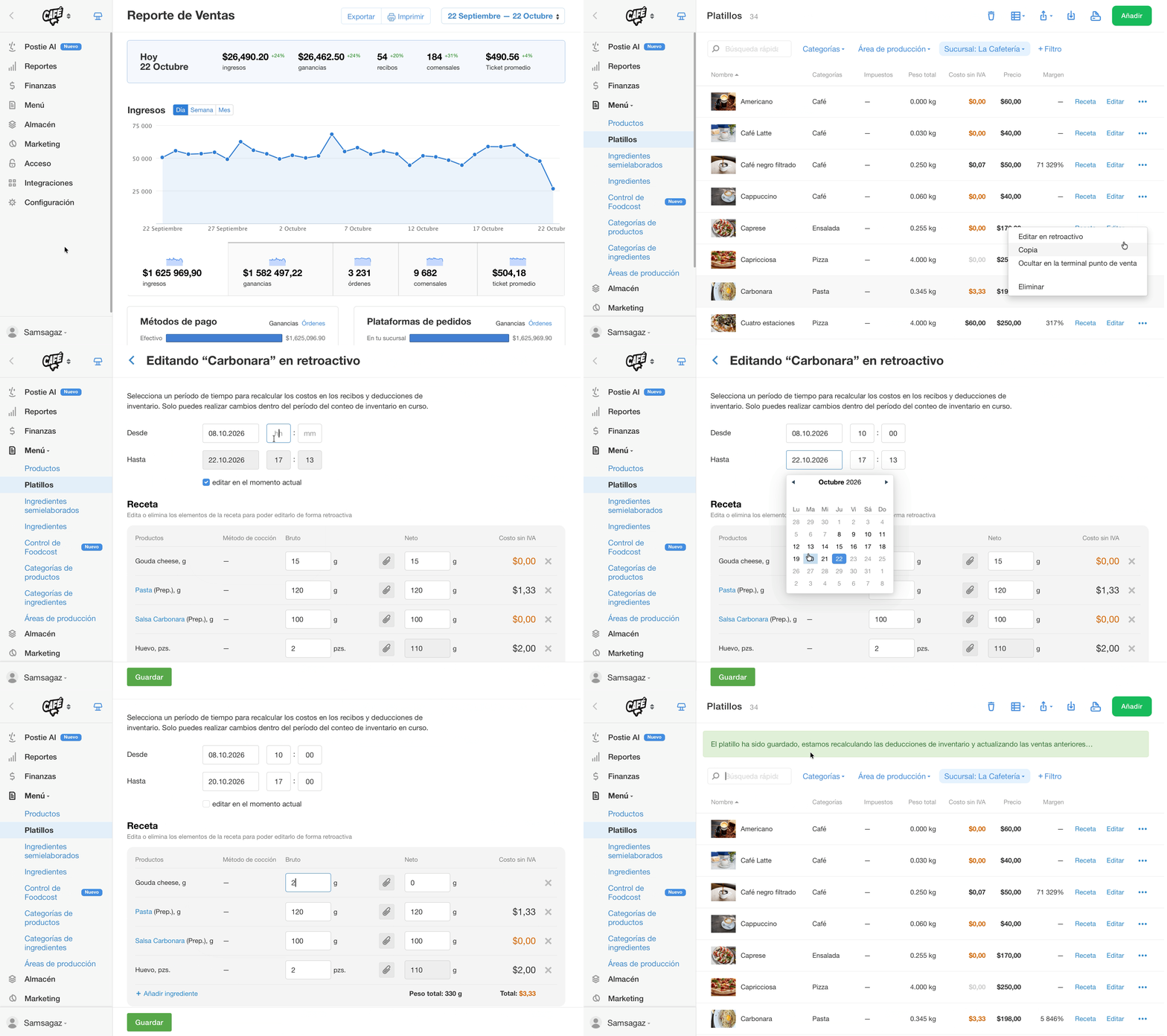
- Abre Menú → Platos en el panel de administración.
- Busca el plato y haz clic en • • • junto a él.
- Selecciona Editar con fecha retroactiva.
- Indica la fecha a partir de la cual Poster debe recalcular las mermas. La fecha debe estar dentro de un período de inventario abierto.
- Indica la fecha de finalización de los cambios:
- Para aplicar los cambios hasta la fecha y hora actuales, deja marcada la casilla Editar hasta la hora actual.
- Para limitar el período, desmarca la casilla y selecciona la fecha hasta la que se utilizaron los ingredientes anteriores.
- En la sección Ingredientes, haz clic en + Añadir producto para añadir un ingrediente o en X para eliminarlo. Para cada ingrediente nuevo, indica su peso bruto y neto.
- Haz clic en Guardar.
Cómo editar una preparación con fecha retroactiva
Puedes editar una preparación con fecha retroactiva en el plan Pro si el empleado tiene acceso completo a la sección Menú en la configuración de su puesto.
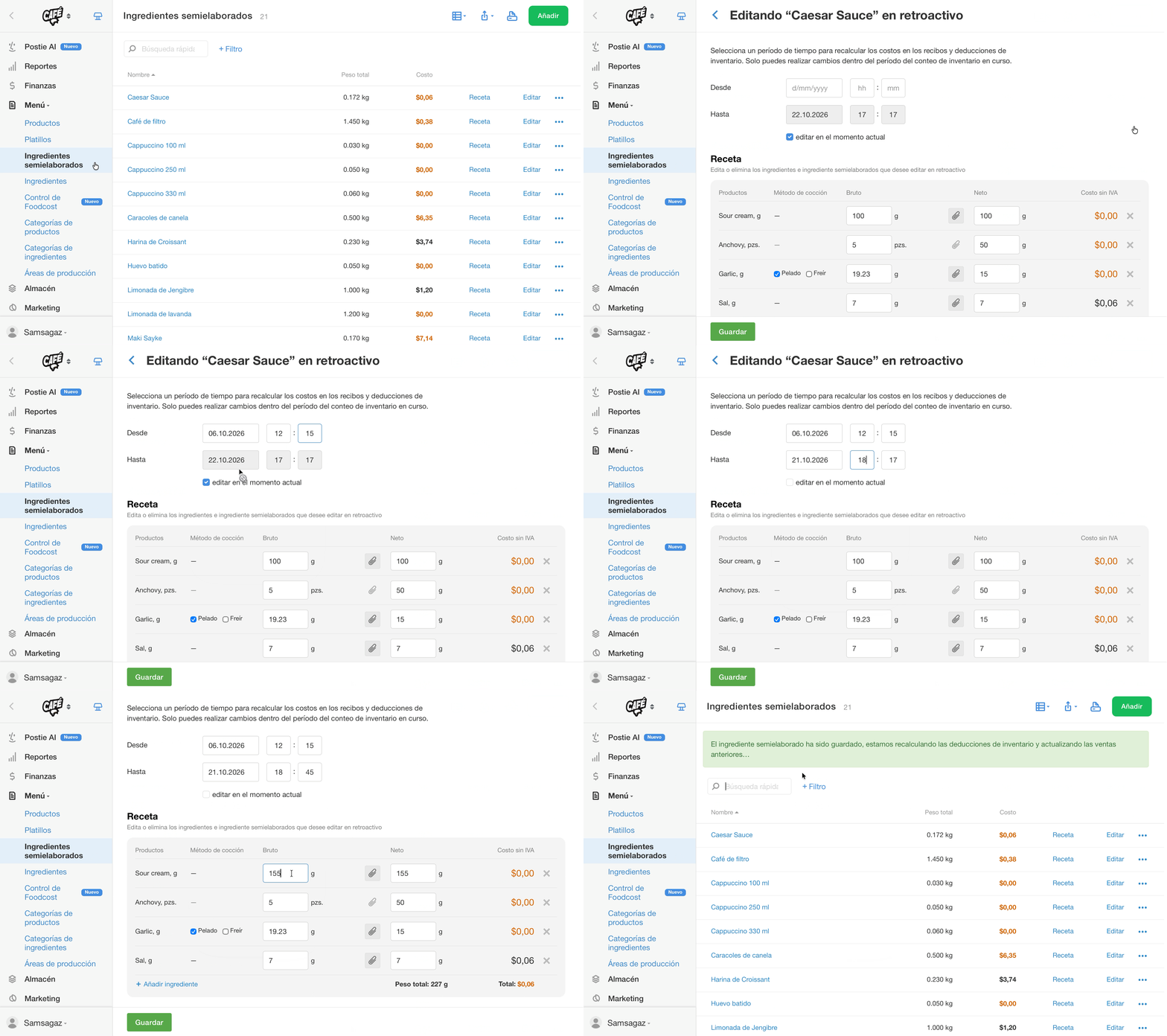
- Abre Menú → Preparaciones en el panel de administración.
- Busca la preparación y haz clic en • • • junto a ella.
- Selecciona Editar con fecha retroactiva.
- Indica la fecha a partir de la cual Poster debe recalcular las mermas. La fecha debe estar dentro de un período de inventario abierto.
- Indica la fecha de finalización de los cambios:
- Para aplicar los cambios hasta la fecha y hora actuales, deja marcada la casilla Editar hasta la hora actual.
- Para limitar el período, desmarca la casilla y selecciona la fecha hasta la que se utilizaron los ingredientes anteriores.
- En la sección Ingredientes, haz clic en + Añadir ingrediente para añadir un ingrediente o en X para eliminarlo.
- Indica el peso bruto y neto o el método de procesamiento de cada ingrediente.
- Guarda los cambios.
💡 Los cambios en una preparación se aplican a todos los platos que la contienen.
Cómo comprobar los resultados de la edición retroactiva
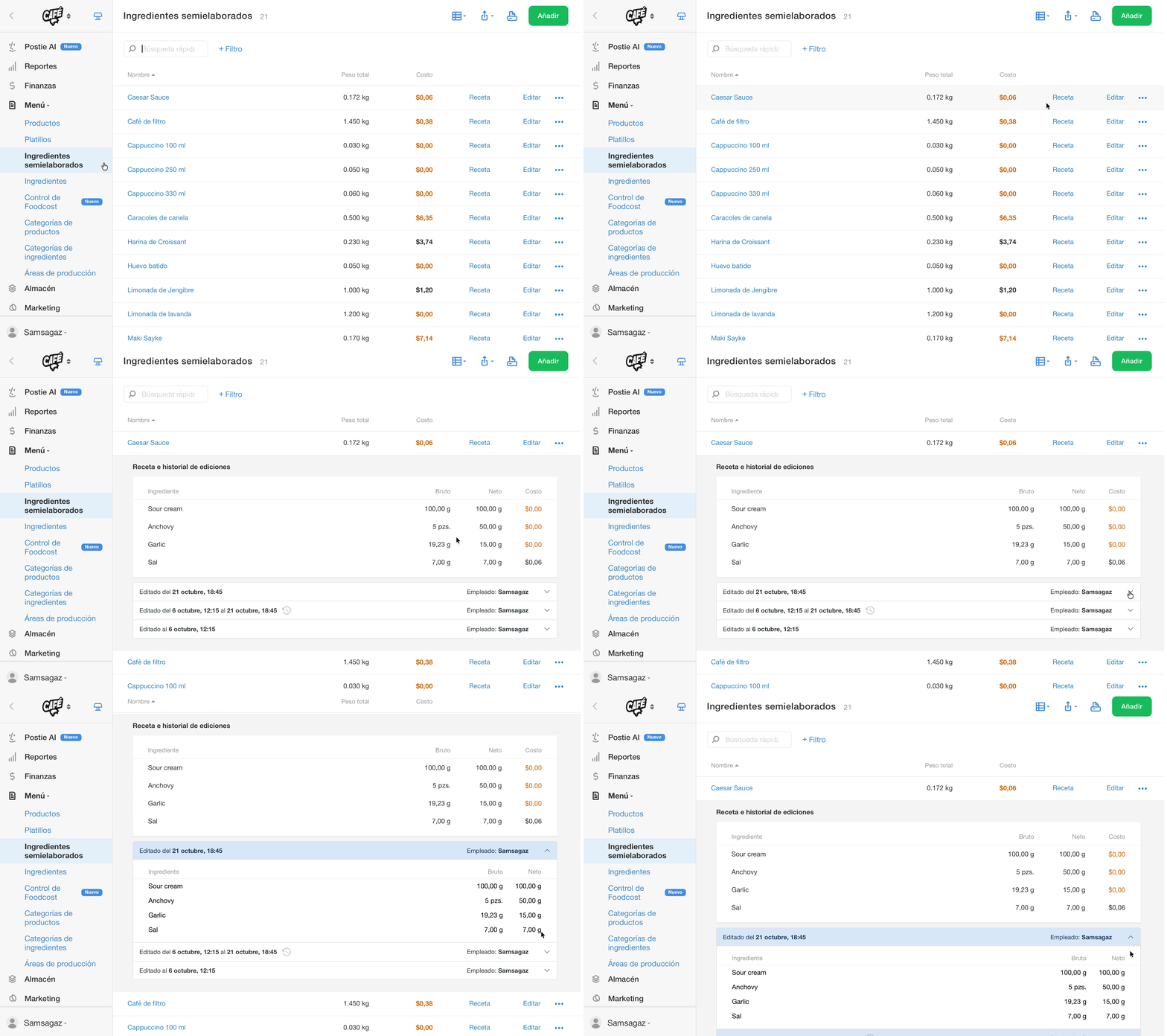
- Historial de ingredientes. En Menú → Platos o Menú → Preparaciones, haz clic en Ingredientes, a la derecha del nombre del elemento. Aquí puedes consultar qué ingredientes se utilizaron durante el período seleccionado y quién los modificó.
- Mermas de ingredientes. Abre Inventario → Movimientos de ingredientes para el período correspondiente y revisa las mermas de productos.
Preguntas frecuentes sobre la edición retroactiva del menú
¿Puedo editar un plato con fecha retroactiva si se utiliza en la producción?
No. No puedes editar un plato ni una preparación con fecha retroactiva mientras se utilice en la producción. Para editarlo:
- Desactiva la producción del plato o la preparación.
- Reduce sus existencias a cero.
- Edita el plato o la preparación con fecha retroactiva.
- Vuelve a activar la producción si es necesario.
¿Puedo trasladar las ventas o las mermas de un ingrediente a otro?
Sí, con el plan Pro. Edita con fecha retroactiva el plato o la preparación que contiene el ingrediente original. Elimina el ingrediente original, añade el nuevo y selecciona el período correspondiente. Poster descontará el nuevo ingrediente por los platos vendidos durante ese período.
¿Por qué no aparece el botón «Editar con fecha retroactiva» en el panel de administración?
El botón no está disponible si:
- La cuenta no tiene contratado el plan Pro.
- El plato o la preparación se utiliza en la producción.
- El establecimiento es una franquicia.
- El empleado no tiene acceso completo a la sección Menú en la configuración de su puesto.
¿Por qué no veo el consumo de ingredientes en el inventario después de editar con fecha retroactiva?
Comprueba lo siguiente:
- Si hay un inventario completo abierto para el almacén correspondiente.
- Si seleccionaste la fecha de inicio correcta para la edición retroactiva.
- Si el plato se vendió durante el período seleccionado.
- Si las mermas aparecen en Inventario → Movimientos de ingredientes para el período correspondiente.
¿Qué almacén utiliza Poster para recalcular las mermas si la zona de producción del plato está configurada para descontar ingredientes de varios almacenes?
Poster utiliza el almacén al que se trasladó el elemento más recientemente.
¿Cuánto tarda Poster en recalcular los costos y las mermas después de la edición retroactiva?
El recálculo suele tardar unos minutos. Puede llevar más tiempo si el período seleccionado es extenso.
¿La edición retroactiva modifica los recibos?
No. Los importes de los recibos y los recibos fiscales permanecen sin cambios. Poster recalcula únicamente las mermas de ingredientes y los costos dentro de los períodos de inventario abiertos.
Limitaciones de la edición retroactiva del menú
- La edición retroactiva del menú está disponible solo en el plan Pro. La función no está disponible en los demás planes.
- No puedes editar platos ni preparaciones con fecha retroactiva si se utilizan en la producción. Esta restricción también se aplica a los períodos en los que la producción estuvo activada para ellos.
- Solo puedes editar los ingredientes de platos y preparaciones con fecha retroactiva dentro de un período de inventario abierto. Los períodos cerrados no se recalculan.
- Solo los empleados con acceso completo a la sección Menú en la configuración de su puesto pueden editar el menú con fecha retroactiva. Para limitar este permiso al propietario o al gerente, modifica los permisos de acceso de los demás puestos.
- No puedes editar un plato por peso.
- No puedes editar modificadores de platos con fecha retroactiva.
- La edición retroactiva no está disponible para las cuentas conectadas a una franquicia.
- La sustitución de un ingrediente durante la edición retroactiva afecta únicamente al plato o la preparación que editaste. Los demás platos que contienen el mismo ingrediente no cambian.