
💡Функція Переробки доступна лише на тарифі Pro
Що таке переробка
Переробка списує зі складу початковий продукт і одночасно оприбутковує отримані продукти. Це зручно, коли ви купуєте продукт цілим або у великій кількості, а використовуєте чи продаєте його частинами.
Наприклад: ціла риба → філе + кістки + обрізки, мигдаль → мигдальне борошно, вершкове масло → топлене масло.
Як створити переробку
Розглянемо створення переробки на прикладі розбору цілого лосося на філе та кістки.
- Відкрийте Склад → Переробки в адмін-панелі Poster.
- Натисніть Додати.
- Вкажіть дату та час переробки.
- У полі Початкові продукти виберіть продукт, який хочете переробити, наприклад, «Лосось цілий». Вкажіть його кількість і виберіть склад.
- У полі Отримані продукти додайте продукти, які хочете отримати, наприклад, «Філе лосося» та «Кістки лосося». Для кожного продукту виберіть склад і вкажіть відсоток собівартості. Чим вища собівартість отриманого продукту, тим більший відсоток йому призначте. Наприклад, для філе — більший, ніж для кісток.
- Натисніть Зберегти.
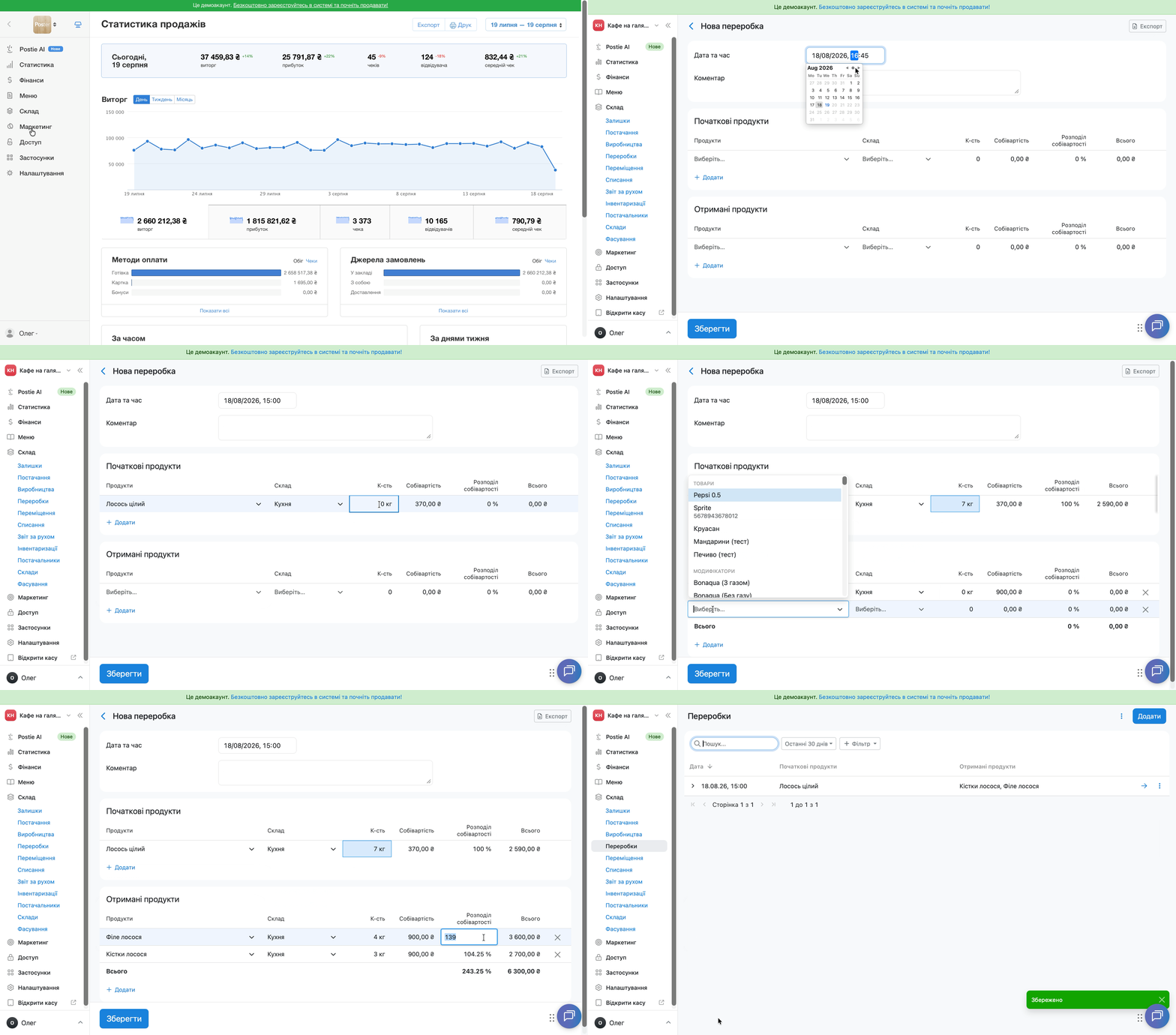
Після збереження початковий продукт, «Лосось цілий», буде списаний зі складу, а отримані продукти, «Філе лосося» та «Кістки лосося», — оприбутковані на вибрані склади у вказаній кількості.
Як додати новий інгредієнт прямо під час створення переробки
За замовчуванням поля Початкові продукти та Отримані продукти містять лише розиції меню, які вже створені в Poster.
Якщо потрібного інгредієнта ще немає в системі, його вийде створити безпосередньо під час створення переробки:
- почніть вводити назву інгредієнта та натисніть Enter — відкриється вікно створення інгредієнта;
- або натисніть на поле введення назви продукту, прокрутіть список до кінця та натисніть Додати інгредієнт.
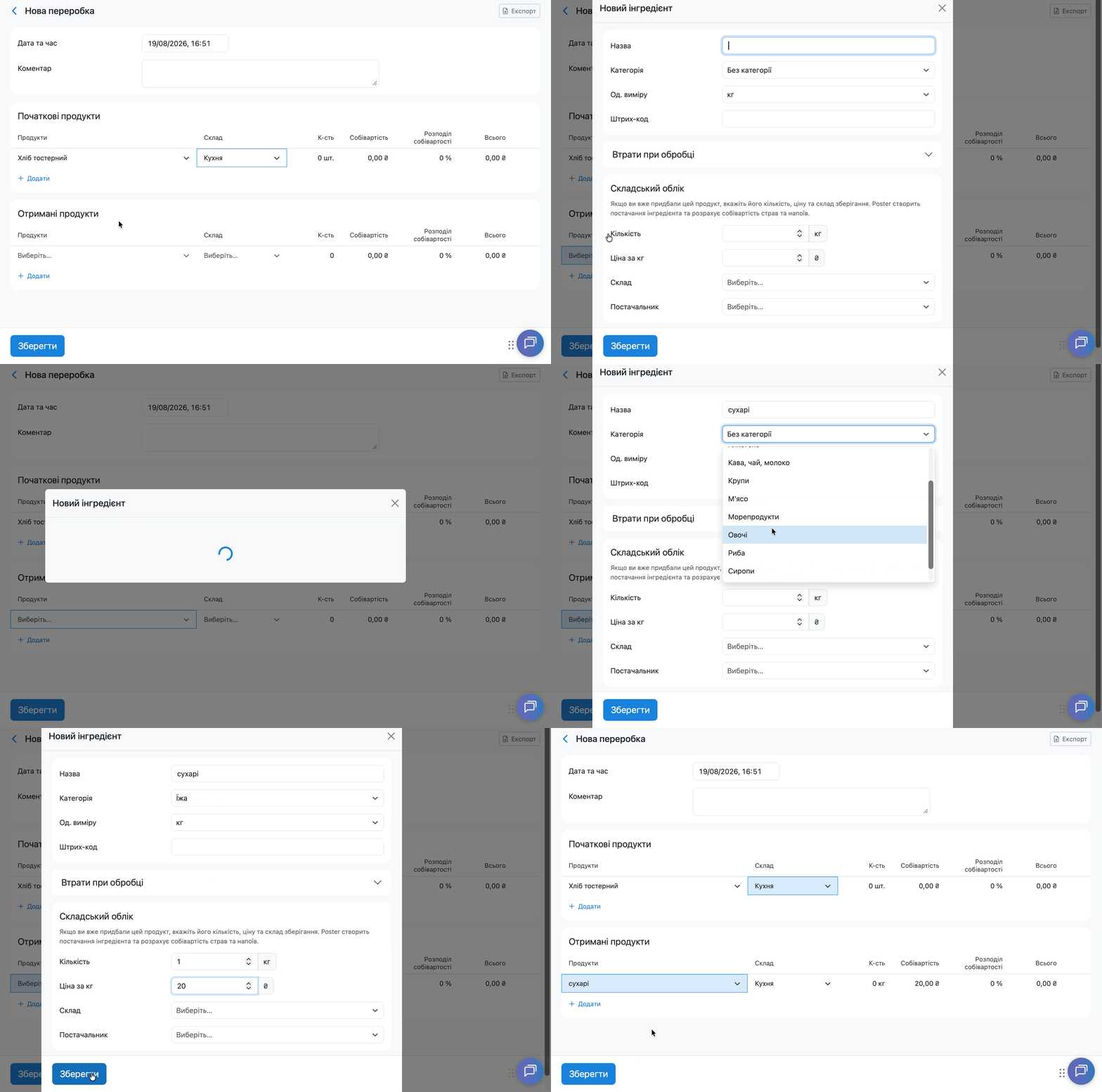
💡 Так вийде створити саме інгредієнт. Тех. картки, товари з модифікаторами та напівфабрикати потрібно створити заздалегідь — додати їх безпосередньо в переробці не вийде.
Розподіл собівартості отриманих продуктів має дорівнювати 100%
У блоці Отримані продукти сума відсотків собівартості всіх продуктів має дорівнювати 100%. Якщо загальний відсоток менший або більший за 100%, зберегти переробку не вийде.
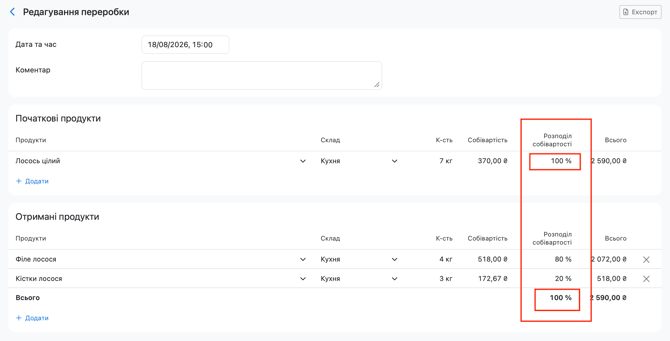
☝️ Загальна собівартість отриманих продуктів не може бути більшою або меншою за собівартість початкового продукту.
Якщо вказати неправильний розподіл, Poster підсвітить поле розподілу собівартості та загальний відсоток і покаже повідомлення:
Заповніть усі обов'язкові поля в таблиці підсумкових товарів і переконайтеся, що сума часток собівартості дорівнює 100%.
Якщо частина продукту втрачається під час переробки
Якщо під час переробки частина продукту не потрапляє до жодного з отриманих інгредієнтів, наприклад через обрізки або втрату ваги, врахуйте цю кількість окремо.
Після переробки спишіть відповідну кількість зі складу. Інакше залишок продукту на складі буде завищений
Що можна переробляти
У переробці можна використовувати будь-які товари, що обліковуються на складі: інгредієнти, тех. картки, товари, а також вироблені тех. картки та напівфабрикати.
Собівартість перероблених тех.карт і напівфабрикатів перераховується методом середньозваженої собівартості при переробці нових партій.
Переглянути кількість і собівартість отриманих продуктів вийде у вкладці Склад → Звіт за рухом.
Як редагувати переробку
- Відкрийте Склад → Переробки.
- Напроти потрібної переробки натисніть на →.
- Змініть потрібні дані.
- Натисніть Зберегти.
Як видалити переробку
- Відкрийте Склад → Переробки.
- Напроти потрібної переробки натисніть ︙.
- Виберіть Видалити.
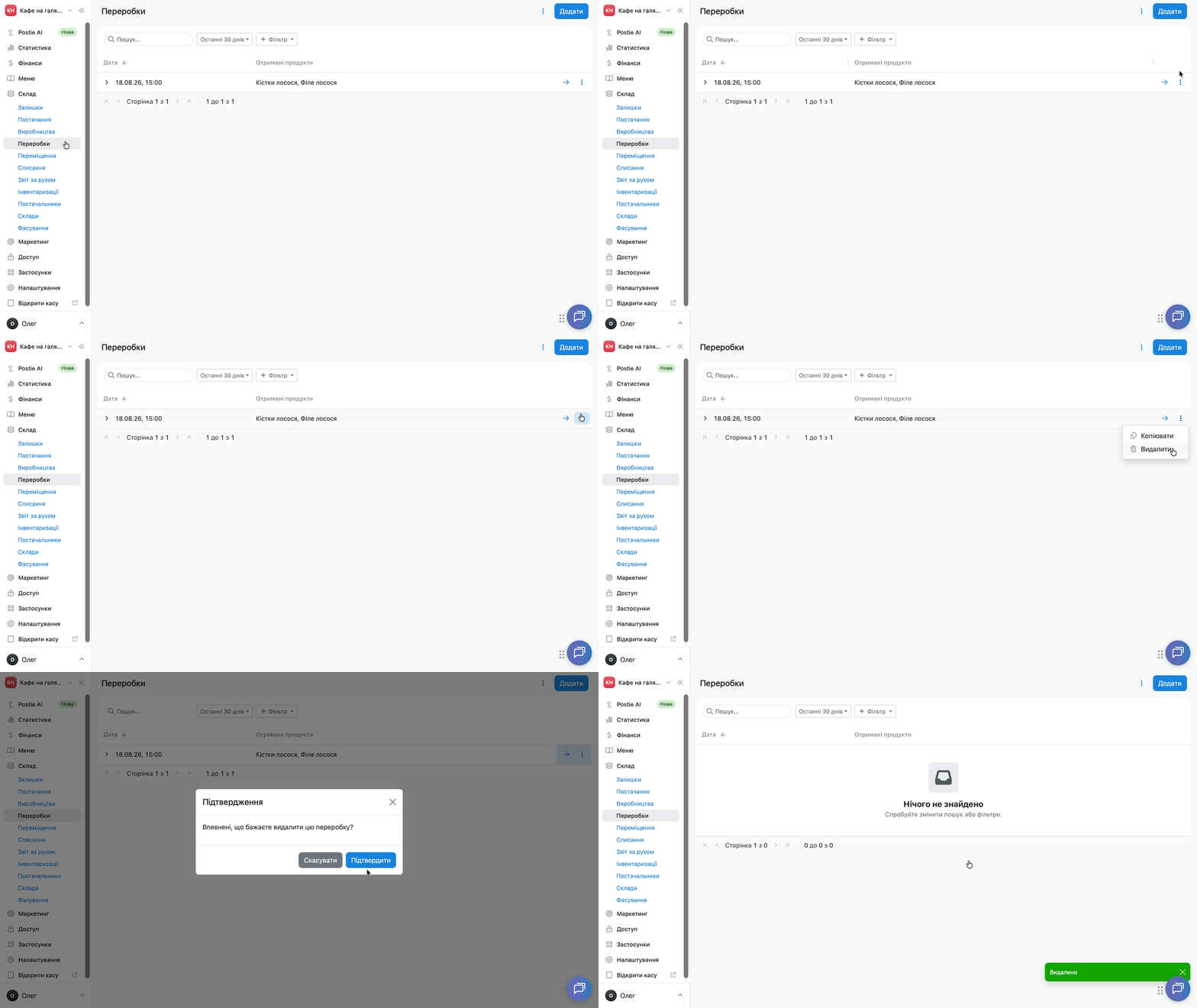
Видалену переробку відновити не вийде. Разом із нею видаляється залишок отриманого продукту, який ця переробка створила на складі.
Як скопіювати переробку
Щоб скопіювати переробку, натисніть ︙ навпроти потрібної переробки та виберіть Копіювати.
Poster створить нову переробку з тими самими початковими й отриманими продуктами, складами та розподілом собівартості. Відредагуйте потрібні дані, наприклад дату, час або кількість, і збережіть переробку як окрему.
Як налаштувати стовпці таблиці переробок
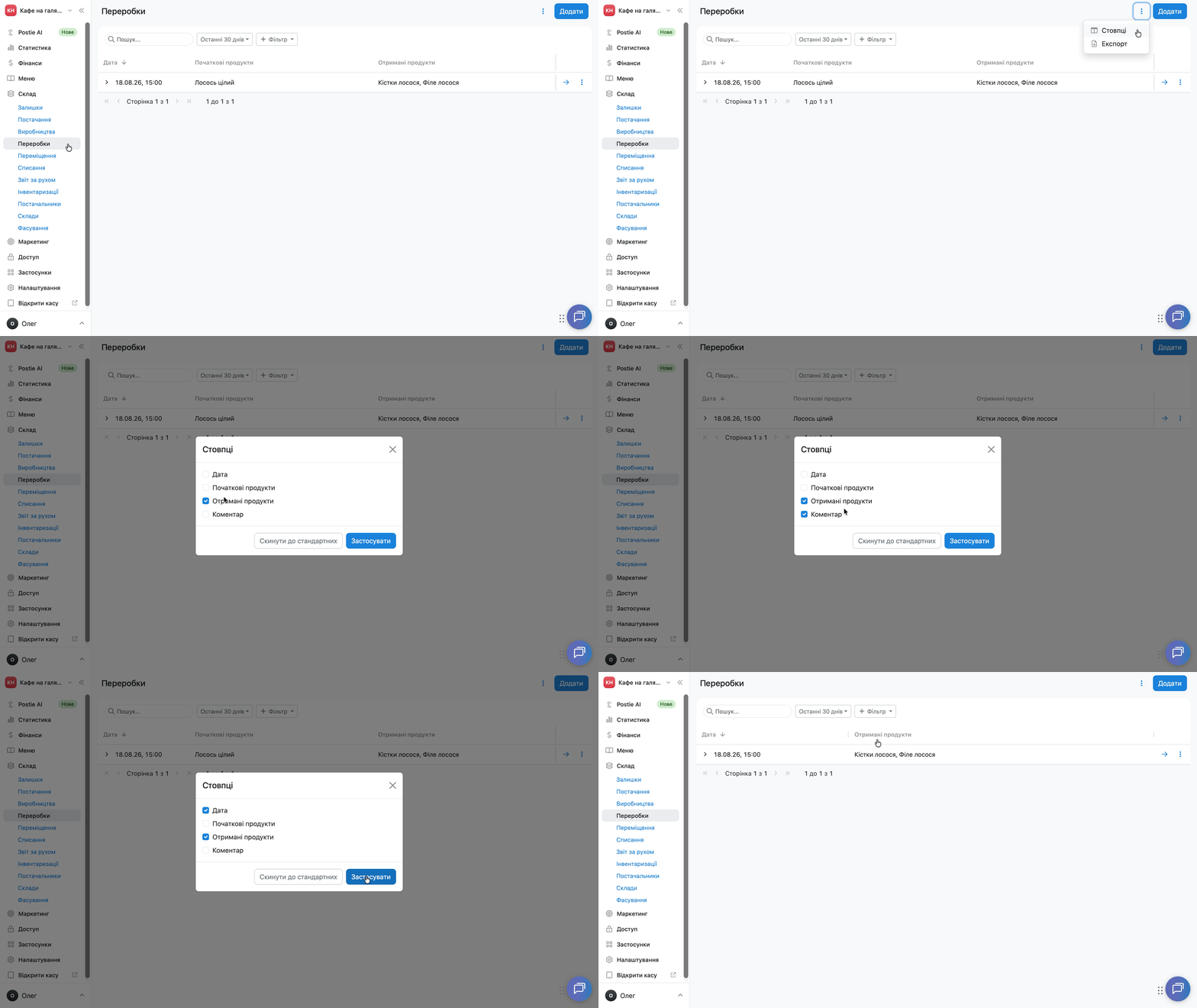
У списку переробок виберіть, які стовпці відображати в таблиці:
- Відкрийте Склад → Переробки.
- Натисніть ︙ у правому верхньому куті екрана та виберіть Стовпці.
- Позначте потрібні стовпці: Дата, Початкові продукти, Отримані продукти, Коментар.
- Натисніть Застосувати, щоб зберегти вибір, або Скинути до стандартних, щоб повернути стандартний набір стовпців.
Як переглянути переробки за конкретний день чи період
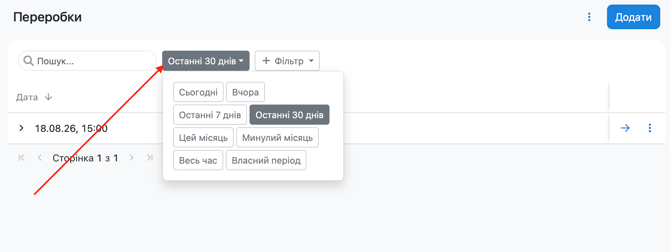
Щоб відфільтрувати список переробок за датою, натисніть Останні 30 днів над таблицею переробок та виберіть потрібний день або період.
Як експортувати переробки
У Poster вийде експортувати як список усіх переробок, так і окрему переробку у вигляді акта.
Як експортувати список переробок
- Відкрийте Склад → Переробки.
- Натисніть ︙ у правому верхньому куті екрана.
- Виберіть Експорт.
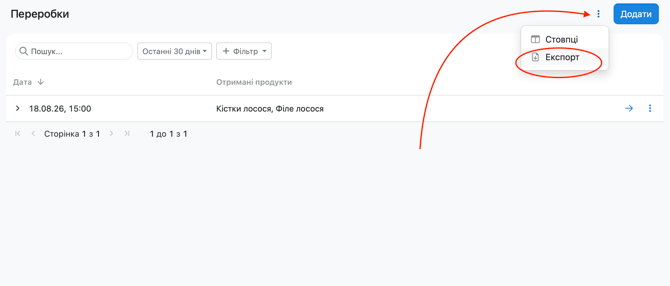
Poster завантажить файл у форматі .xlsx зі списком переробок. До файлу потрапить лише інформація зі стовпців, які відображаються в таблиці на момент експорту.
Як експортувати окрему переробку
- Відкрийте Склад → Переробки.
- Напроти потрібної переробки натисніть →.
- В правому верхньому куті екрану натисніть кнопку Експорт.
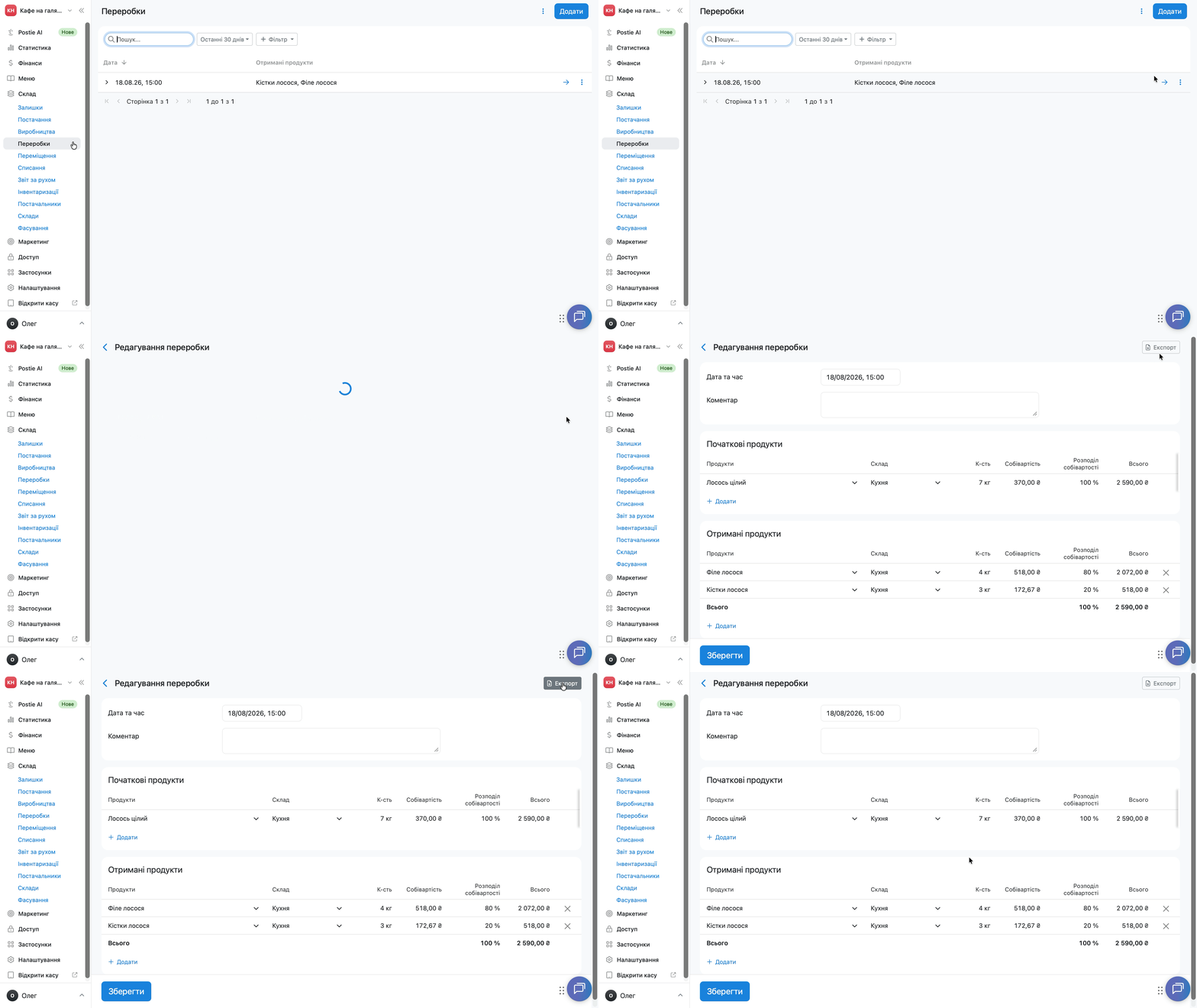
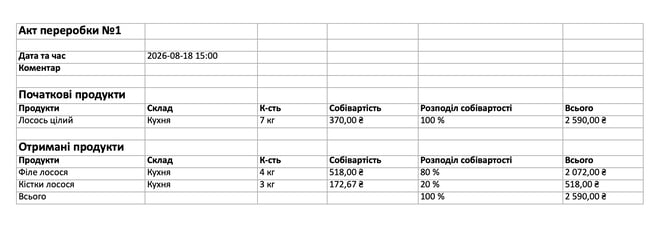
Poster завантажить файл «Акт переробки» з детальною інформацією про переробку:
- номер переробки, наприклад «Акт переробки № 1»;
- дату та час переробки;
- коментар, якщо його додали;
- таблицю Початкові продукти зі стовпцями Продукти, Склад, К-сть, Собівартість, Розподіл собівартості, Всього;
- таблицю Отримані продукти з такими самими стовпцями: Продукти, Склад, К-сть, Собівартість, Розподіл собівартості, Всього.
Обмеження
- Функція Переробки доступна лише на тарифі Pro.
- У полях Початкові продукти та Отримані продукти безпосередньо під час створення переробки вийде створити лише інгредієнт. Тех. картки, товари з модифікаторами та напівфабрикати потрібно створити заздалегідь.
- Сума часток собівартості в блоці Отримані продукти має дорівнювати 100% — інакше переробку не вийде зберегти.
- Видалену переробку відновити не вийде. Разом із нею видаляється залишок переробленого продукту, який вона створила на складі.