
Підключіть інтеграцію Запит на переміщення, щоб працівники могли створювати запити та проводити переміщення продуктів між складами прямо на касі. Вам не доведеться щоразу переходити в адмін-панель, а всі переміщення залишатимуться під контролем.
💡 Інтеграція безкоштовна.
Як підключити інтеграцію «Запит на переміщення»
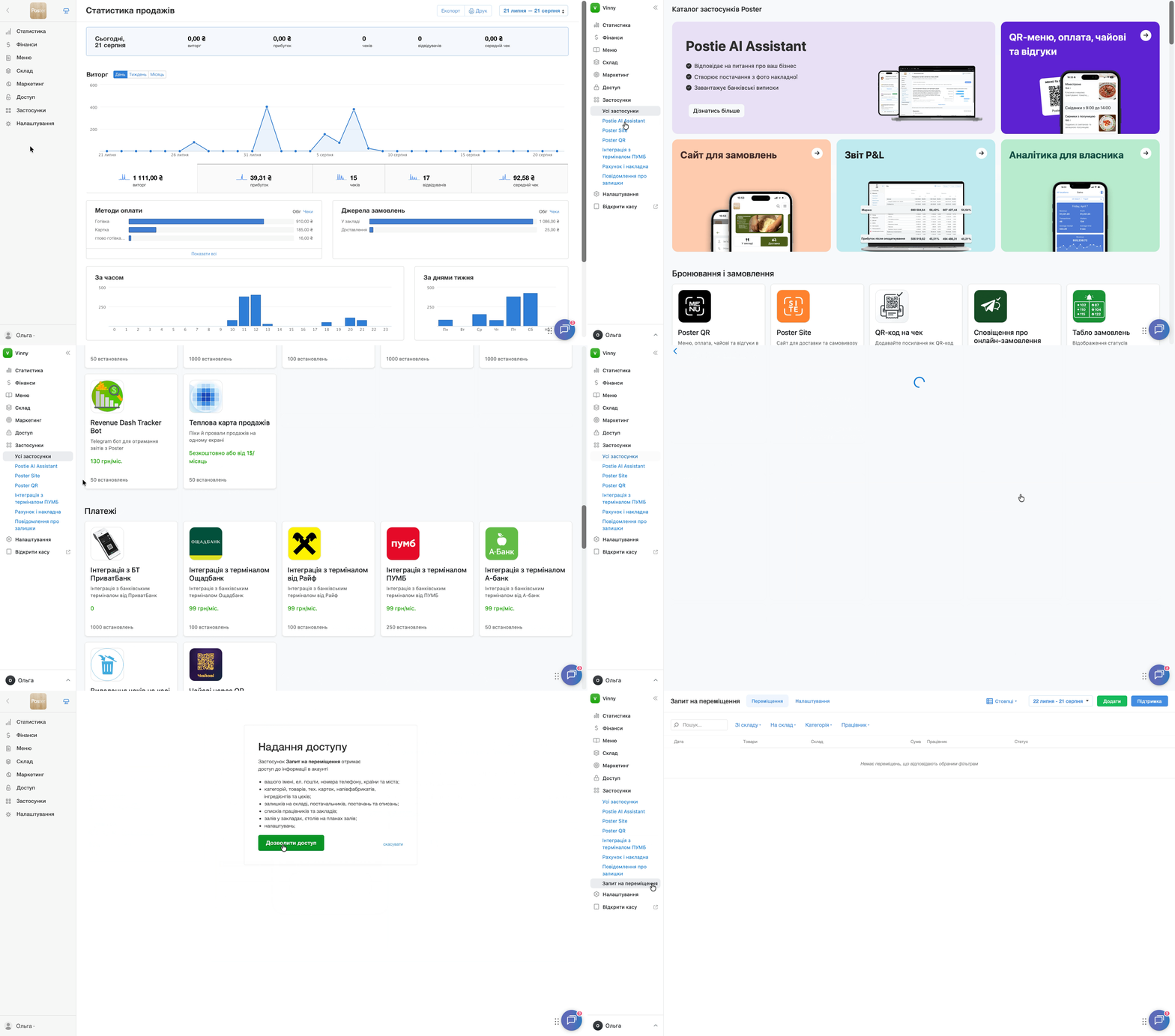
- Відкрийте вкладку Застосунки → Усі застосунки в адмін-панелі.
- У каталозі знайдіть інтеграцію Запит на переміщення.
- Натисніть Під'єднати.
- Надайте застосунку доступ до даних акаунта Poster.
Як налаштувати доступ працівників до переміщень на касі
Після підключення інтеграції Запит на переміщення налаштуйте, хто з працівників створюватиме запити на переміщення, а хто проводитиме переміщення одразу на касі:
- Відкрийте вкладку Застосунки → Запит на переміщення.
- Перейдіть до розділу Налаштування.
- Виберіть працівників, які зможуть створювати запити на переміщення. Такі запити потрібно підтвердити в адмін-панелі.
- Виберіть працівників, які зможуть проводити переміщення одразу на касі без додаткового підтвердження.
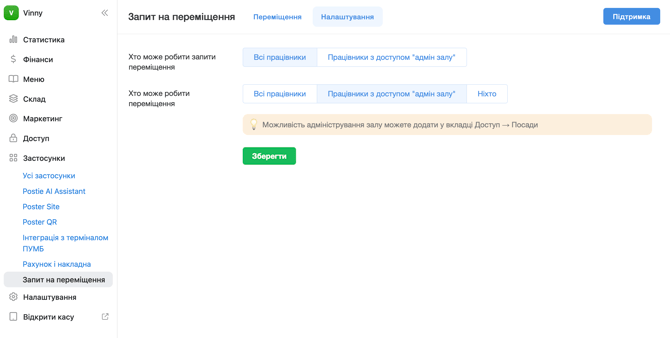
☝️ Для різних працівників можна налаштувати різні доступи. Наприклад, касири створюватимуть лише запити, а адміністратор — одразу проводитиме переміщення на касі.
Як створити запит на переміщення на касі
- Відкрийте застосунок Poster.
- Натисніть праворуч угорі на ≡ та в блоці Застосунки виберіть Запит на переміщення.
- Виберіть склад, з якого треба перемістити продукти.
- Виберіть склад, на який треба перемістити продукти.
- Додайте товари або інгредієнти та вкажіть їх кількість.
- Натисніть Зберегти або Перемістити.
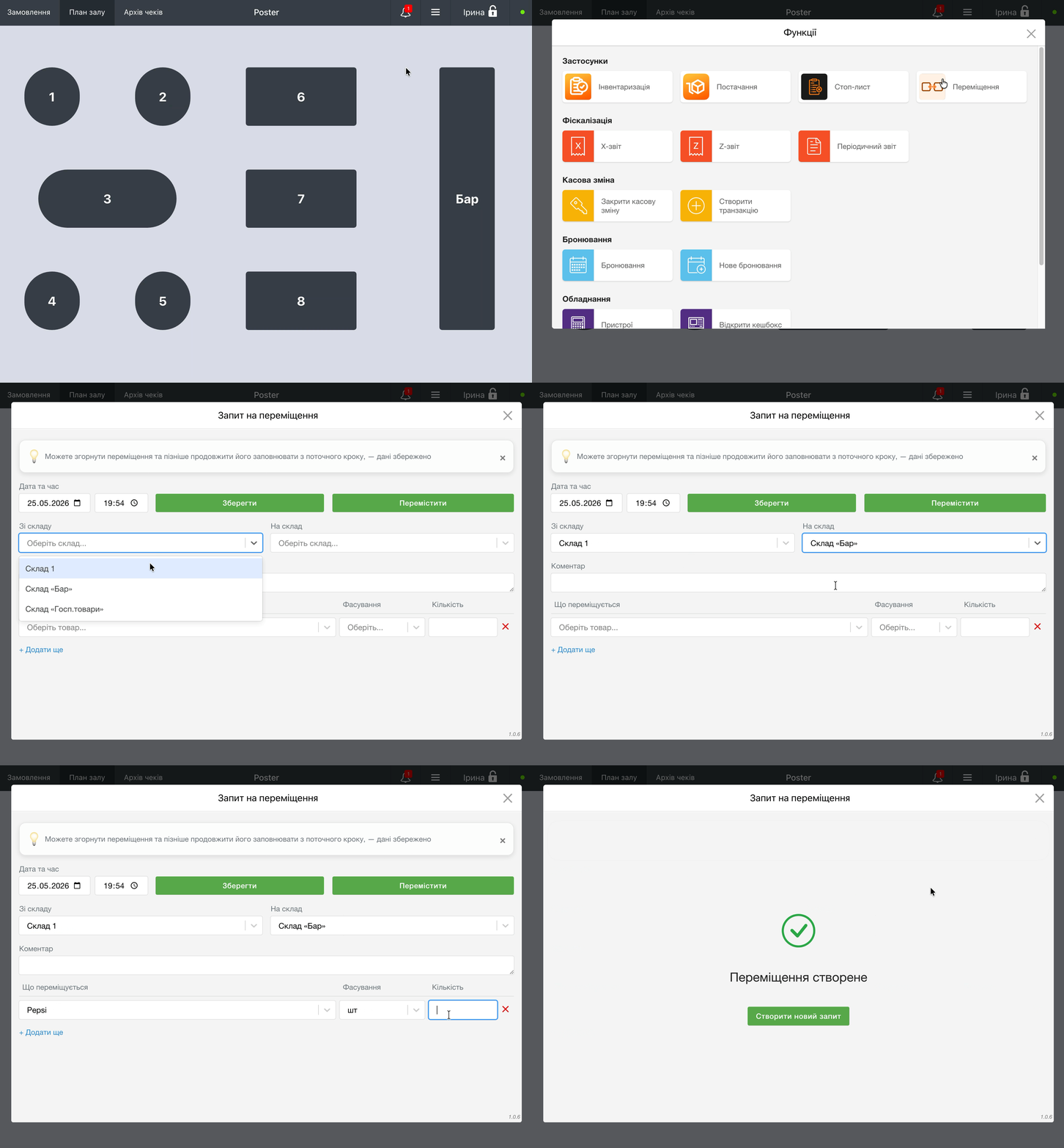
Створений на касі запит на переміщення одразу передається до адмін-панелі. Працівник із доступом до адмін-панелі може перевірити, відредагувати, підтвердити або видалити цей запит.
☝️ Якщо для товарів налаштовані ліміти залишків, під час переміщення на касі застосунок не дозволить перемістити кількість, більшу за залишок на складі-відправнику. Так працівники не проведуть переміщення з некоректною кількістю продуктів.
Як зберегти або роздрукувати запит на переміщення
Щоб мати копію проведеного на касі запиту переміщення, збережіть запит у PDF або роздрукуйте його:
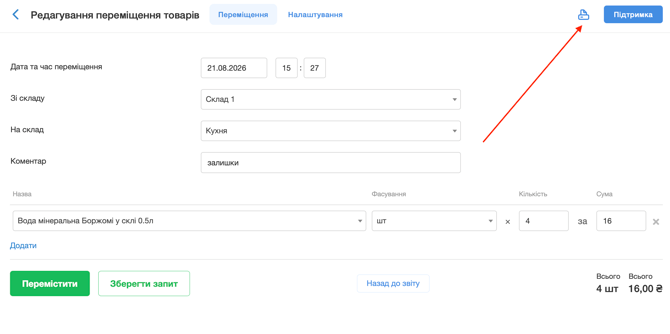
- Відкрийте вкладку Застосунки → Запит на переміщення в адмін-панелі.
- Навпроти потрібного запиту натисніть Ред..
- У лівому верхньому куті екрана натисніть на іконку принтера 🖨️.
- Збережіть запит у PDF або роздрукуйте його.
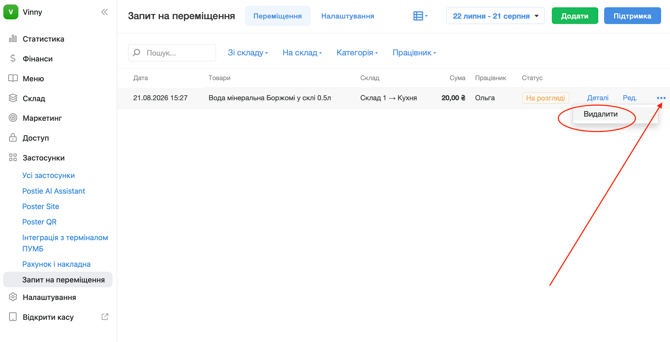
Як видалити запит на переміщення
Якщо запит на переміщення створили помилково або він більше не актуальний, видаліть його в адмін-панелі:
- Відкрийте вкладку Застосунки → Запит на переміщення.
- Навпроти потрібного запиту натисніть · · ·.
- Виберіть Видалити.
Обмеження
- Інтеграція Запит на переміщення доступна безкоштовно, але щоб нею користуватись, її потрібно спершу підключити в розділі Застосунки → Усі застосунки.
- Без налаштованого доступу в розділі Налаштування у застосунку Запит на переміщення працівник не зможе ні створити запит, ні провести переміщення на касі.
- Усі проведені та підтверджені переміщення з каси також відображаються у списку Склад → Переміщення в адмін-панелі — окремого списку переміщень з каси не існує.