
Чим відрізняються фіскальні, нефіскальні та підакцизні товари
Нефіскальний товар — це товар без прив’язаного податку. Продаж такого товару не передається до податкової як фіскальна операція. Якщо в замовленні немає жодного фіскального товару, Poster позначає чек сірим індикатором.
Фіскальний товар — це товар, до якого в Poster прив’язано податок. Під час продажу такого товару чек фіскалізується: автоматично реєструється на сервері податкової та отримує фіскальний номер через Програмний РРО.
Підакцизний товар — це різновид фіскального товару, який додатково обкладається акцизним податком. До таких товарів належать, зокрема, алкоголь і тютюнові вироби. Для підакцизних товарів і тех. карток обов’язково потрібно вказати код УКТ ЗЕД — спеціальний код товару для фіскальної звітності. Він друкується у фіскальному чеку або передається до податкової через ПРРО.
Як перевірити статистику продажів нефіскальних товарів
Щоб переглянути статистику продажів нефіскальних товарів, сформуйте звіт і відфільтруйте фіскальні позиції:
- Відкрийте вкладку Статистика → Товари в адмін-панелі.
- Натисніть на календар у правому верхньому куті та виберіть звітний період.
- Виберіть заклад, якщо у вас їх декілька.
- Натисніть на фільтр Фіскалізація та виберіть значення Нефіскальні, щоб переглянути лише товари без прив’язаного податку.
- Перегляньте назву товару, кількість, суму знижки, виторг і прибуток за нефіскальними позиціями.
- За потреби виберіть фільтр Офіціант, щоб подивитись історію продажів кожного працівника.
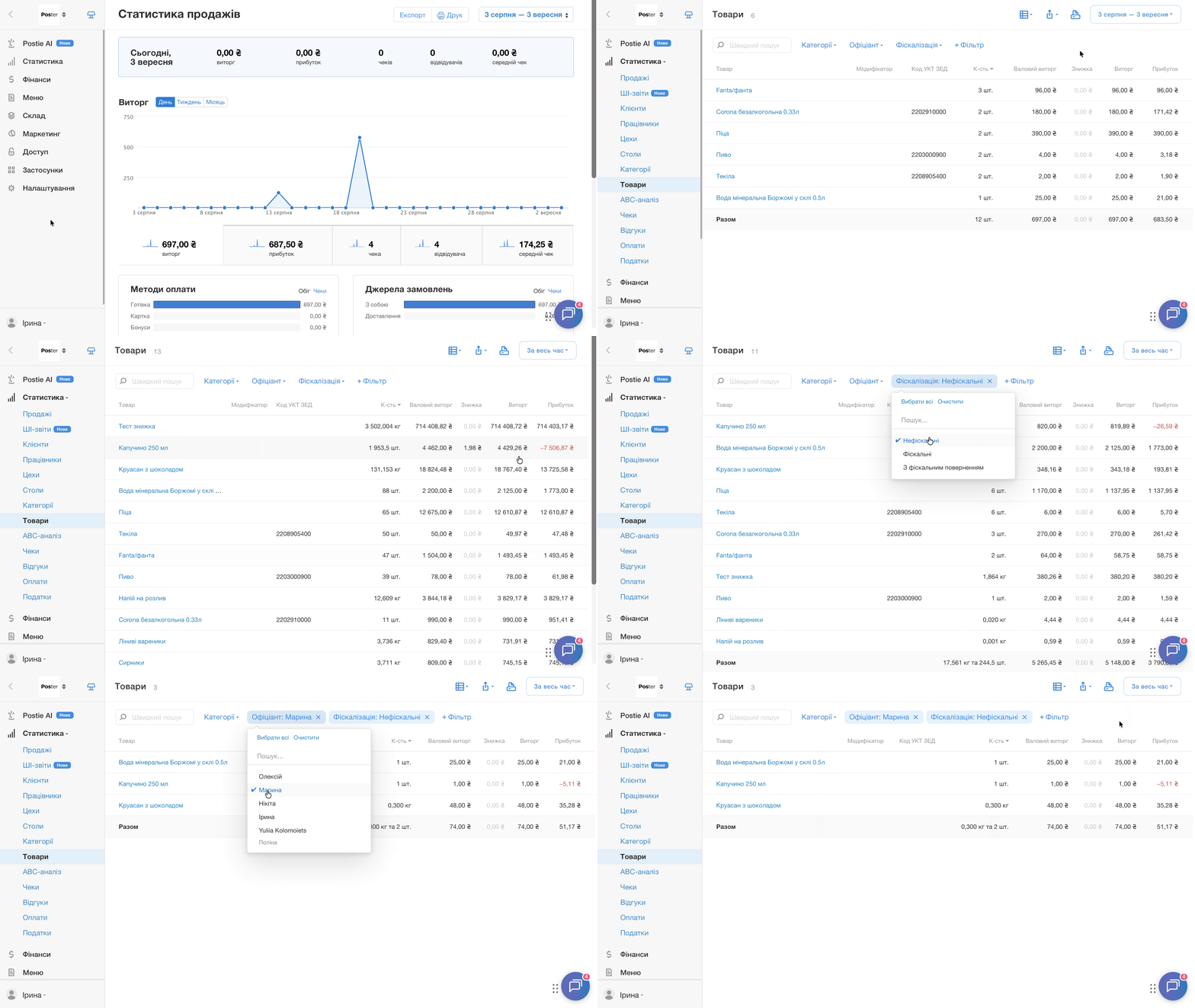
☝️ Для нефіскальних товарів не формуються код УКТ ЗЕД і фіскальний номер чека, оскільки до них не прив’язано податок.
Як перевірити статистику продажів фіскальних товарів
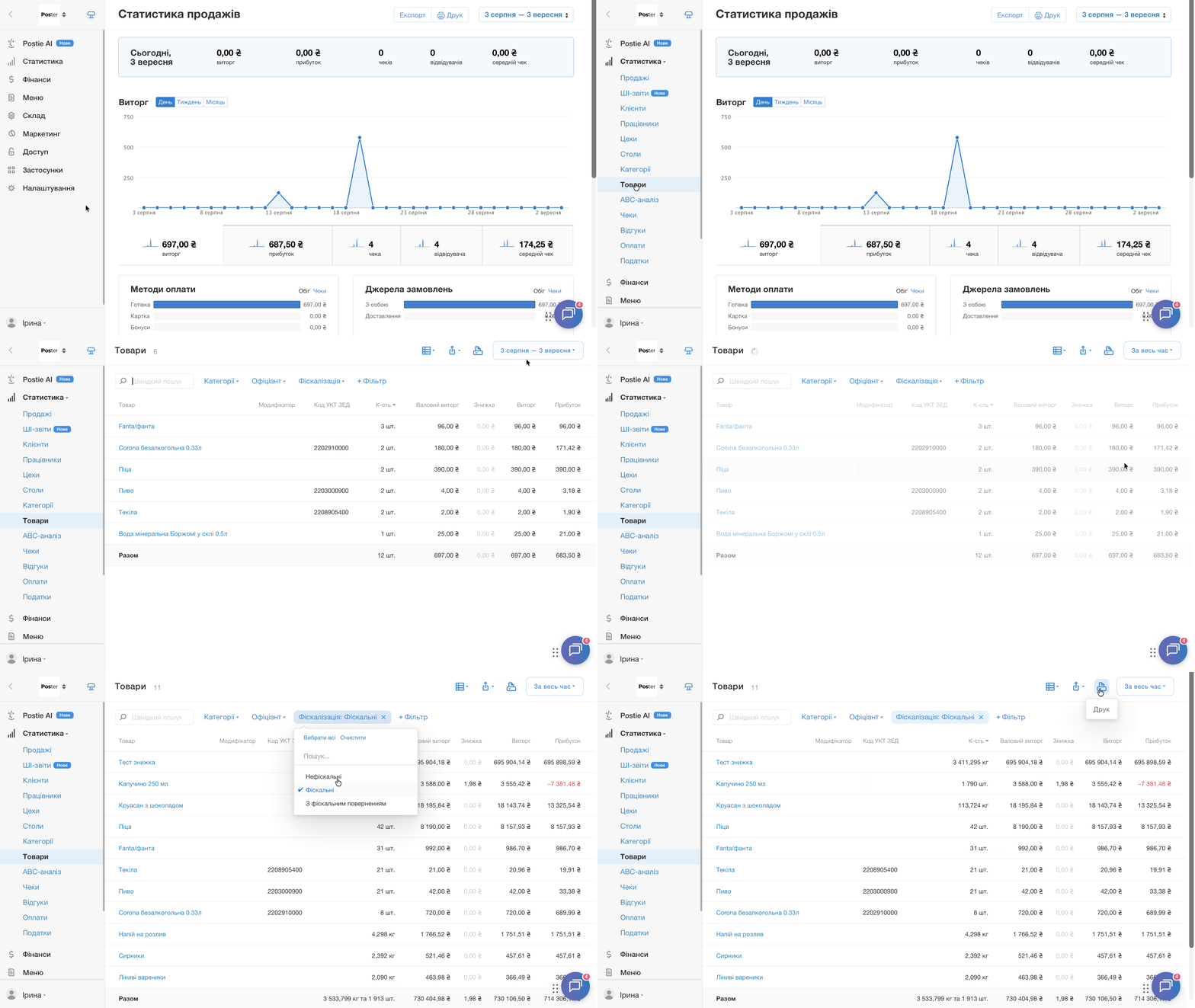
Щоб побачити статистику фіскальних товарів, , відкрийте звіт про продажі за товарами та застосуйте фільтр фіскалізації:
- Відкрийте вкладку Статистика → Товари в адмін-панелі.
- Натисніть на календар у правому верхньому куті та виберіть звітний період.
- Виберіть категорію товарів та тех. карток, які цікавлять.
- Натисніть на фільтр Фіскалізація та виберіть значення Фіскальні, щоб залишити у звіті лише товари з прив’язаним податком.
Як перевірити статистику продажів підакцизних товарів
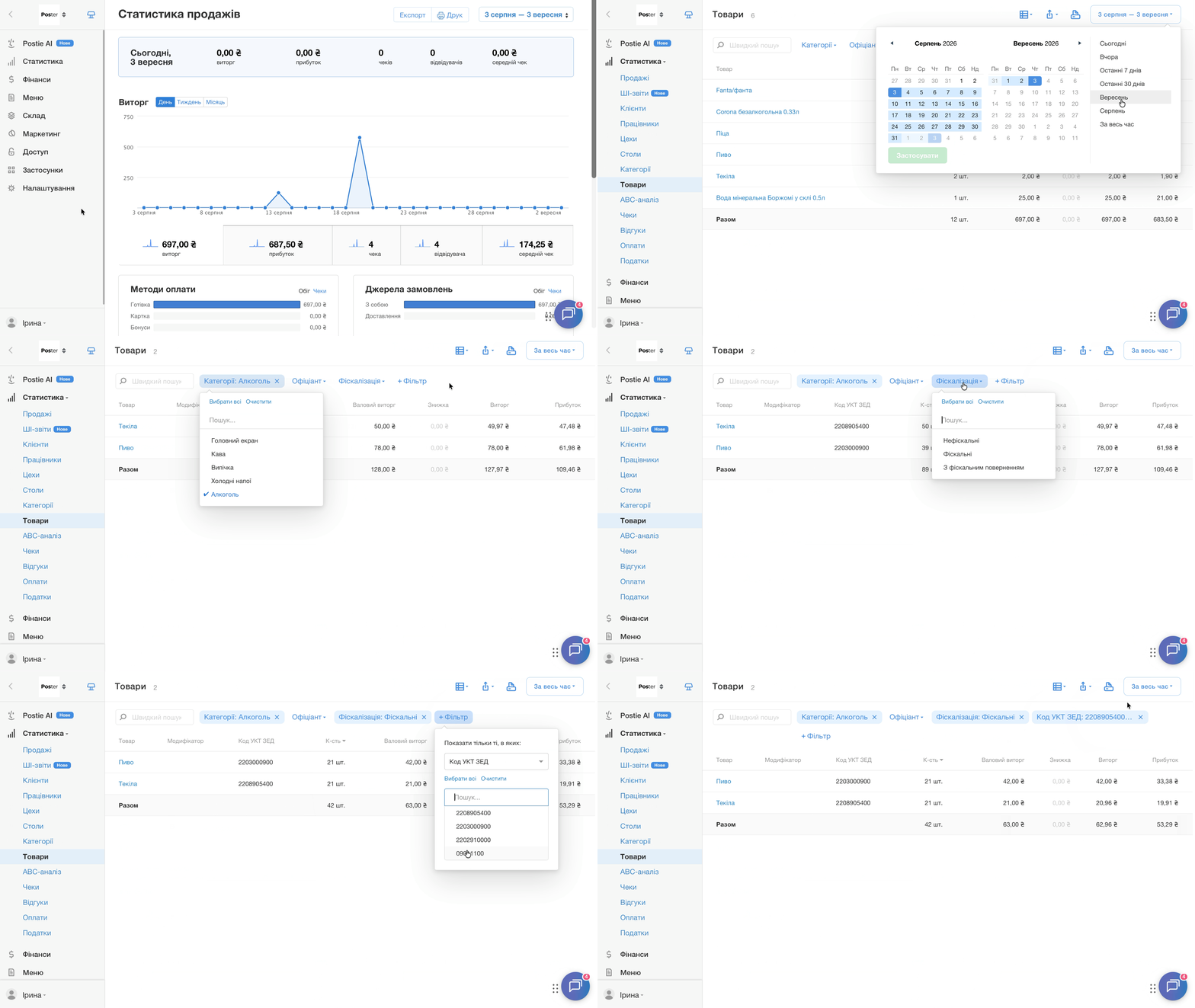
Щоб побачити статистику продажів підакцизних товарів, наприклад, алкоголю чи тютюну, переконайтеся, що до цих товарів і тех. карток додано коди УКТ ЗЕД, а потім сформуйте звіт:
- Відкрийте вкладку Статистика → Товари в адмін-панелі.
- Натисніть на календар у правому верхньому куті та виберіть звітний період.
- Натисніть Категорія та виберіть потрібну категорію підакцизних товарів, наприклад «Вино» або «Коктейлі».
- Натисніть ⿲ Стовпці у правому верхньому куті та додайте до звіту Код УКТ ЗЕД.
- Увімкніть фільтр Фіскалізація → Фіскальні та Код УКТ ЗЕД → Вибрати всі.
- Натисніть на назву потрібного стовпця, щоб відсортувати дані.
Для зручнішої звітності створіть, створюйте окремі податки для різних видів акцизу — наприклад, «Лікеро-горілчана продукція, 5%» для горілки, «Виноробна продукція, 5%» для столових та ігристих вин, «Пиво 5%» для розливного й пляшкового пива. Переглядайте статистику підакцизних товарів у розрізі цих податків.
Як експортувати звіт зі статистикою продажів товарів
Експортуйте звіт зі статистикою товарів у Статистика → Товари. Фільтруйте звіт за фіскальними, нефіскальними або підакцизними товарами перед експортом
- Натисніть Експорт, щоб завантажити звіт як Excel-таблицю, або Друк, щоб роздрукувати його.
- Для підакцизних товарів, наприклад, алкоголю, натисніть Експорт → За днями, щоб отримати таблицю проданих позицій із кодами УКТ ЗЕД і вартістю за кожен день. Це зручно для формування звітності перед податковою.
Обмеження
- Код УКТ ЗЕД вказуйте вручну для кожного підакцизного товару та тех. картки. Без коду товар не потрапить у звіт продажів коректно.
- Не скануйте код УКТ ЗЕД на касі. Poster автоматично підтягує його з картки товару під час фіскалізації чека.
- Під час продажу алкоголю на касі Poster відкоркуйте пляшку, відскануйте акцизну марку та надрукуйте фіскальний чек з обов’язковими реквізитами, дані про продаж коректно потрапили до фіскальної звітності та статистики підакцизних товарів.
- Видалені товари, за якими були продажі в обраному періоді, у звіті продажів підсвічуються червоним рядком.
- У звіті відображаються лише товари, за якими були продажі у вибраному періоді. Якщо товар не продавали в цей період, його у звіті не буде.