
Постачання — це запис у Poster про товари або інгредієнти, які надійшли на склад, наприклад від постачальника.
Імпорт постачання — це додавання товарів та інгредієнтів у постачання з готових даних, наприклад із фото, PDF або таблиці, замість ручного введення кожної позиції. Це швидше, особливо якщо в постачанні багато товарів.
Імпортувати постачання вийде трьома способами:
- За допомогою Postie AI з фото чи PDF накладної (JPEG, PNG, PDF) — Postie AI розпізнає текст і зіставляє товари з позиціями, які вже є у вашому акаунті.
- За допомогою Postie AI з таблиці (CSV, XLS або XLSX) — Postie AI зчитує дані та автоматично заповнює товари, кількість і ціни.
- Класичним імпортом через Склад → Постачання — завантажте таблицю (CSV, XLS або XLSX) і виберіть стовпці для імпорту. На відміну від Postie AI, товари не зіставляються автоматично.
Імпорт постачання з Postie AI працює як в адмін-панелі, так і на касі Poster, тому не обов'язково бути за комп'ютером, щоб імпортувати постачання. Підтримувані формати: JPEG, PNG, PDF, CSV, XLS, XLSX.
💡 Перед імпортом додайте всі товари та інгредієнти з постачання в меню. Імпорт заповнює їхню кількість і ціну, але не додає нові позиції.
☝️ Перевірте, чи збігаються назви товарів та інгредієнтів у Poster і в таблиці чи на фото для імпорту. Додайте нові позиції у вкладках Меню → Товари та Меню → Інгредієнти.
Чим імпорт постачання відрізняється від ручного додавання
Під час ручного додавання кожен товар або інгредієнт потрібно знайти в меню та окремо вказати його кількість і ціну. Це займає більше часу, оскільки кожну позицію потрібно вводити окремо.
Імпорт автоматично заповнює ці дані з фото, PDF або таблиці. Вам залишається перевірити їх, за потреби виправити та зберегти постачання.
Використовуйте ручне додавання, якщо у вас немає фото накладної або таблиці з даними.
Імпорт з Postie AI
Postie AI — найшвидший спосіб імпортувати постачання. Завантажте таблицю, фото або PDF накладної — не потрібно заздалегідь готувати файл. Якщо маєте паперову накладну, просто сфотографуйте її та завантажте в Postie AI.
- Фото чи PDF накладної (JPEG, PNG, PDF) — Postie AI розпізнає текст і зіставляє товари з позиціями, які вже є у вашому акаунті.
- Таблиця (CSV, XLS чи XLSX) — Postie AI зчитує її як таблицю товарів, кількості та цін.
👆 Завантажуйте до двох фотографій для однієї накладної. Це зручно, якщо документ двосторонній або містить забагато інформації для одного знімка.
💡 Postie AI не враховує податки під час імпорту накладних. Перевірте ціни продуктів і за потреби вручну додайте податок до відповідної позиції в постачанні.
💡 Postie AI працює за підпискою. Щомісяця ви отримуєте 20 безплатних дій — одне розпізнавання накладної витрачає одну дію. Ліміт автоматично оновлюється в день підключення застосунку.
Якщо 20 дій недостатньо, активуйте пакет 100 додаткових дій за 400 грн/міс. Рахунок автоматично з’явиться в Налаштування → Передплата. Разом ви зможете завантажувати до 120 накладних на місяць.
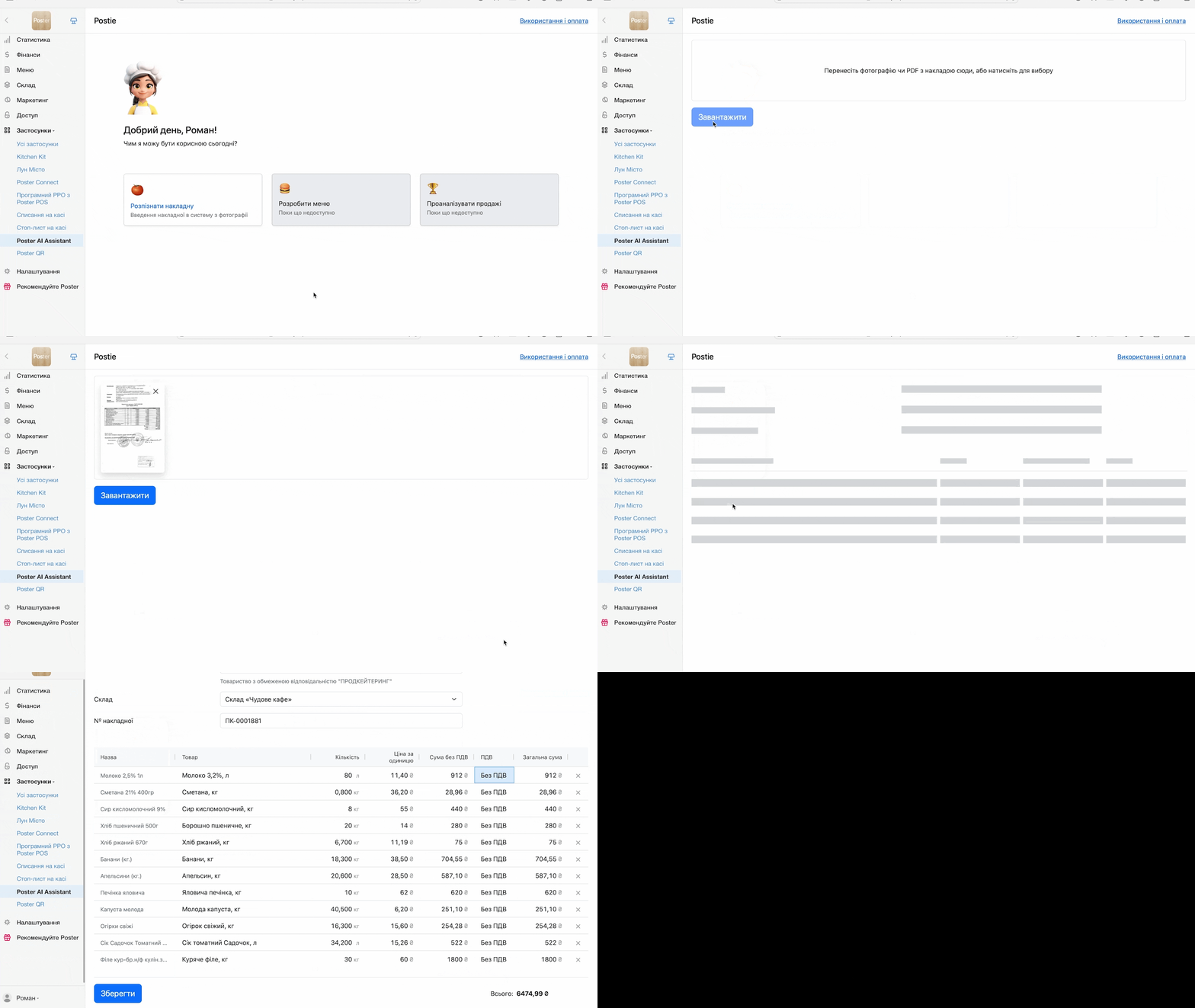
Імпорт з Postie AI в адмін-панелі:
- Відкрийте вкладку Склад → Постачання в адмін-панелі.
- Натисніть Імпорт з AI у верхньому куті сторінки.
- Завантажте фото чи PDF накладної, або файл таблиці — Postie AI зчитає його автоматично.
- Якщо ви завантажили фото чи PDF: дочекайтесь, поки Postie AI завершить розпізнавання, потім перевірте, чи правильно зіставлені товари, і за потреби відредагуйте назви, кількість або ціни.
- Перевірте імпортовані товари та інгредієнти, їх кількість, ціну за одиницю та загальну суму постачання.
- Натисніть Зберегти.
Імпорт з Postie AI також на касі
Імпортуйте постачання з Postie AI прямо на касі — для цього не потрібно заходити в адмін-панель.
- Відкрийте застосунок Poster.
- Натисніть ≡ у правому верхньому куті.
- У блоці Застосунки виберіть Додати накладну за фото.
- Завантажте фото або PDF-файл накладної.
- Дочекайтеся завершення розпізнавання та перевірте товари, кількість і ціни.
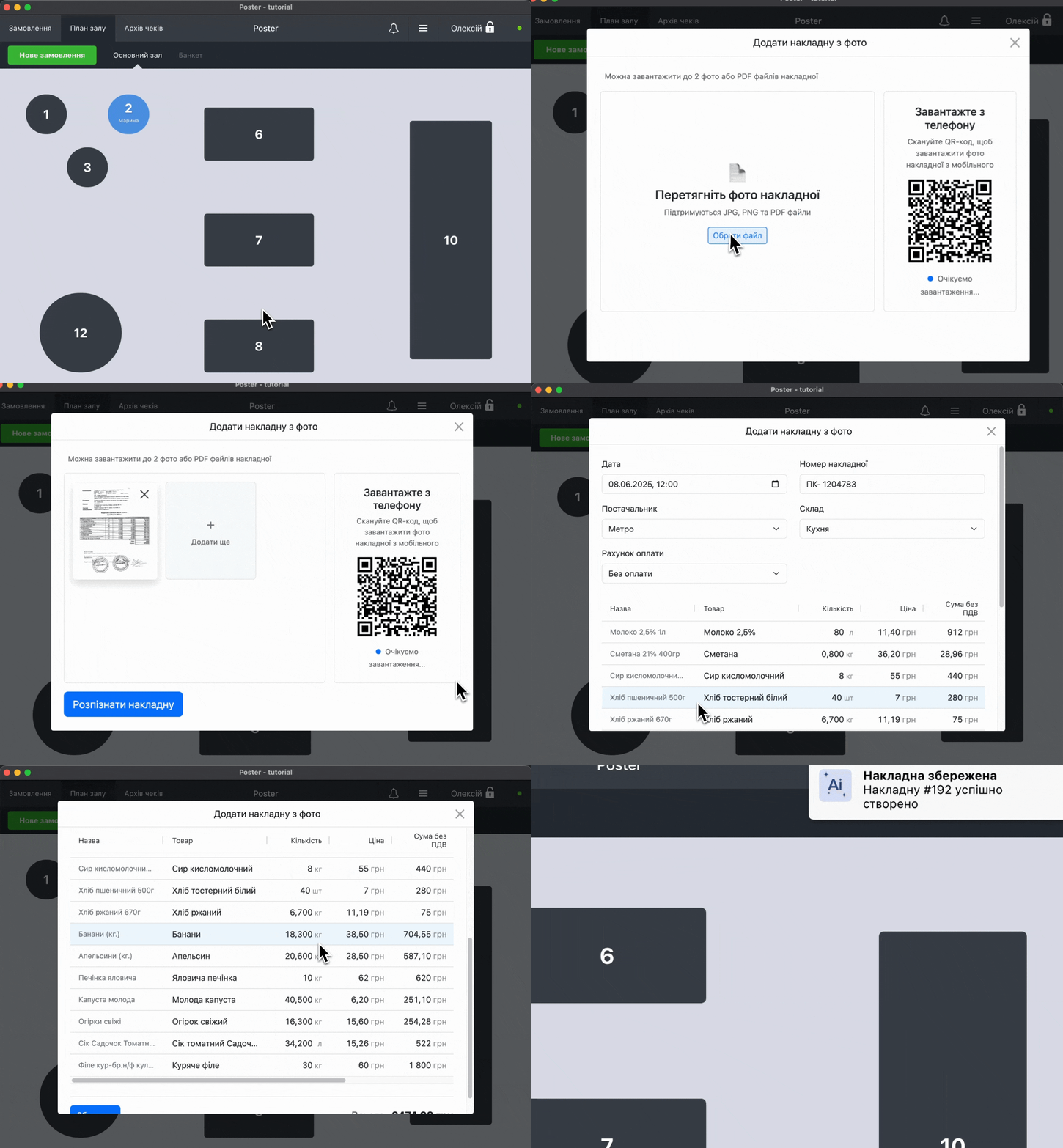
Після збереження постачання відкрийте його в адмін-панелі у Склад → Постачання. Poster збереже його так само, як і постачання, імпортоване через адмін-панель.
Postie AI запам’ятовує ваші налаштування
Postie AI запам’ятовує склад, який ви востаннє вибрали для кожного постачальника. Наступного разу він автоматично підставить цей склад.
Також Postie AI запам’ятовує ваші виправлення. Якщо ви один раз зіставите назву товару з накладної з відповідною позицією у вашому акаунті, наступного разу Postie AI автоматично зіставить цей товар у накладній від того самого постачальника.
Класичний імпорт постачання через таблицю
Класичний спосіб імпортувати постачання. Імпортуйте постачання через Склад → Постачання за допомогою заздалегідь підготовленої таблиці. Цей спосіб не розпізнає дані з фото — Poster імпортує інформацію безпосередньо з таблиці.
💡 Щоб підготувати таблицю, експортуйте готове постачання зі складу або завантажте зразок. Видаліть із шаблону приклади товарів та інгредієнтів і заповніть потрібні стовпці своїми даними.
- Відкрийте вкладку Склад → Постачання в адмін-панелі.
- Натисніть Додати.
- Натисніть на поле Імпорт постачання та виберіть таблицю на комп'ютері.
- Виберіть стовпці, вміст яких імпортуєте.
- Натисніть Продовжити.
- Перевірте імпортовані товари та інгредієнти, їх кількість, ціну за одиницю та загальну суму постачання.
- Натисніть Зберегти.
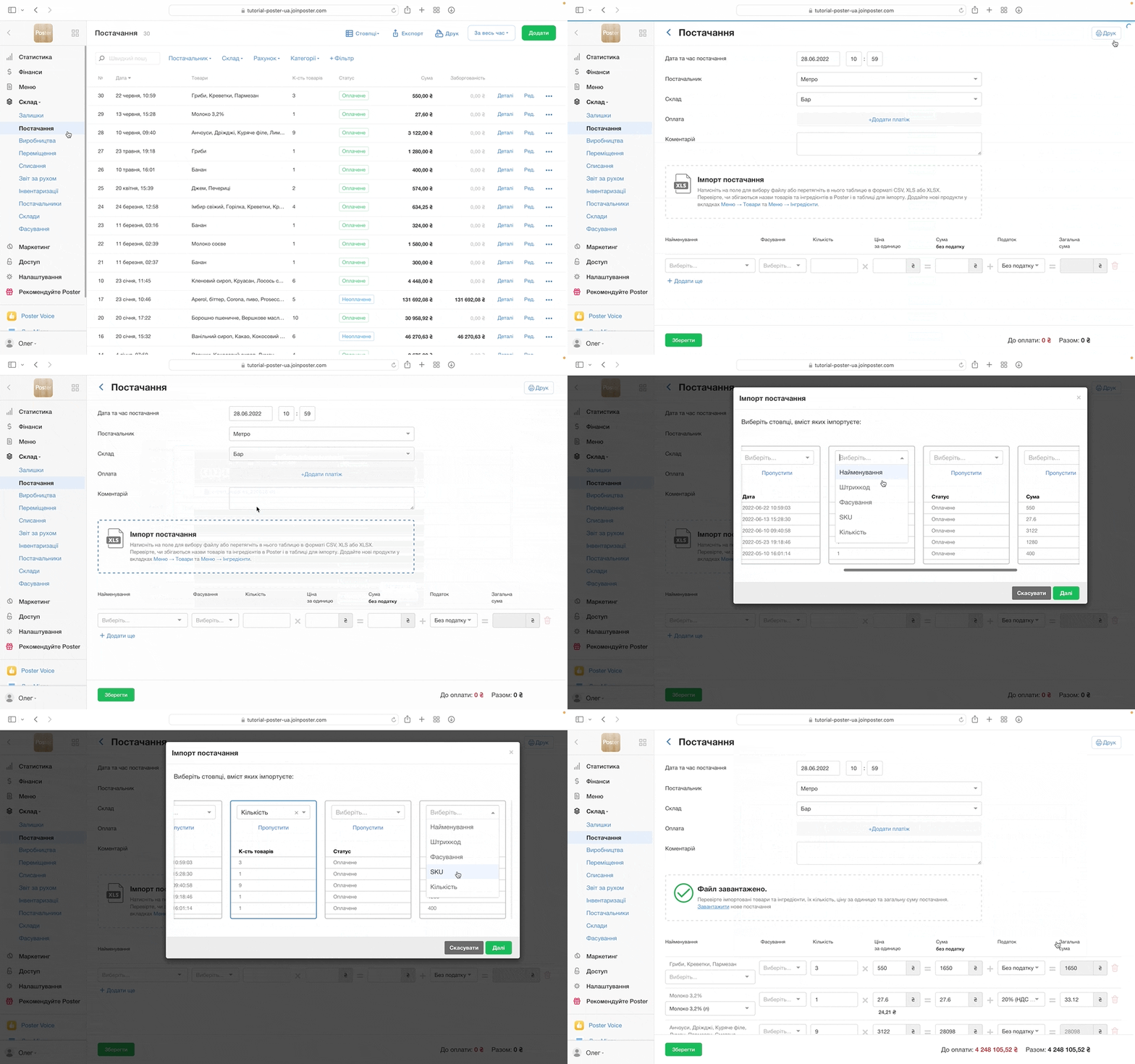
☝️ Переконайтесь, що завантажуєте таблицю у форматі CSV, XLS чи XLSX.
У мобільній версії адмін-панелі імпорт таблиць постачань недоступний. Щоб додати постачання, відкрийте адмін-панель Poster на комп'ютері або скористайтеся Postie AI.
Різниця між імпортом з Postie AI та імпортом через таблицю
Postie AI підходить, якщо потрібно швидко імпортувати постачання без підготовки таблиці. Завантажте фото, PDF або таблицю — Postie AI розпізнає дані та автоматично заповнить постачання. Імпортуйте постачання як в адмін-панелі, так і на касі. Для розпізнавання фото та PDF використовується місячний ліміт дій.
Імпорт через таблицю підходить, якщо ви заздалегідь підготували файл. Завантажте таблицю в Склад → Постачання та самостійно виберіть стовпці для імпорту. Цей спосіб працює лише в адмін-панелі, зате не має ліміту дій — ви можете імпортувати будь-яку кількість постачань і товарів.
Обмеження
- Імпорт через Postie AI та таблицю працює з товарами та інгредієнтами , які вже є у вашому меню в адмін-панелі. Якщо Poster не знайшов позицію з накладної або таблиці — спочатку створіть її в меню.
- Створіть постачальників і склади заздалегідь. Postie AI не створює нових постачальників або складів під час розпізнавання фото чи PDF.
- Використовуйте стандартні одиниці виміру для фото та PDF. Postie AI розпізнає літри, кілограми та штуки. Якщо потрібна інша фасовка, змініть її після збереження постачання.
- Перевірте фото перед завантаженням. Воно має бути чітким і якісним, щоб Postie AI правильно розпізнав дані з накладної.
- Завантажуйте таблиці у форматі CSV, XLS або XLSX. Інші формати імпорт через таблицю не підтримує.
- Враховуйте місячний ліміт Postie AI. Розпізнавання фото та PDF використовує 20 безплатних дій на місяць або до 120 дій із платним пакетом. Імпорт через таблицю у Склад → Постачання не має ліміту дій.