
Як знайти потрібне переміщення
Якщо ви пам’ятаєте назву переміщеного товару, інгредієнта чи страви, скористайтеся пошуком:
- Відкрийте вкладку Склад → Переміщення в адмні-панелі.
- У полі Пошук введіть назву потрібної позиції.
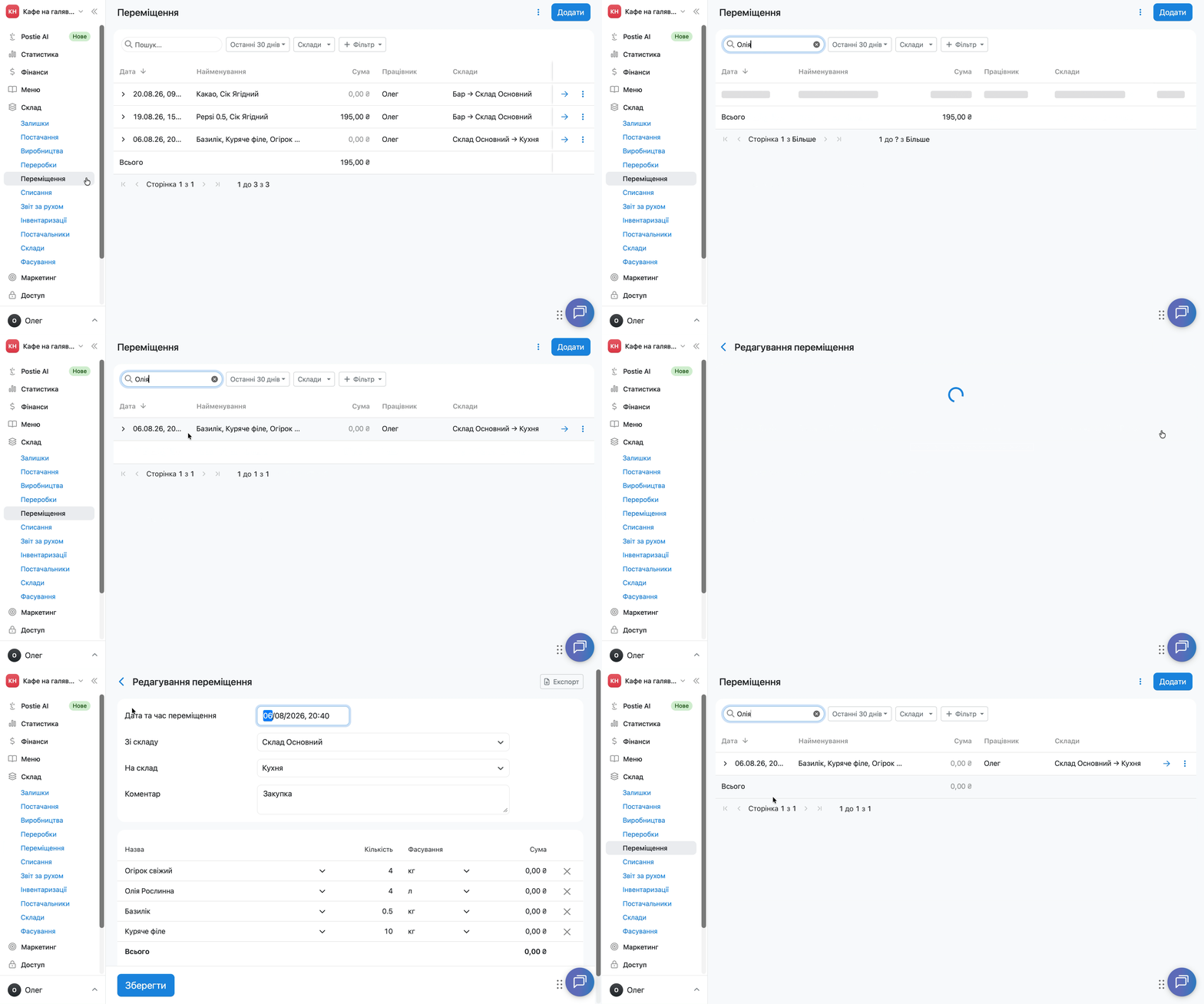
Poster покаже всі переміщення, у яких є ця позиція.
Як знайти переміщення за датою
Щоб переглянути переміщення за певний день або період:
- Над списком переміщень натисніть Останні 30 днів.
- Виберіть потрібний день або період.
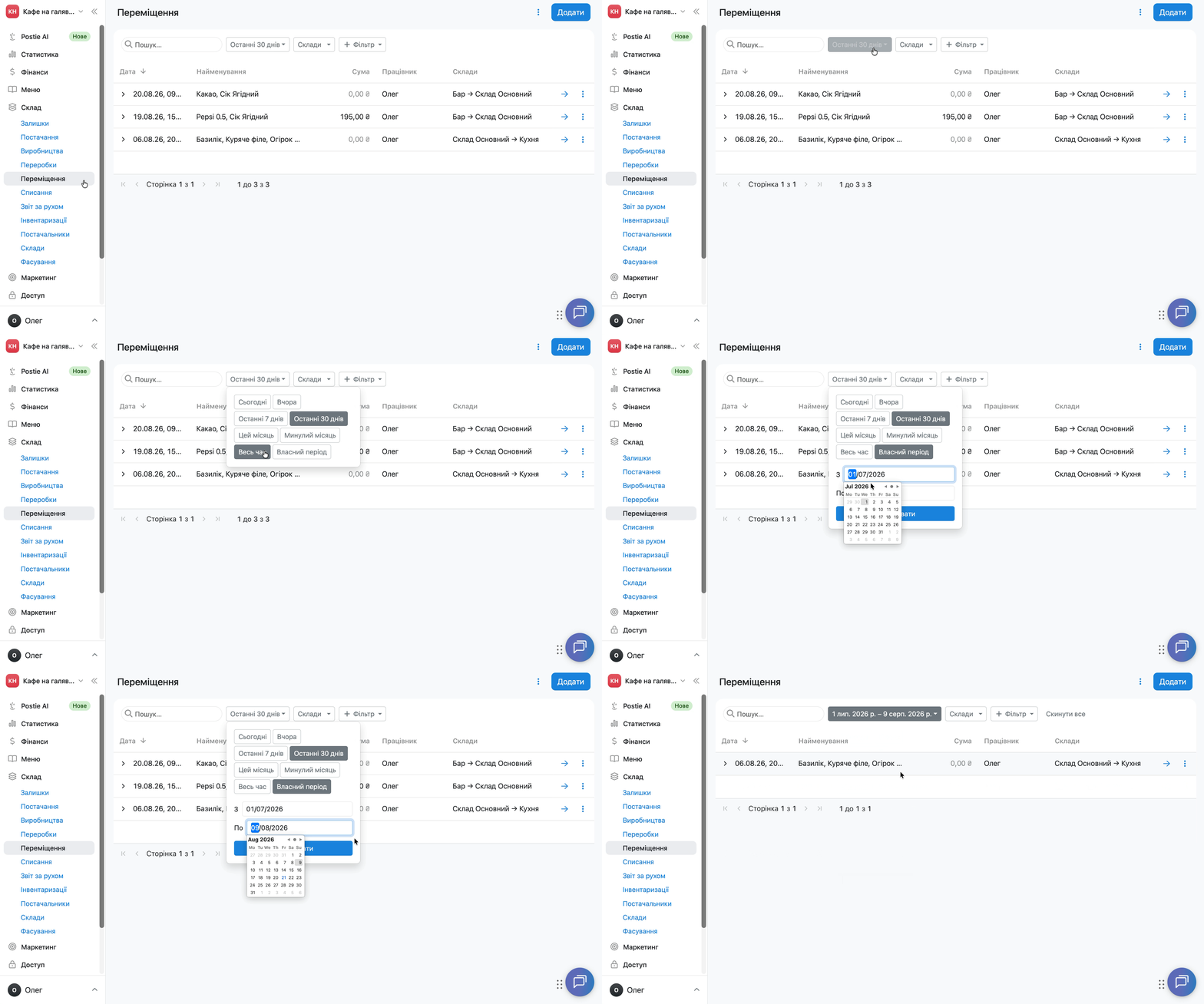
Перегляньте всі переміщення за обраний період,
Як відфільтрувати переміщення за складом
Щоб переглянути переміщення, пов’язані з певним складом:
- Натисніть Склади над списком переміщень у Склад → Переміщення.
- Виберіть один або декілька складів.
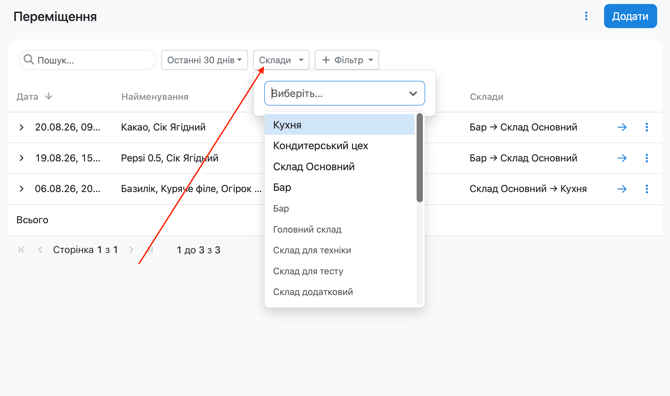
У списку залишаться переміщення, де вибраний склад є складом-відправником або складом-отримувачем.
Як використати додаткові фільтри
Для точнішого пошуку скористайтеся додатковими фільтрами:
- Натисніть + Фільтр у правому верхньому куті екрану.
- Виберіть потрібний параметр: Найменування, Коментар, Сума або Працівник.
- Задайте умову фільтра.
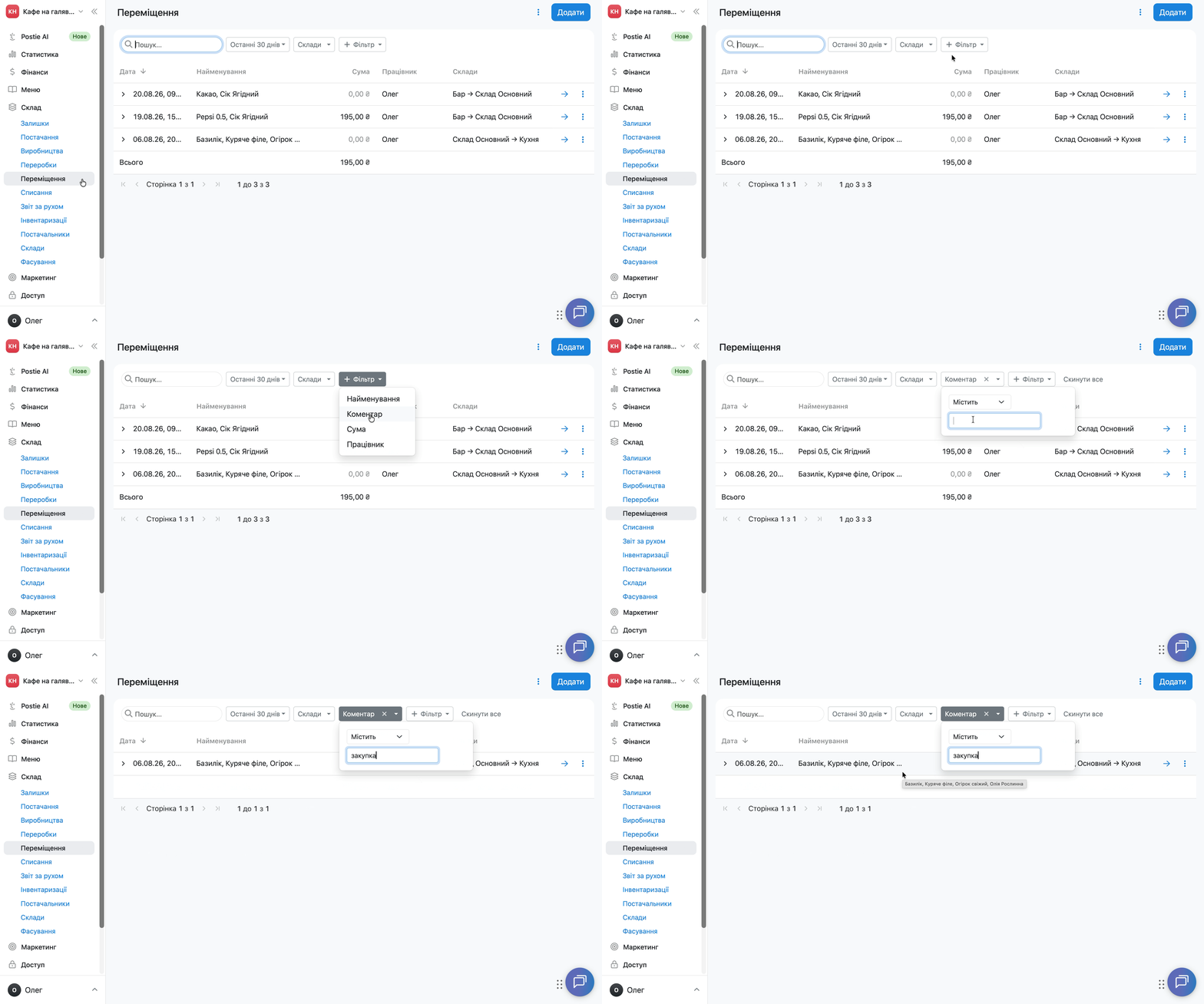
Перегляньте всі переміщення, що відповідають обраним фільтрам.
💡 Вийде поєднувати кілька фільтрів. У такому разі Poster покаже переміщення, які відповідають усім заданим умовам.
Як налаштувати стовпці у переміщеннях
Виберіть інформацію, яку зручно бачити у списку переміщень:
- Відкрийте вкладку Склад → Переміщення в адмін-панелі.
- Натисніть ︙ у правому верхньому куті.
- Виберіть Стовпці.
- Позначте потрібні стовпці: Дата, Найменування, Коментар, Сума, Працівник, Склади.
- Натисніть Застосувати.
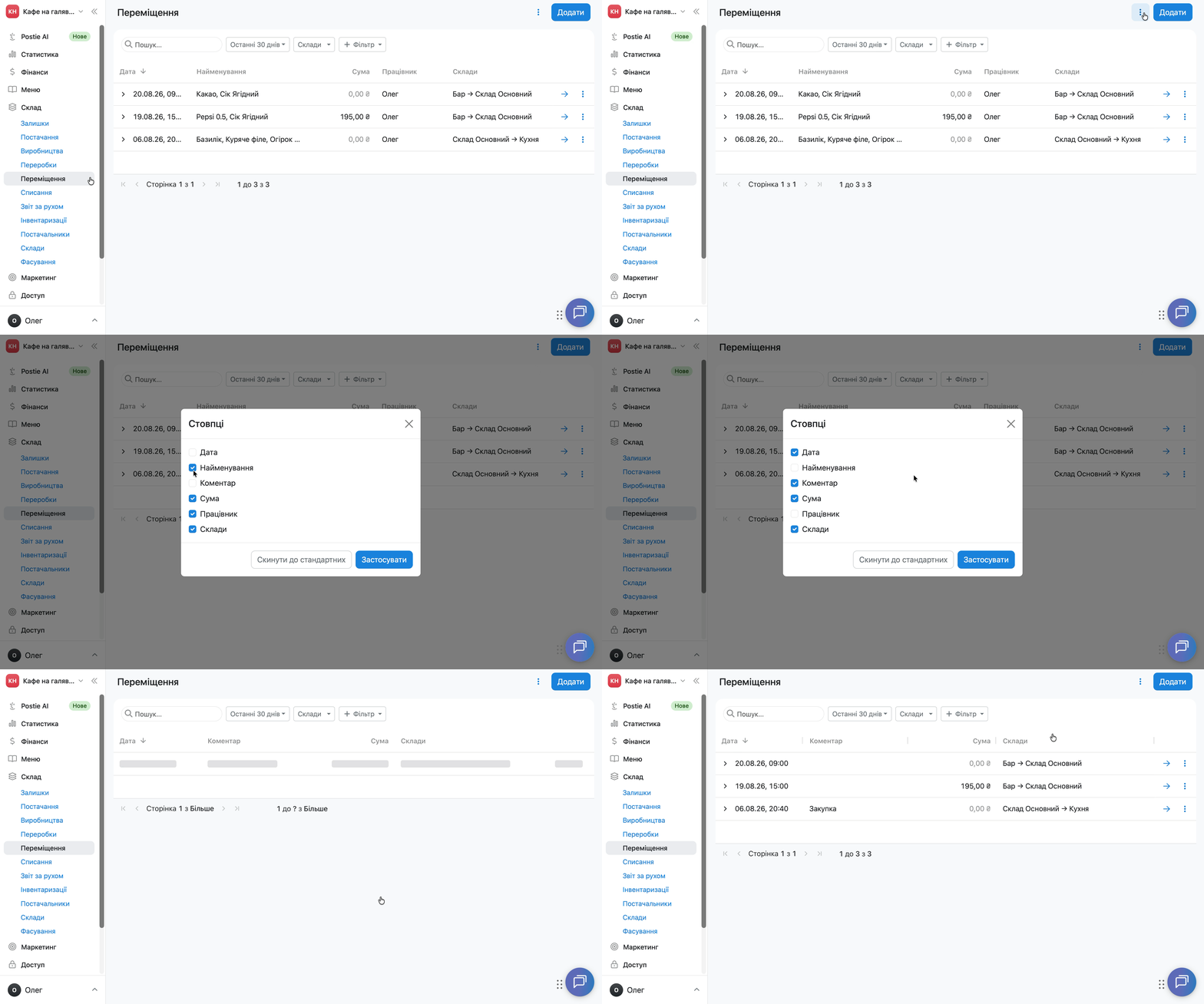
Щоб повернути стандартний набір стовпців, натисніть Скинути до стандартних.
Як експортувати переміщення
Вийде експортувати список переміщень або окреме переміщення у вигляді акта.
Як експортувати список переміщень
- Відкрийте вкладку Склад → Переміщення.
- За потреби налаштуйте потрібні стовпці та фільтри.
- Натисніть ︙ у правому верхньому куті екрана.
- Виберіть Експорт.
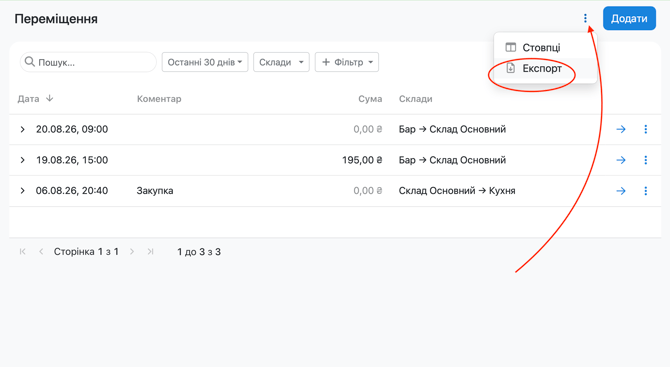
Poster завантажить файл .xlsx зі списком переміщень. У ньому будуть лише переміщення, які відповідають встановленим параметрам: пошуковому запиту, періоду, складам і додатковим фільтрам.
Як експортувати окреме переміщення
- Відкрийте вкладку Склад → Переміщення.
- Знайдіть потрібне переміщення та натисніть → навпроти нього.
- У правому верхньому куті відкритого переміщення натисніть Експорт.
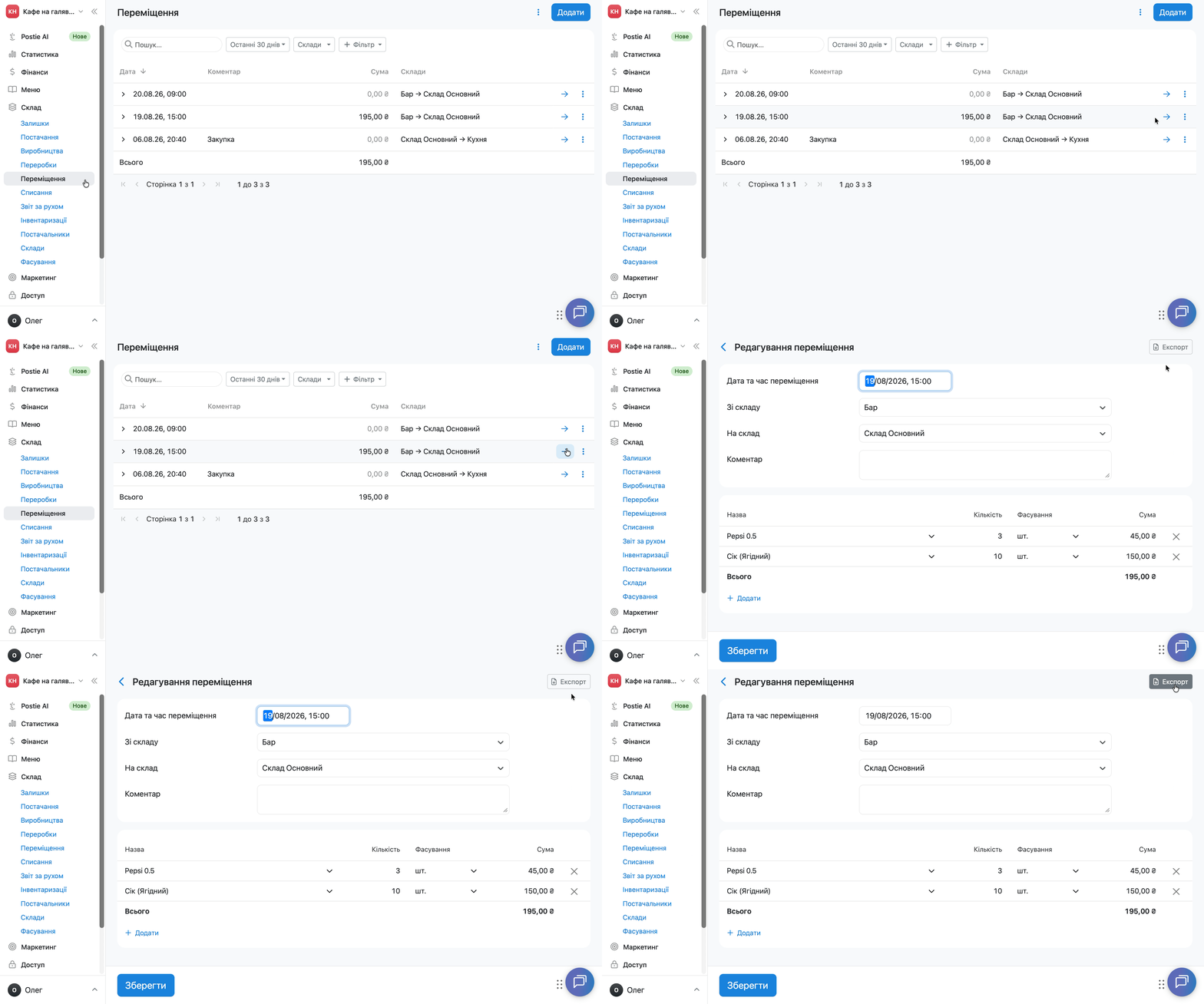
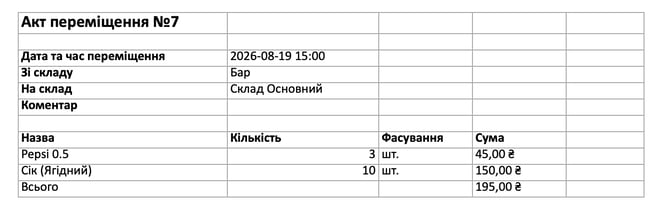
Poster завантажить файл «Акт переміщення №» з детальною інформацією про переміщення:
- дату й час переміщення;
- склад-відправник: Зі складу;
- склад-отримувач: На склад;
- коментар, якщо його додали;
- таблицю переміщених позицій із назвою, кількістю та сумою кожної позиції.
Відстежуйте переміщення товарів та інгредієнтів за допомогою звіту за рухом, щоб контролювати залишки на складах.