
Як редагувати тех. картку в Poster
Змініть назву, ціну, категорію, цех, фото або склад тех. картки. Наприклад, додайте забутий інгредієнт, видаліть зайвий або змініть його вагу.
- В адмін-панелі відкрийте вкладку Меню → Тех. картки.
- Натисніть Ред. навпроти потрібної тех. картки.
- Внесіть потрібні зміни: відредагуйте назву, ціну, категорію, цех, фото або складники.
💡 Щоб прибрати інгредієнт зі складу, натисніть Х біля нього в блоці Складники. - Натисніть Зберегти.
- Перезапустіть застосунок каси Poster: закрийте його та відкрийте повторно. Після синхронізації даних зміни з адмін-панелі з'являться на касі.
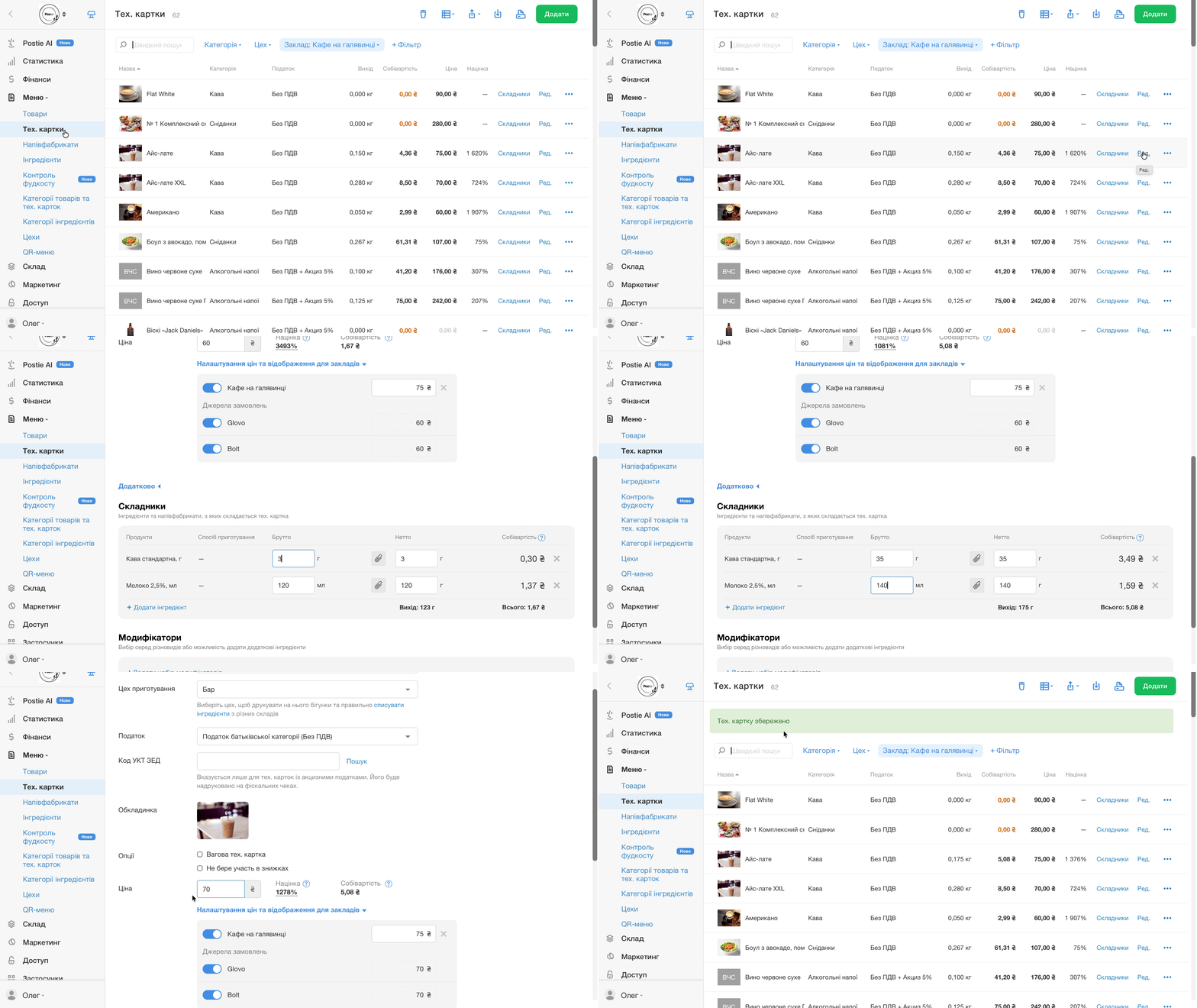
☝️ Щоб змінити лише ціну, не відкриваючи тех. картку, перейдіть у Меню → Тех. картки, натисніть на ціну потрібної страви в стовпці Ціна, введіть нову суму та «клацніть» поза полем — зміни збережуться автоматично.
☝️ Зміни в тех. картці застосовуються лише до нових продажів. Вже пробиті чеки та попередні списання залишаються без змін. Якщо потрібно перерахувати списання за минулі продажі, на тарифі Pro вийде відредагувати тех. картку минулою датою — натисніть • • • біля тех. картки та виберіть Редагувати минулою датою. На інших тарифах ця функція недоступна.
Як переглянути історію змін складу тех. картки
- В адмін-панелі відкрийте вкладку Меню → Тех. картки.
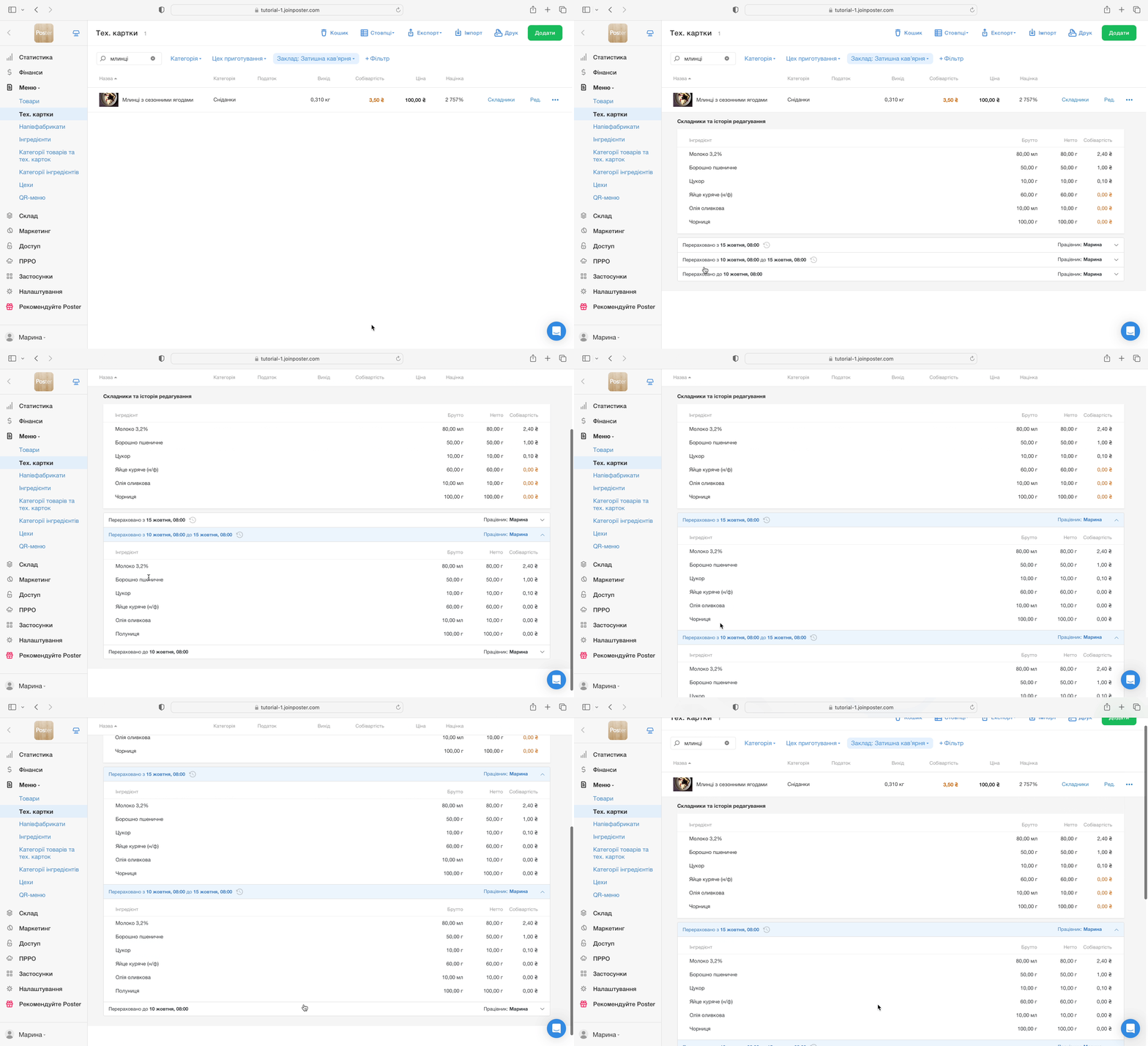
- Натисніть Складники праворуч від назви потрібної страви.
- Виберіть період, за який хочете переглянути зміни.
- Перевірте, хто з працівників редагував склад тех. картки та які складники додавали, видаляли або змінювали.
💡 Щоб швидше редагувати тех. картки, скористайтеся чатом Postie AI. Просто напишіть, що потрібно змінити, наприклад складники, їхню вагу або ціни. Postie AI внесе зміни за вашим запитом без ручного редагування тех. карток. Перед застосуванням перевірте зміни та підтвердьте запит.
Як налаштувати стовпці у списку тех. карток
Виберіть, які дані показувати у списку Меню → Тех. картки в адмін-панелі Poster. Наприклад, додайте стовпці Цех, Штрихкод або Прибуток чи приберіть ті, що не потрібні. 💡 Стовпець Назва завжди залишається у списку.
- В адмін-панелі відкрийте вкладку Меню → Тех. картки.
- Праворуч угорі натисніть Стовпці.
- Поставте прапорці біля стовпців, які хочете бачити, і зніміть їх біля тих, які потрібно приховати. Список оновиться одразу.
Щоб повернути стандартний набір стовпців, відкрийте меню Стовпці та натисніть За замовчуванням.
За замовчуванням у списку показуються такі стовпці: Назва; Категорія; Податок; Вихід; Собівартість без ПДВ; Ціна; Націнка.
Що показують стовпці:
- Категорія — категорія меню, до якої належить тех. картка.
- Штрихкод — штрихкод тех. картки.
- Код УКТ ЗЕД — код для тех. карток з акцизними податками.
- Цех — цех приготування тех. картки.
- Податок — податок, застосований до тех. картки.
- Вагова тех. картка — чи є тех. картка ваговою: Так або Ні.
- Вихід — вага готової страви.
- Собівартість без ПДВ і Собівартість з ПДВ — собівартість тех. картки за її складом.
- Ціна — ціна продажу. Її можна змінити безпосередньо в цьому стовпці.
- Прибуток — різниця між ціною та собівартістю.
- Націнка — націнка тех. картки.
Щоб відсортувати список, натисніть назву потрібного стовпця, наприклад Назва або Ціна. Щоб змінити порядок сортування на зворотний, натисніть її ще раз.
Як знайти тех. картку за допомогою пошуку та фільтрів
Швидко знаходьте потрібні тех. картки у списку Меню → Тех. картки за допомогою пошуку та фільтрів над таблицею. Якщо ввімкнути кілька фільтрів одночасно, у списку залишаться лише тех. картки, які відповідають усім вибраним умовам.
- Швидкий пошук — введіть назву тех. картки або її частину.
- Категорія — виберіть одну чи кілька категорій меню. Щоб вибрати всі категорії, натисніть Вибрати всі. Щоб скасувати вибір, натисніть Очистити.
- Цех — виберіть один чи кілька цехів. Щоб знайти тех. картки, для яких не вказали цех, виберіть Без цеху.
- Заклад — якщо в акаунті кілька закладів, виберіть заклад, тех. картки якого потрібно переглянути. Одночасно можна вибрати лише один заклад.
- + Фільтр — відфільтруйте тех. картки за додатковими параметрами. Натисніть + Фільтр, у полі Показати тільки ті, в яких виберіть параметр і вкажіть його значення.
Через + Фільтр можна шукати тех. картки за такими параметрами:
- Назва;
- Штрихкод;
- Код УКТ ЗЕД;
- Податок;
- Вагова тех. картка;
- Вихід;
- Собівартість без ПДВ;
- Собівартість з ПДВ;
- Ціна;
- Прибуток;
- Націнка;
- Відображаються на касі;
- Інгредієнт.
Приклади пошуку за допомогою фільтрів:
- Щоб знайти тех. картки, приховані на касі, виберіть + Фільтр → Відображаються на касі → Ні.
- Щоб знайти всі тех. картки з певним інгредієнтом, виберіть + Фільтр → Інгредієнт → Містить і введіть назву інгредієнта, наприклад «авокадо».
Щоб прибрати фільтр, натисніть × біля нього над таблицею.
Якщо жодна тех. картка не відповідає вибраним умовам, Poster покаже повідомлення Немає даних, що відповідають вибраним фільтрам. У такому разі перевірте умови пошуку або приберіть зайві фільтри.
💡 Щоб швидше знаходити потрібні тех. картки, скористайтеся чатом Postie AI. Не потрібно вручну налаштовувати фільтри — просто напишіть запит звичайними словами. Postie AI сформує звіт зі списком позицій, що відповідають запиту. Наприклад:
- «Знайди всі тех. картки, до складу яких входить молоко 2,5%» — Postie AI покаже всі страви з цим складником.
- «Покажи тех. картки з націнкою менше 100%» — Postie AI знайде позиції з такою націнкою.
Перегляньте звіт, щоб швидко знайти потрібні позиції та проаналізувати їх без ручного пошуку в списку тех. карток. Також попросіть Postie AI сформувати звіт у форматі Excel, щоб завантажити його та працювати з даними окремо.
Як приховати тех. картку на касі Poster
Приховайте тех. картку, якщо тимчасово не продаєте страву, наприклад сезонну. Тех. картка зникне з меню на касі, але залишиться в адмін-панелі. У списку Меню → Тех. картки приховані позиції підсвічуються сірим кольором.
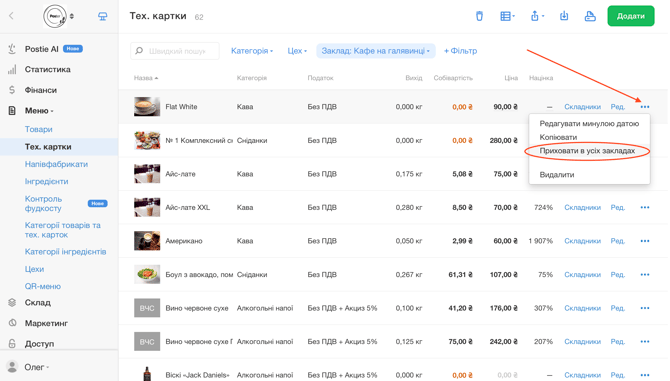
Щоб приховати тех. картку в усіх закладах акаунта:
- В адмін-панелі відкрийте вкладку Меню → Тех. картки.
- Натисніть • • • біля потрібної тех. картки.
- Виберіть Приховати в усіх закладах.
- Перезапустіть застосунок каси, щоб синхронізувалися зміни. Для цього закрийте та повторно відкрийте застосунок Poster.
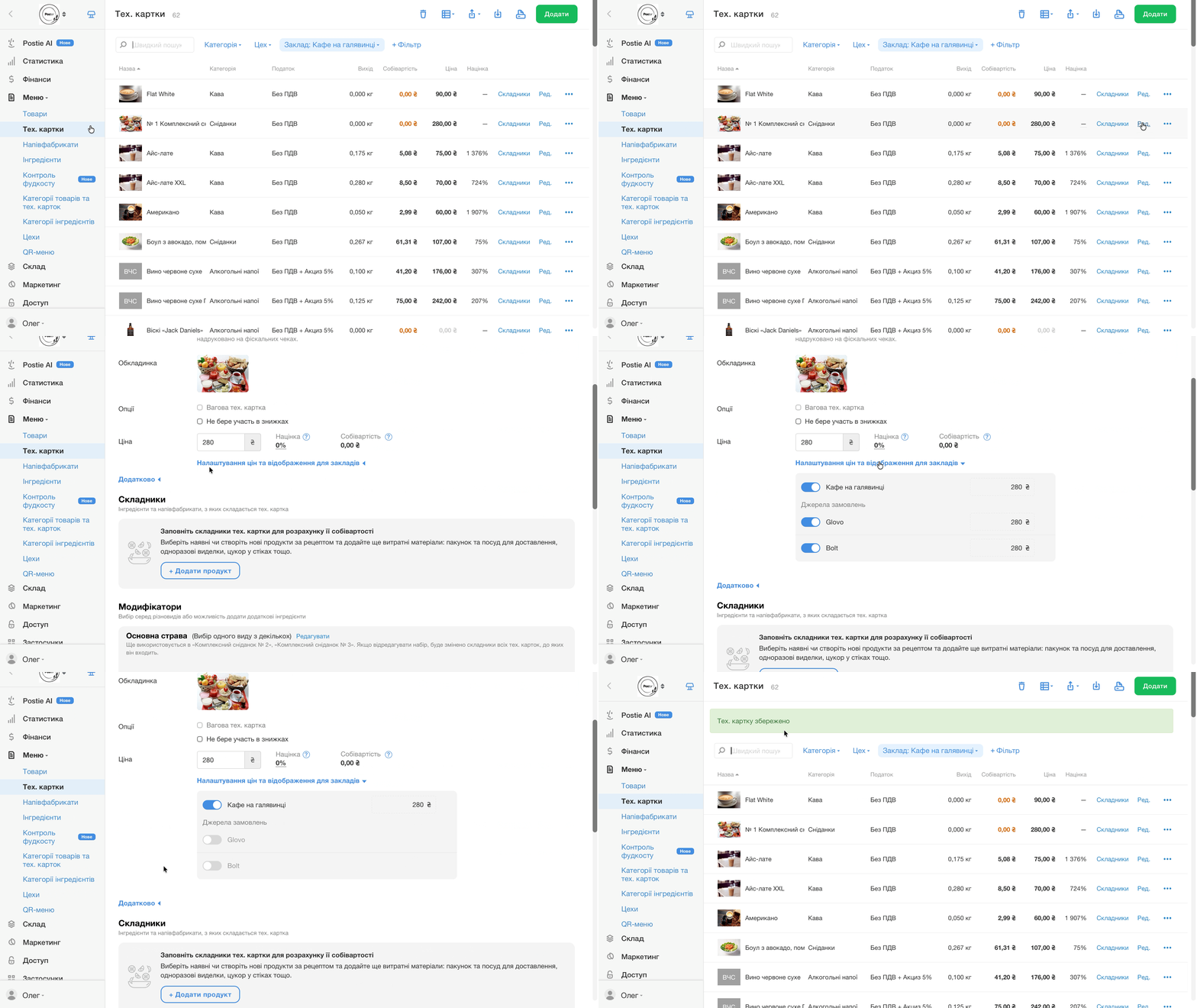
Щоб приховати тех. картку лише в одному закладі, якщо в акаунті їх декілька:
- Відкрийте вкладку Меню → Тех. картки та натисніть Ред. біля потрібної позиції.
- Натисніть Налаштування цін та відображення для закладів.
- Натисніть перемикач біля закладу, у якому потрібно приховати тех. картку, щоб він став сірим.
- Натисніть Зберегти.
- Перезапустіть застосунок каси, щоб синхронізувалися зміни. Для цього закрийте та повторно відкрийте застосунок Poster.
Як знову показати приховану тех. картку на касі
Поверніть приховану тех. картку в меню каси, коли знову почнете продавати страву. Прихована тех. картка зберігає свій склад і налаштування.
Якщо тех. картку приховано в усіх закладах:
- В адмін-панелі відкрийте Меню → Тех. картки.
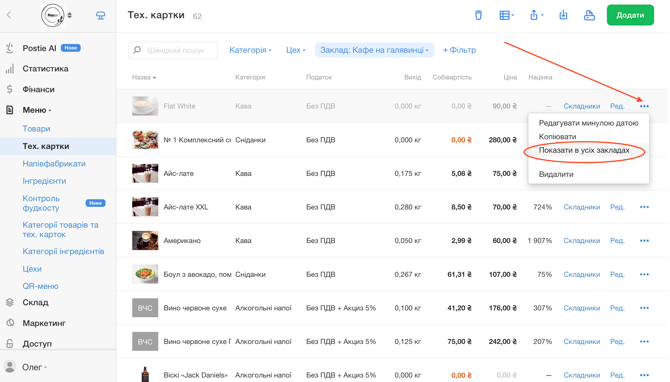
- Знайдіть тех. картку, підсвічену сірим, і натисніть • • біля неї.
- Виберіть Показати в усіх закладах.
- Перезапустіть застосунок каси, щоб синхронізувалися зміни. Для цього закрийте та повторно відкрийте застосунок Poster.
Якщо тех. картку приховано лише в одному закладі:
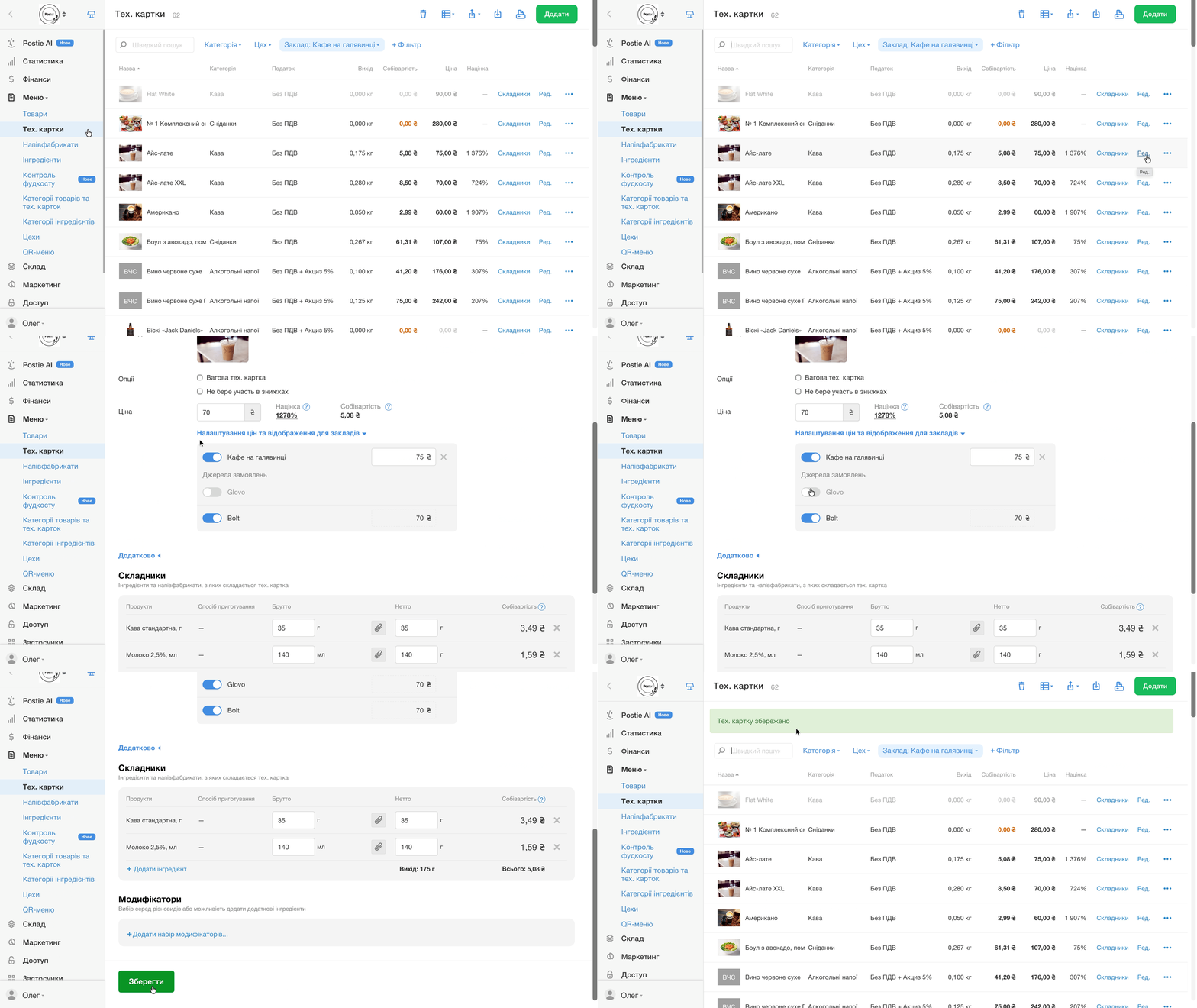
- Відкрийте Меню → Тех. картки та натисніть Ред. біля потрібної тех. картки.
- Прогорніть до блоку Налаштування цін та відображення для закладів.
- Натисніть перемикач біля закладу, у якому потрібно відновити показ тех. картки, щоб він став активним і синім.
- Натисніть Зберегти.
- Перезапустіть застосунок каси, щоб синхронізувалися зміни. Для цього закрийте та повторно відкрийте застосунок Poster.
Як видалити тех. картку
Якщо тех. картка більше не потрібна, видаліть її в адмін-панелі Poster:
- Відкрийте Меню → Тех. картки.
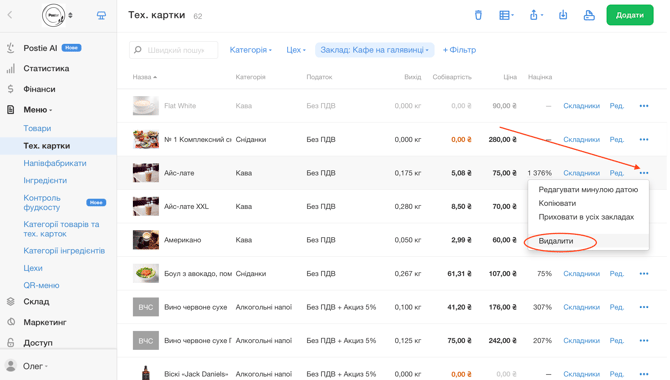
- Натисніть • • • біля потрібної тех. картки.
- Виберіть Видалити.
Poster перемістить тех. картку в кошик. Відновити її можна протягом 30 днів після видалення. Після цього терміну відновити тех. картку не вийде.
💡 Видалення тех. картки не впливає на інгредієнти та напівфабрикати, які входили до її складу. Вони залишаються в акаунті та на складі.
Як відновити видалену тех. картку
Якщо видалили тех. картку помилково, поверніть її з кошика протягом 30 днів:
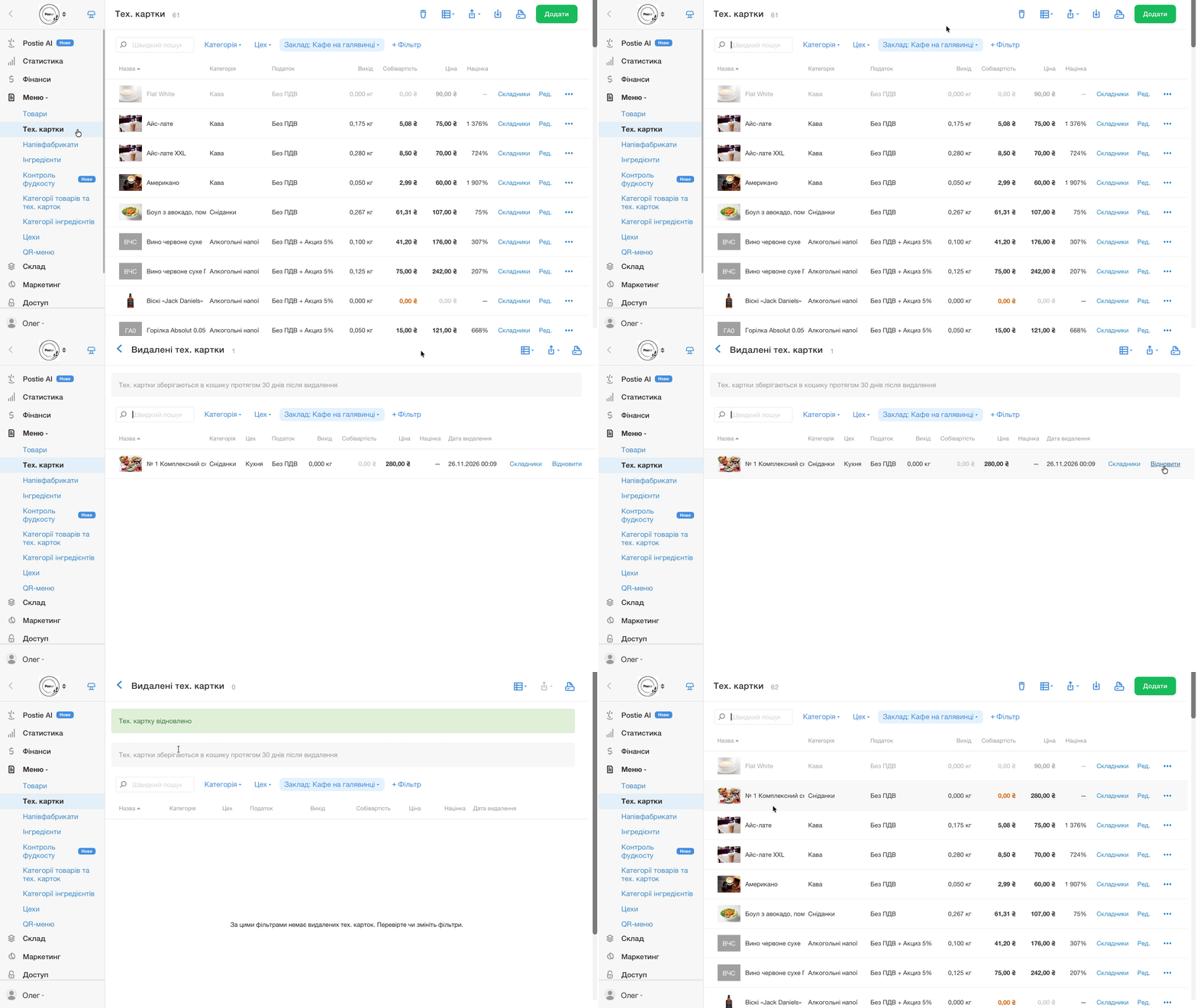
- В адмін-панелі відкрийте Меню → Тех. картки.
- Натисніть значок кошика в правому верхньому куті сторінки.
- Знайдіть потрібну тех. картку та натисніть Відновити.
Чи можна перетворити тех. картку на товар
Тех. картку не вийде перетворити на товар, оскільки в Poster це різні типи позицій.
Якщо ви створили не той тип позиції, видаліть його та створіть потрібний:
- Якщо замість товару створили тех. картку, видаліть її в розділі Меню → Тех. картки та створіть товар у Меню → Товари.
- Якщо замість тех. картки створили товар, видаліть його в розділі Меню → Товари та створіть тех. картку.
Чому тех. картки немає у списку чи на касі
Навіть якщо ви перевищили ліміт позицій за тарифом Poster, тех. картки не зникають зі списку. Усі вони відображаються у вкладці Меню → Тех. картки. Приховані тех. картки також залишаються у списку, але підсвічуються сірим кольором.
Якщо не знаходите потрібну тех. картку, перевірте:
- Кошик. Можливо, ви видалили тех. картку. Відкрийте кошик у правому верхньому куті сторінки Меню → Тех. картки.
- Інші типи позицій. Можливо, ви створили позицію як товар або напівфабрикат. Перевірте вкладки Меню → Товари та Меню → Напівфабрикати.
- Пошук і фільтри. Перевірте, чи не ввімкнули пошук або фільтри Категорія, Цех, Заклад чи + Фільтр. Щоб прибрати фільтр, натисніть × біля нього.
Тех. картка є в адмін-панелі, але не відображається на касі
Перевірте налаштування тех. картки та синхронізацію даних на касі:
- Видимість у закладі. Переконайтеся, що тех. картку не приховали в усіх закладах або в потрібному закладі. Приховані позиції підсвічуються сірим кольором.
- Відображення категорії. Перевірте, чи ввімкнули показ категорії, до якої належить тех. картка, у потрібному закладі.
- Синхронізація з касою. Переконайтеся, що дані синхронізувалися. Якщо тех. картка досі не відображається, перезапустіть застосунок каси.
Обмеження під час роботи з тех. картками
- Відновлення видалених тех. карток. Відновити тех. картку з кошика вийде лише протягом 30 днів після видалення.
- Зміна типу позиції. Перетворити тех. картку на товар або товар на тех. картку не вийде. Щоб змінити тип позиції, видаліть її та створіть нову потрібного типу.
- Зміни в чеках. Зміни ціни та складу тех. картки не впливають на чеки, які вже пробили.
- Редагування минулою датою. Редагувати тех. картки минулою датою можна лише на тарифі Pro.
- Ліміт позицій. Навіть якщо ви вичерпали ліміт тарифу, усі тех. картки залишаються у списку в адмін-панелі. Але створити нові тех. картки чи товари вже не вийде. Щоб збільшити ліміт і додавати нові позиції, перейдіть на вищий тариф або видаліть зайві позиції.
- Видалення через Postie AI. Чат Postie AI не видаляє тех. картки. Видалити тех. картку вийде лише вручну.