
Як змінити дані постачання
Якщо потрібно виправити помилку або оновити інформацію про постачання, відкрийте його на редагування. Ви зможете змінити дату, постачальника, склад, коментар, продукти, їхню кількість і ціни.
- Відкрийте Склад → Постачання в адмін-панелі.
- Натисніть Ред. навпроти потрібного постачання.
- Внесіть потрібні зміни:
- дату постачання;
- постачальника;
- склад;
- коментар;
- оплату постачання;
- продукти, їхню кількість і ціну за одиницю.
- Натисніть Зберегти.
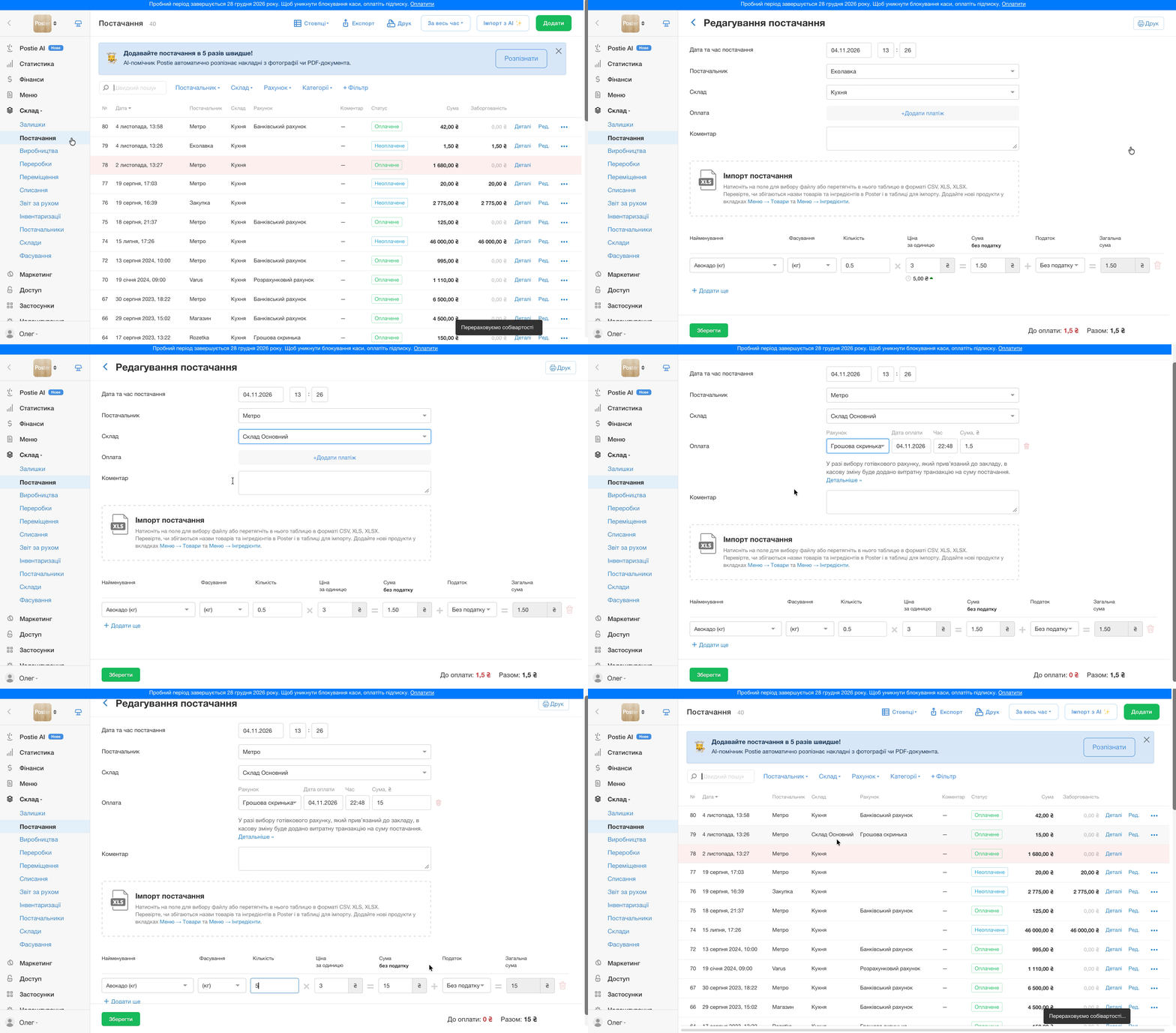
Щоб додати продукт, натисніть + Додати ще. Щоб прибрати продукт із постачання, натисніть значок кошика в його рядку та підтвердьте видалення.
Після збереження Poster автоматично перерахує собівартість продуктів і оновить звіти.
☝️Редагувати постачання можна лише у відкритому інвентаризаційному періоді. Якщо інвентаризацію за цей період уже проведено, спочатку відкрийте її на редагування.
Як редагувати постачання в закритому інвентаризаційному періоді
Якщо постачання входить у закритий інвентаризаційний період, кнопка Ред. навпроти нього відображається, але після натискання на сторінці редагування з'являється повідомлення «Неможливо відредагувати постачання, яке входить у закритий інвентаризаційний період».
☝️ Закритий інвентаризаційний період не прибирає кнопку Ред.: якщо кнопки Ред. немає зовсім, а рядок підсвічений рожевим (червоним), постачання видалене.
Щоб відредагувати постачання в закритому інвентаризаційному періоді, спочатку відкрийте інвентаризацію на редагування:
- Відкрийте вкладку Склад → Інвентаризації в адмін-панелі.
- Навпроти потрібної інвентаризації натисніть Подивитися.
- Натисніть Відкрити період та редагувати.
☝️ За одним складом на редагуванні може бути тільки одна інвентаризація. - Після перейдіть у вкладку Склад → Постачання та внесіть потрібні зміни.
- Знову закрийте інвентаризацію.
Як скопіювати постачання
Якщо постачальник регулярно привозить однаковий набір продуктів, скопіюйте попереднє постачання, щоб не додавати всі позиції та ціни заново.
- Відкрийте вкладку Склад → Постачання в адмін-панелі.
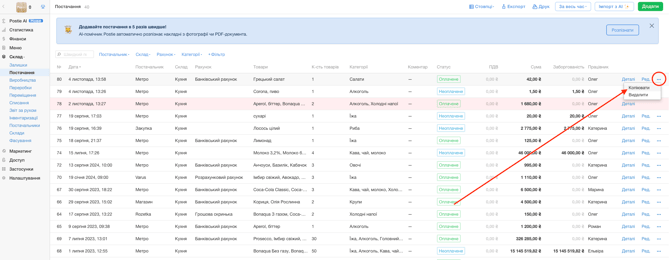
- Натисніть • • • навпроти потрібного постачання та виберіть Копіювати.
- Відкриється сторінка Копіювання постачання. У ній уже будуть зазначені дані з оригінального постачання: постачальник, склад, продукти, їхня кількість і ціни. ☝️ Дата та платежі не копіюються.
- Вкажіть дату нового постачання, перевірте кількість і ціни продуктів. За потреби додайте оплату.
- Натисніть Зберегти.
Як видалити постачання
- Відкрийте вкладку Склад → Постачання в адмін-панелі.
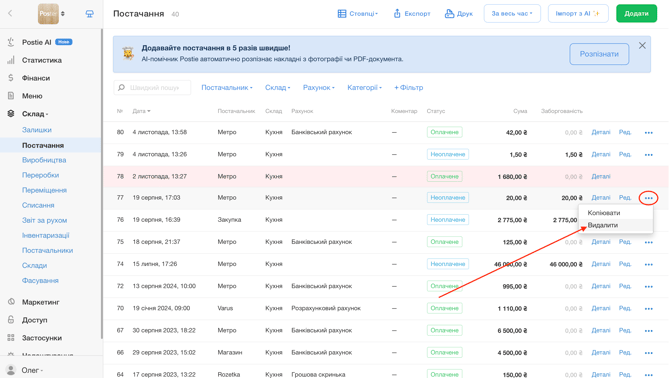
- Натисніть • • • навпроти потрібного постачання.
- Виберіть Видалити.
- Підтвердьте видалення.
☝️ Видалити постачання можна лише у відкритому інвентаризаційному періоді. Якщо інвентаризацію за період постачання вже проведено, спочатку відкрийте її на редагування, видаліть постачання та знову закрийте інвентаризацію.
💡 Видалене постачання залишається у списку постачань, а його рядок підсвічується рожевим (червоним) кольором. Воно більше не впливає на складські залишки та собівартість.
Навпроти видаленого постачання немає кнопок Ред. та • • •, тому його не можна редагувати, копіювати або видалити повторно. Щоб переглянути продукти, кількість і суми видаленого постачання, натисніть Деталі.
☝️ Масове видалення постачань недоступне. Видаляйте кожне постачання окремо.
Як відновити видалене постачання
Відновити видалене постачання не вийде. Якщо ви видалили його помилково, створіть нове з тими самими даними:
- У вкладці Склад → Постачання натисніть Деталі навпроти видаленого постачання.
- Перегляньте список продуктів, їхню кількість і суми.
- Натисніть Додати та створіть нове постачання з цими даними.
Часті питання про редагування постачань
-
Чому не вдається відредагувати постачання?
Є дві причини:
Постачання входить у період закритої інвентаризації. Кнопка Ред. є напроти поставки, але на сторінці редагування з'являється повідомлення «Неможливо відредагувати постачання, яке входить у закритий інвентаризаційний період». Відкрийте відповідну інвентаризацію на редагування, змініть постачання та знову закрийте інвентаризацію.
Постачання вже видалене. Кнопки Ред. напроти поставки немає, а рядок постачання підсвічений рожевим (червоним) кольором. Видалене постачання редагувати не можна. Якщо видалили його помилково — створіть нове.
-
Як змінити ціну закупівлі?
У вкладці Склад → Постачання натисніть Ред. навпроти постачання. Змініть значення в полі Ціна за одиницю та натисніть Зберегти. Poster автоматично перерахує собівартість.
-
Як видалити один продукт із постачання?
У вкладці Склад → Постачання натисніть Ред. напроти потрібного постачання. Натисніть значок кошика в рядку потрібного продукту, підтвердьте видалення та натисніть Зберегти.
-
Чи копіюються платежі разом із постачанням?
Ні. Під час копіювання платежі не переносяться. Додайте оплату до нового постачання окремо.
-
Як роздрукувати накладну постачання?
Натисніть Ред. навпроти потрібного постачання, а потім Друк у верхньому правому куті сторінки.
-
Як відновити видалене постачання?
Відновити видалене постачання не вийде. Перегляньте склад постачання через Деталі та створіть нове з тими самими даними.
-
Чому видалене постачання досі відображається в списку?
Poster залишає видалені постачання в списку, виділяючи їх червоним. Вони не впливають на складські залишки. Щоб приховати їх, натисніть + Фільтр, виберіть Видалені та позначте Ні.
☝️ Фільтр не зберігається: після оновлення сторінки видалені постачання знову з'являться в списку, і фільтр доведеться застосувати ще раз. -
Чому не вдається видалити постачання?
Найчастіше є дві причини:
- Постачання вже видалене. Якщо рядок постачання підсвічений рожевим (червоним) кольором, а навпроти нього немає кнопок Ред. та • • •, це означає, що постачання вже видалене. Таке постачання більше не впливає на складські залишки та собівартість.
- Постачання входить до періоду закритої інвентаризації. Відкрийте відповідну інвентаризацію для редагування, видаліть постачання та знову закрийте інвентаризацію.