
Як змінити дані постачання
Якщо потрібно виправити помилку або оновити інформацію про постачання, відкрийте його на редагування. Ви зможете змінити дату, постачальника, склад, коментар, продукти, їхню кількість і ціни.
- Відкрийте Склад → Постачання в адмін-панелі.
- Натисніть Ред. навпроти потрібного постачання.
- Внесіть потрібні зміни:
- дату постачання;
- постачальника;
- склад;
- коментар;
- оплату постачання;
- продукти, їхню кількість і ціну за одиницю.
- Натисніть Зберегти.
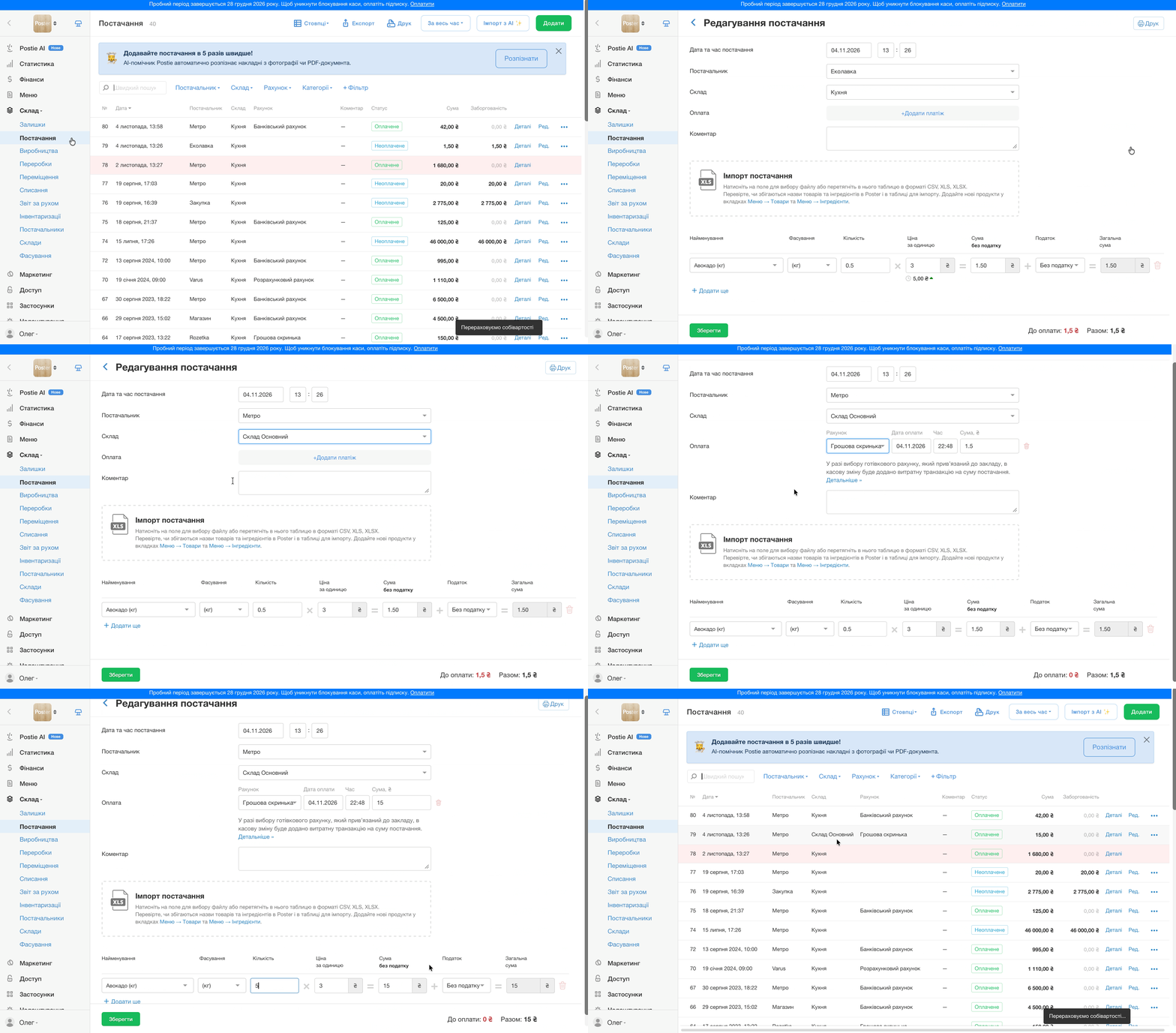
Щоб додати продукт, натисніть + Додати ще. Щоб прибрати продукт із постачання, натисніть значок кошика в його рядку та підтвердьте видалення.
Після збереження Poster автоматично перерахує собівартість продуктів і оновить звіти.
☝️Редагувати постачання можна лише у відкритому інвентаризаційному періоді. Якщо інвентаризацію за цей період уже проведено, спочатку відкрийте її на редагування.
Як редагувати постачання в закритому інвентаризаційному періоді
Якщо інвентаризацію за період постачання вже проведено, спочатку відкрийте її на редагування:
- ВІдкрийте вкладку Склад → Інвентаризації в адмін-панелі.
- Навпроти потрібної інвентаризації натисніть Подивитися.
- Натисніть Відкрити період та редагувати.
☝️ За одним складом на редагуванні може бути тільки одна інвентаризація. - Після перейдіть у вкладку Склад → Постачання та внесіть потрібні зміни.
- Знову закрийте інвентаризацію.
Як скопіювати постачання
Якщо постачальник регулярно привозить однаковий набір продуктів, скопіюйте попереднє постачання, щоб не додавати всі позиції та ціни заново.
- Відкрийте вкладку Склад → Постачання в адмін-панелі.
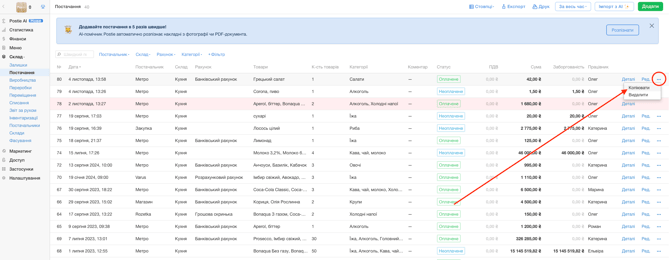
- Натисніть • • • навпроти потрібного постачання та виберіть Копіювати.
- Відкриється сторінка Копіювання постачання. У ній уже будуть зазначені дані з оригінального постачання: постачальник, склад, продукти, їхня кількість і ціни. ☝️ Дата та платежі не копіюються.
- Вкажіть дату нового постачання, перевірте кількість і ціни продуктів. За потреби додайте оплату.
- Натисніть Зберегти.
Як видалити постачання
- Відкрийте вкладку Склад → Постачання в адмін-панелі.
- Натисніть • • • навпроти потрібного постачання.
- Виберіть Видалити.
- Підтвердьте видалення.
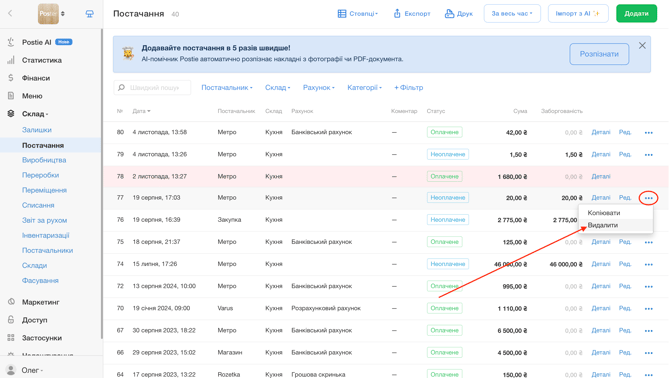
💡 Видалене постачання залишається в списку постачань, але підсвічується червоним кольором. Воно більше не впливає на складські залишки, а собівартість перераховується автоматично.
☝️ Масового видалення постачань немає. Кожне постачання потрібно видаляти окремо.
Як відновити видалене постачання
Відновити видалене постачання не вийде. Якщо ви видалили його помилково, створіть нове з тими самими даними:
- У вкладці Склад → Постачання натисніть Деталі навпроти видаленого постачання.
- Перегляньте список продуктів, їхню кількість і суми.
- Натисніть Додати та створіть нове постачання з цими даними.
Часті питання про редагування постачань
-
Чому не вдається відредагувати постачання?
Постачання входить у період закритої інвентаризації. Відкрийте відповідну інвентаризацію на редагування, змініть постачання та знову закрийте інвентаризацію.
-
Як змінити ціну закупівлі?
У вкладці Склад → Постачання натисніть Ред. навпроти постачання. Змініть значення в полі Ціна за одиницю та натисніть Зберегти. Poster автоматично перерахує собівартість.
-
Як видалити один продукт із постачання?
У вкладці Склад → Постачання натисніть Ред. напроти потрібного постачання. Натисніть значок кошика в рядку потрібного продукту, підтвердьте видалення та натисніть Зберегти.
-
Чи копіюються платежі разом із постачанням?
Ні. Під час копіювання платежі не переносяться. Додайте оплату до нового постачання окремо.
-
Як роздрукувати накладну постачання?
Натисніть Ред. навпроти потрібного постачання, а потім Друк у верхньому правому куті сторінки.
-
Як відновити видалене постачання?
Відновити видалене постачання не вийде. Перегляньте склад постачання через Деталі та створіть нове з тими самими даними.
-
Чому видалене постачання досі відображається в списку?
Poster залишає видалені постачання в списку, виділяючи їх червоним. Вони не впливають на складські залишки. Щоб приховати їх, натисніть + Фільтр, виберіть Видалені та позначте Ні.
☝️ Фільтр не зберігається: після оновлення сторінки видалені постачання знову з'являться в списку, і фільтр доведеться застосувати ще раз.