
Використовуйте фасування, щоб швидше додавати постачання фасованих товарів на склад. Наприклад, під час постачання води в паках по 12 штук вкажіть кількість таких паків, а Poster порахує пляшки.
Перш ніж додати фасування, створіть інгредієнти та товари, які будуть зберігатися на складі.
Як створити фасування
- Відкрийте вкладку Склад → Фасування в адмін-панелі.
- Натисніть кнопку Додати.
- Напишіть назву фасованого товару. Наприклад, «Ящик лимонаду».
- Виберіть одиницю виміру та кількість товарів у фасуванні.
- Натисніть Зберегти.
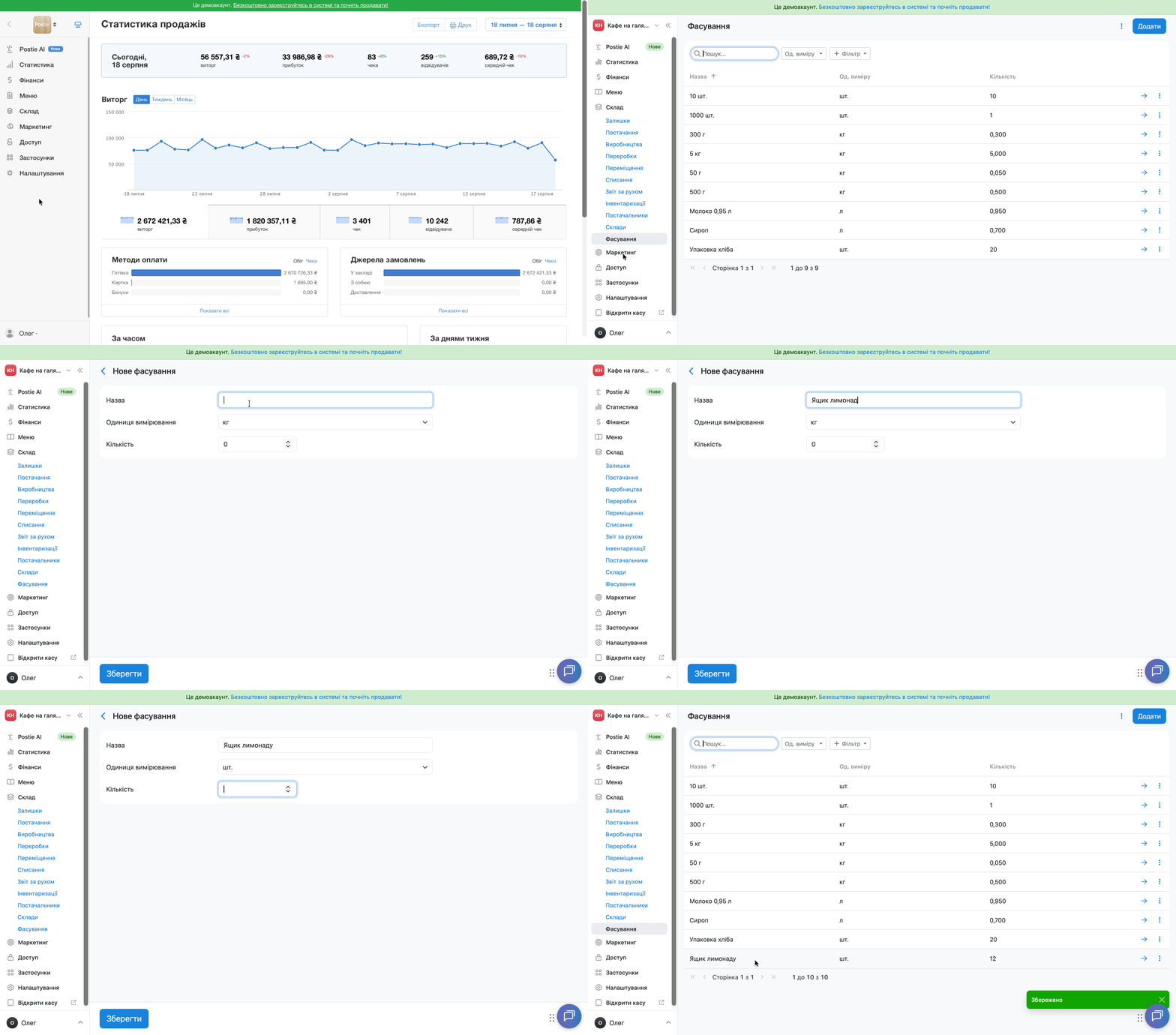
Після створення фасування, додайте постачання на склад.
Як додати постачання фасованого товару
Під час створення постачання вкажіть кількість фасувань і їхню вартість. Наприклад, якщо постачальник привіз 5 ящиків лимонаду:
- у полі Кількість вкажіть — 5;
- у полі Ціна за одиницю — вартість одного ящика.
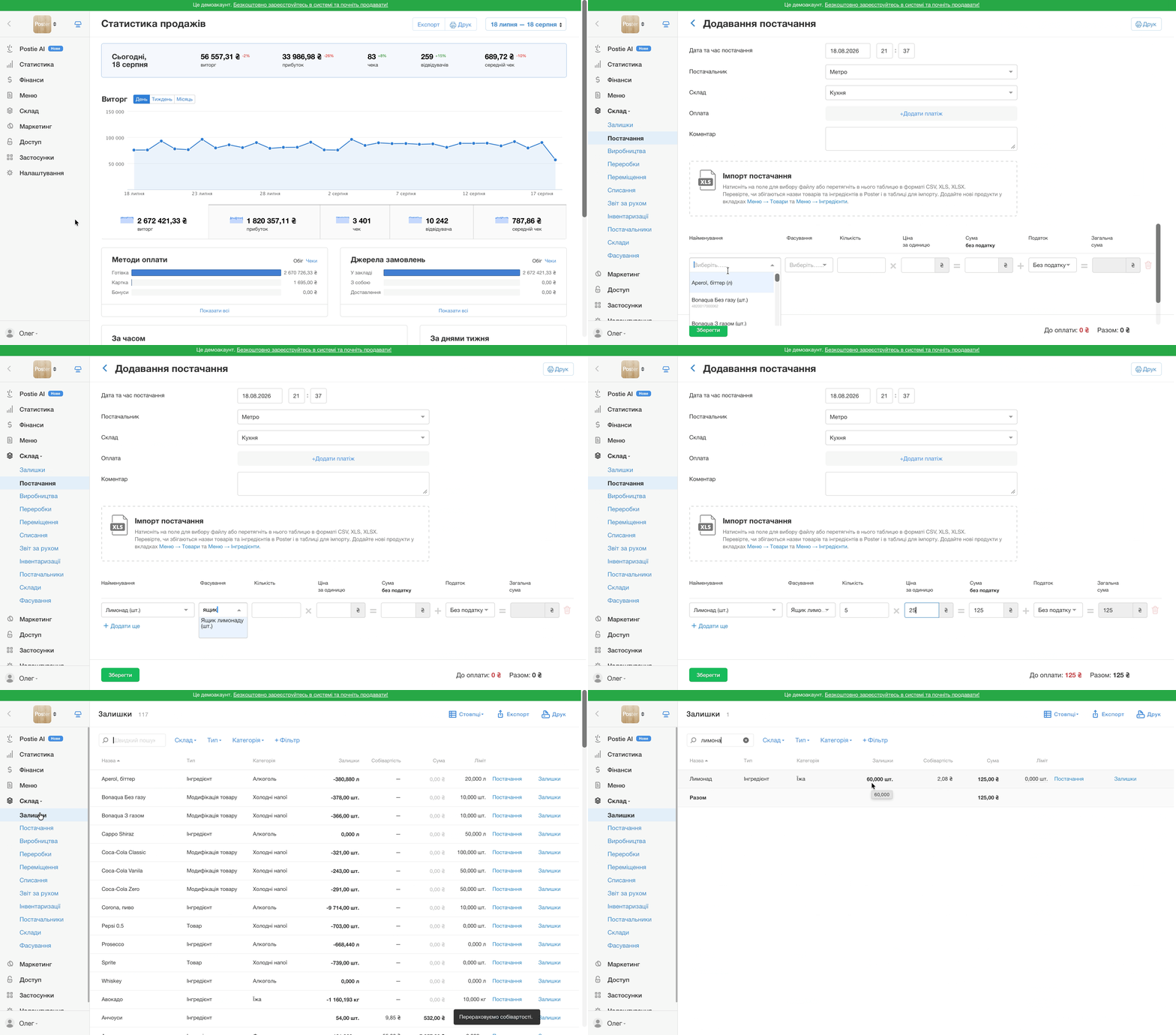
Після збереження постачання Poster автоматично перерахує кількість товару та його вартість відповідно до створеного фасування.
☝️ Фасування не відображаються на касі. Якщо товар постачається ящиками, паками чи іншими упаковками, створюйте таке постачання в адмін-панелі.
Як редагувати фасування
- Відкрийте Склад → Фасування.
- Навпроти потрібного фасування натисніть →, щоб відкрити його картку.
- Змініть назву, одиницю виміру або кількість.
- Натисніть Зберегти.
Як видалити фасування
- Відкрийте Склад → Фасування в адмін-панелі.
- Навпроти потрібного фасування натисніть ︙.
- Виберіть Видалити.
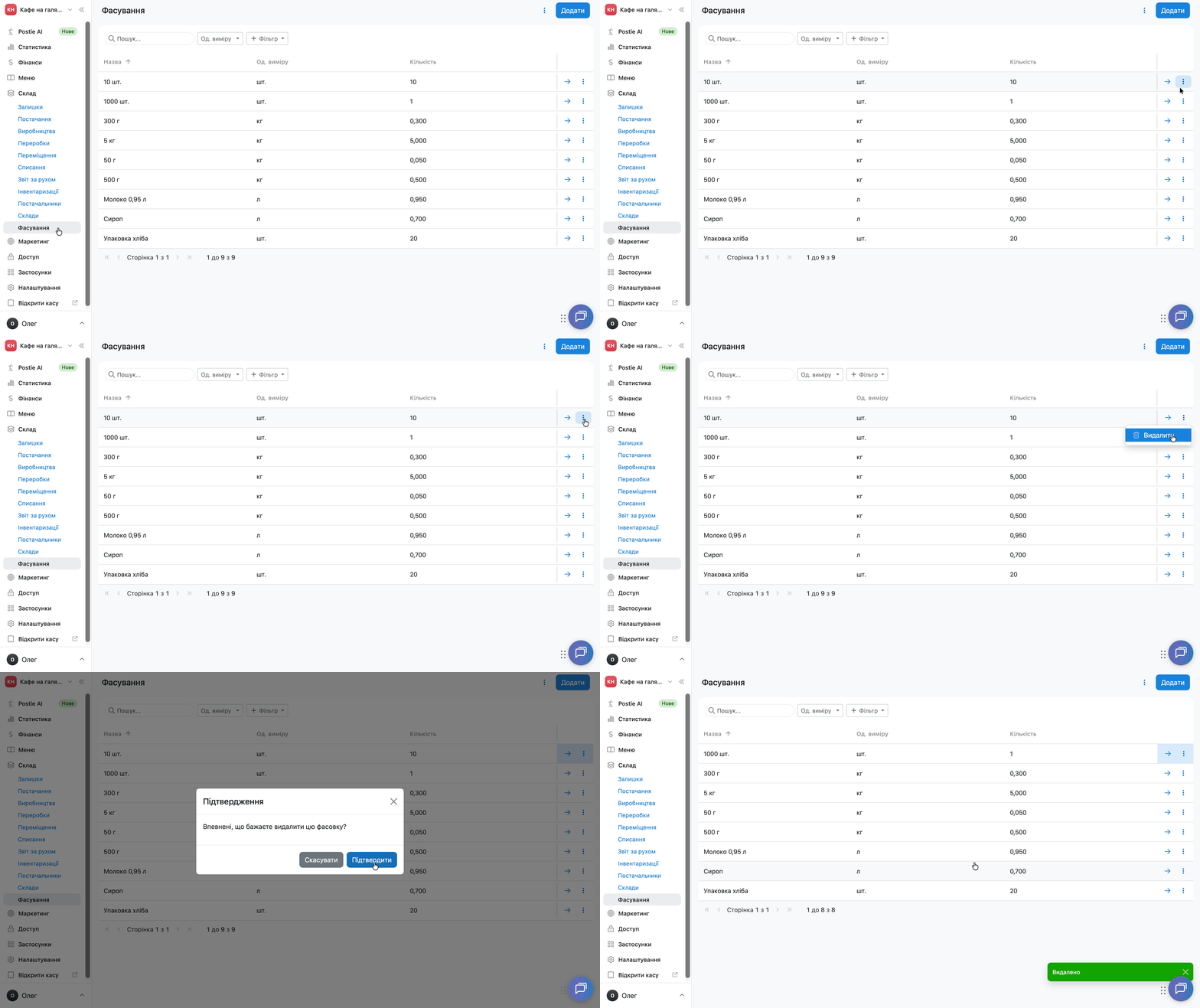
💡Відновити видалену фасовку не вийде. Якщо видалили її помилково — створіть повторно.
Як експортувати список фасувань
- Відкрийте Склад → Фасування.
- Натисніть ︙ у правому верхньому куті екрана.
- Виберіть Експорт.
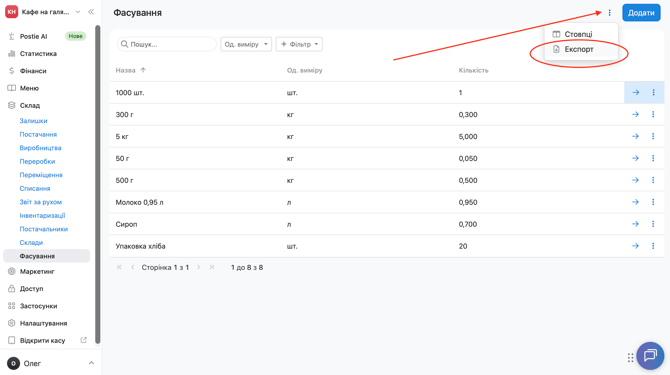
Завантажиться файл у форматі .xlsx з даними фасувань. У файл потрапить лише інформація зі стовпців, які відображаються в таблиці на момент експорту.
Як налаштувати стовпці у списку фасувань
Щоб показати або приховати стовпці в таблиці фасувань:
- Відкрийте Склад → Фасування.
- Натисніть ︙ у правому верхньому куті екрана.
- Виберіть Стовпці.
- У вікні, що відкриється, встановіть прапорці навпроти стовпців, які потрібно відображати.
- Натисніть Застосувати.
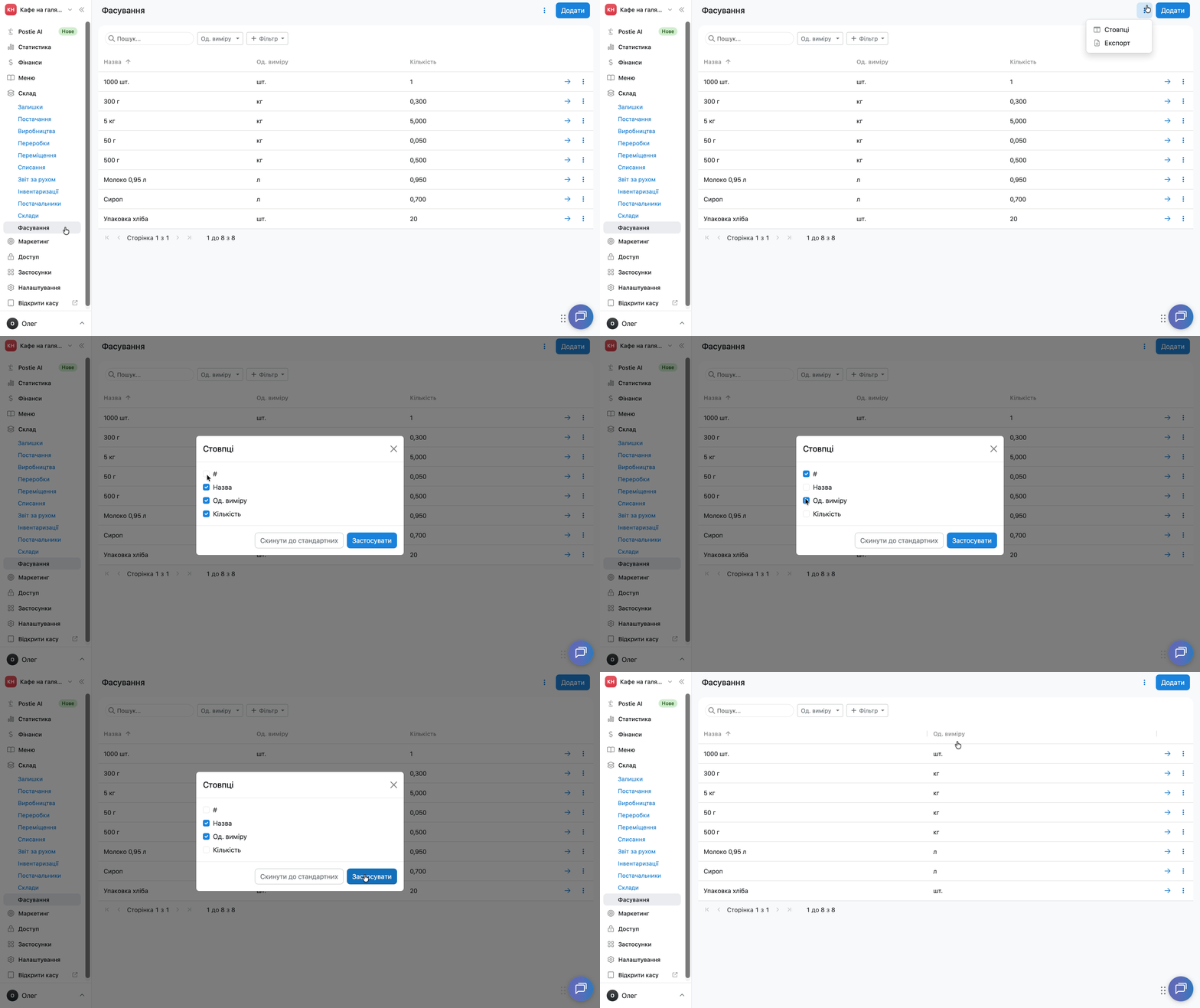
Доступні стовпці:
- # — порядковий номер рядка в таблиці;
- Назва — назва фасування;
- Од. виміру — одиниця виміру товару, що входить у фасування;
- Кількість — кількість товару у фасуванні.
Щоб повернути стандартний набір стовпців, натисніть Скинути до стандартних.
Обмеження
- На касі неможливо вибрати фасування для товарів, які зберігаються на складі: постачання ящиками чи паками створюйте лише в адмін-панелі.
- Експортований файл містить лише ті стовпці фасувань, які увімкнені для відображення в таблиці на момент експорту.