
Підʼєднайте ваги ВІС Промприлад BTA-60/15-5D-AC по Ethernet до Poster, щоб зважувати товари та відразу бачити вагу й ціну на касі.
☝️Перед підключенням ваг, відкалібруйте їх і встановіть протокол «0».
Як встановити протокол «0» на вагах BIC:
-
1. Натисніть на вагах F. На індикаторі з'явиться повідомлення --F.F--.
-
Натисніть 2. На табло з'явиться 0.0.0.0.0.0.Х, де Х — активний протокол.
-
Натисніть 0 для вибору нульового протоколу і кнопку Т.
-
Перезавантажте ваги та перевірте їх роботу.
Як відкалібрувати ваги BIC
Натисніть на вагах комбінацію кнопок F → 4 → 2 → T, натискаючи їх швидко одну за одною.
Підʼєднайте ваги до вашого пристрою із застосунком Poster на Windows, Android, MacOS або iOS.
☝️ Для першого налаштування ваг ВІС Промприлад BTA-60/15-5D-AC знадобиться пристрій на Windows.
Як під'єднати ваги BIC до роутера по Ethernet:
-
Під’єднайте ваги до роутера LAN-кабелем. На LAN-порті загоряться зелений та помаранчевий світлодіоди.
-
Звантажте та встановіть утиліту для перевірки ваг на ноутбук з Windows.
-
Запустіть утиліту і в полі Модель ваг виберіть 0: ВТА-60 (Промприлад).
-
Виберіть Ethernet і натисніть на 🔎.
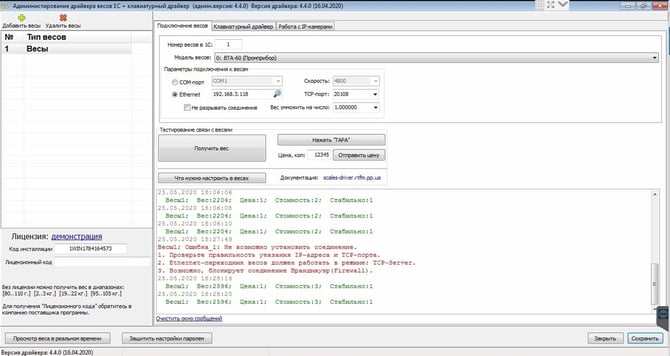
- У полі IP-адреса вкажіть IP для ваг у межах діапазону DHCP-сервера і натисніть ОК.
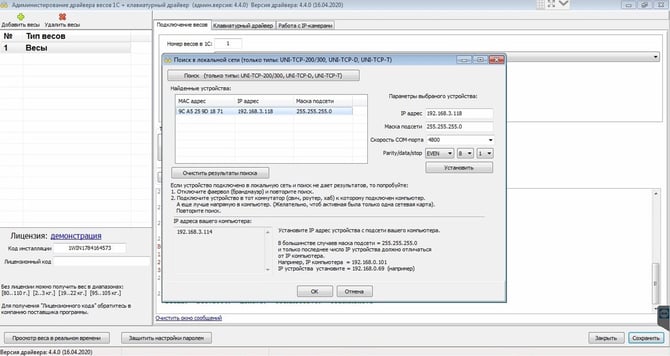
- Покладіть предмет вагою від 100 грамів на ваги та натисніть Отримати вагу. У вікні повідомлень з'явиться поточна вага предмета.
Як налаштувати вебінтерфейс ваг BIC:
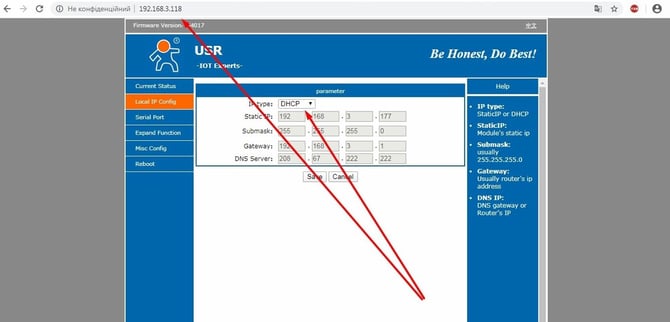
- Введіть IP-адресу ваг в адресному рядку браузера, щоб зайти до вебінтерфейсу. Використовуйте логін admin і пароль admin.
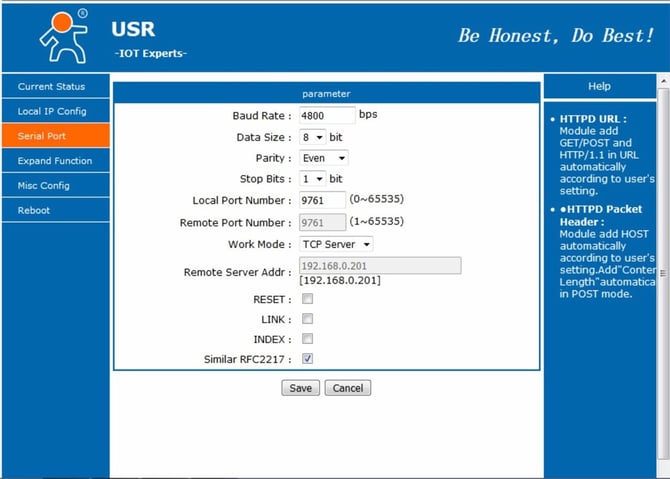
- Відкрийте вкладку Serial Port і в полі Local Port Number вкажіть порт 9761.
Як під'єднати налаштовані ваги BIC на касі Poster:
-
Увійдіть до застосунку Poster та введіть ПІН-код працівника.
-
Натисніть у верхньому правому куті кнопку ≡ та відкрийте вкладку Пристрої.
-
Перейдіть в Інше обладнання.
.webp?width=670&height=498&name=%D0%97%D0%BD%D1%96%D0%BC%D0%BE%D0%BA_%D0%B5%D0%BA%D1%80%D0%B0%D0%BD%D0%B0_2026-07-29_%D0%BE_15.19.56%20(1).webp)
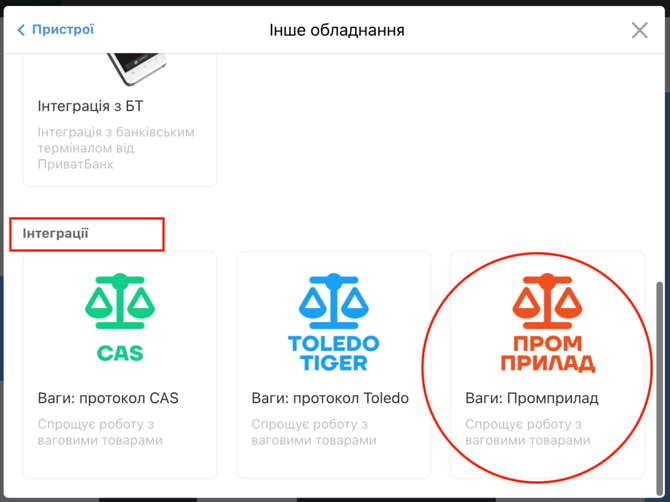
- В блоці Інтеграції виберіть варіант — Bаги: Промприлад.
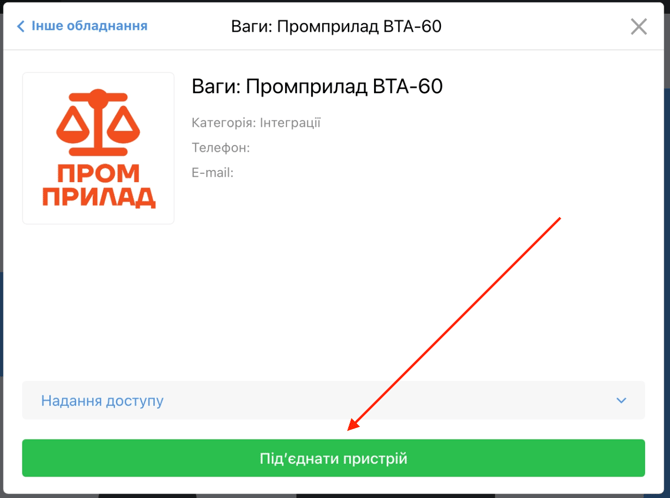
- Натисніть Підʼєднати пристрій.
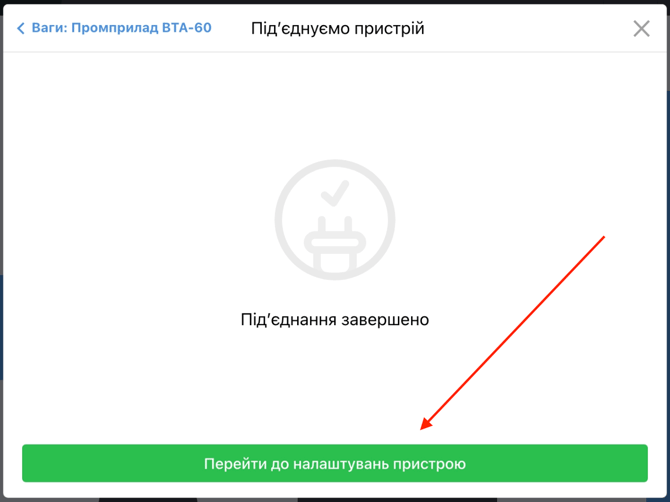
- Дочекайтесь підключення ваг та натисніть Перейти до налаштувань пристрою.
Як перевірити, що ваги BIC підключені
Відкрийте вкладку Пристрої на касі Poster. Переконайтеся, що ваги з'явилися у загальному списку пристроїв зі статусом Готовий до роботи.
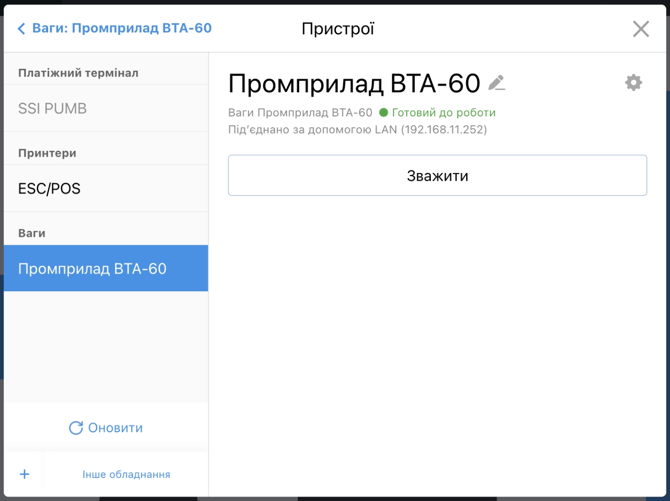
☝️ Якщо статус інший — підключення ще не завершено.
Якщо ваги не підключаються
Якщо після всіх кроків ваги BIC не з'являються в списку пристроїв Poster зі статусом Готовий до роботи, напишіть нам у чат, ми перевіримо підʼєднання обладнання та допоможемо з його налаштуванням.
Як користуватись вагами BIC після підключення
Додавайте вагові товари до замовлення на касі — Poster автоматично розрахує ціну товару на основі отриманої ваги.