
Як підключити застосунок Друк цінників
Для акаунтів із типом Магазин застосунок Друк цінників доступний у розділі Каталог за замовчуванням.
Якщо відкриваєте його вперше, натисніть Дозволити доступ. Після цього одразу відкриється сторінка інтеграції.
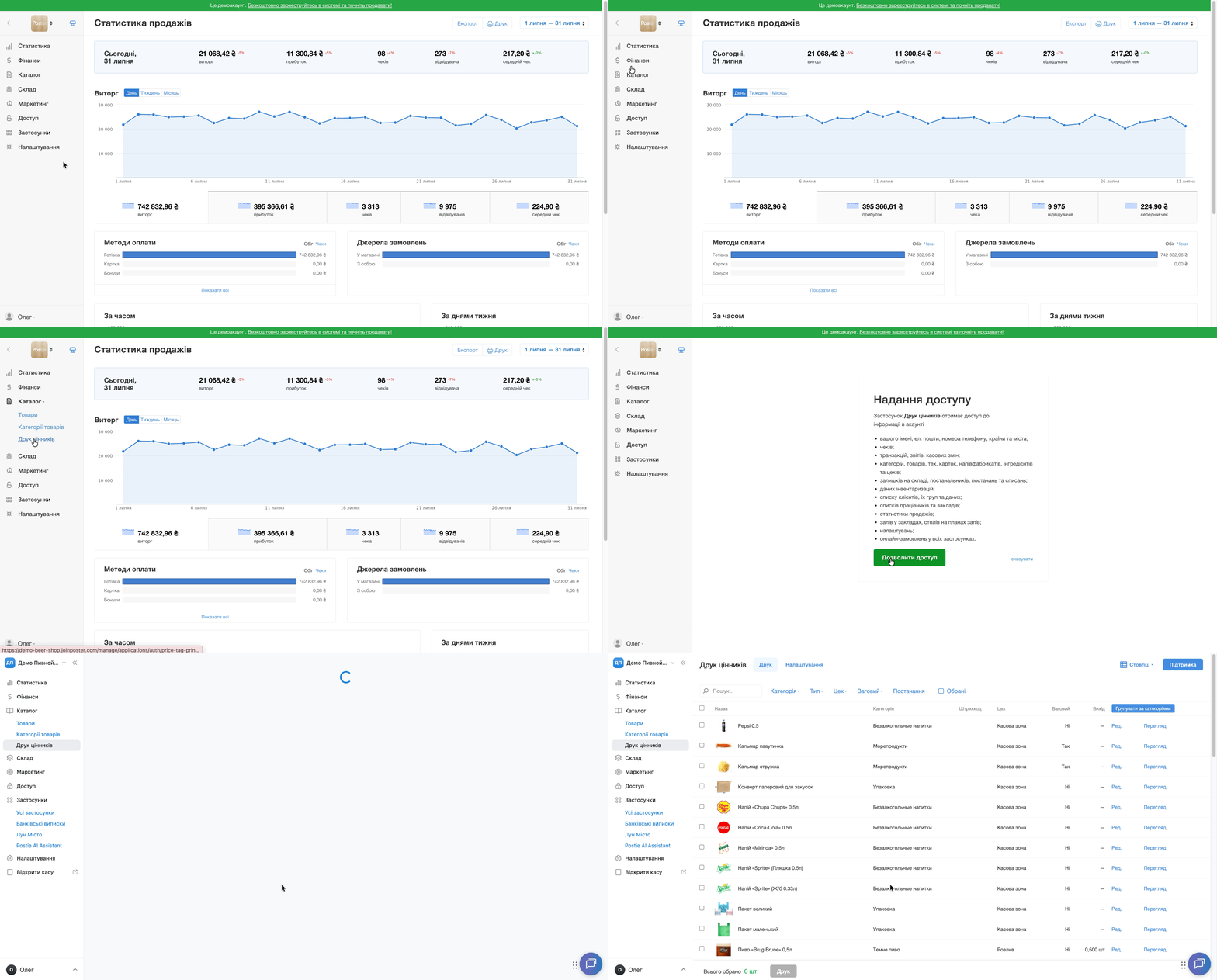
Якщо у вас акаунт із типом Кафе, підключіть застосунок вручну:
- Відкрийте вкладку Застосунки → Усі застосунки в адмін-панелі.
- Знайдіть в каталозі інтеграцій — Друк цінників.
- Натисніть Під'єднати.
- Дозвольте застосунку доступ до акаунта.
Як налаштувати елементи друку
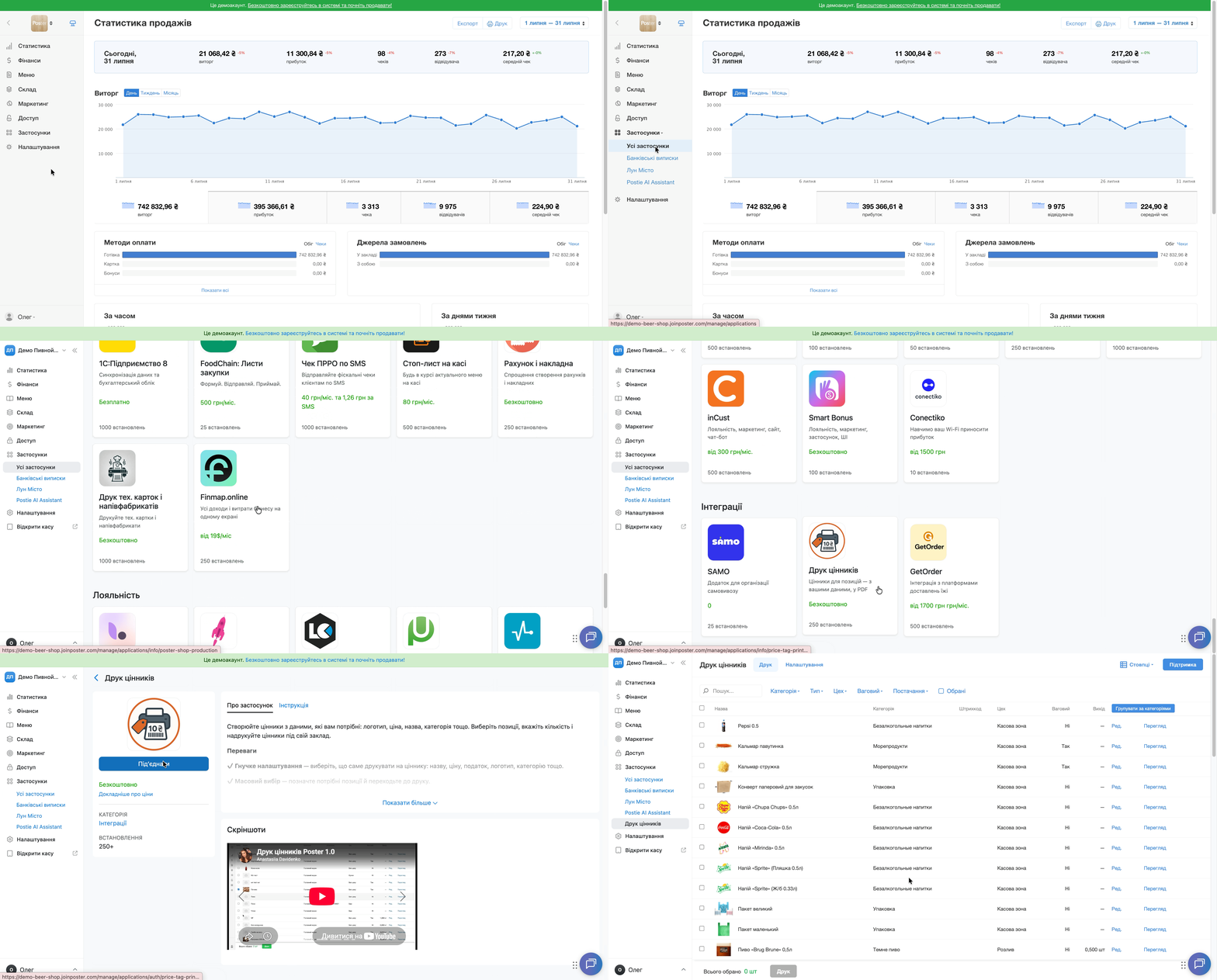
Відкрийте розділ Налаштування у застосунку Друк цінників та виберіть:
- що буде друкуватись — товари, тех. картки або обидва типи позицій;
- видимість елементів друку:
- назва;
- штрихкод;
- категорія;
- ціна;
- вага;
- податок;
- логотип.
Після налаштування необхідних параметрів натисніть Зберегти.
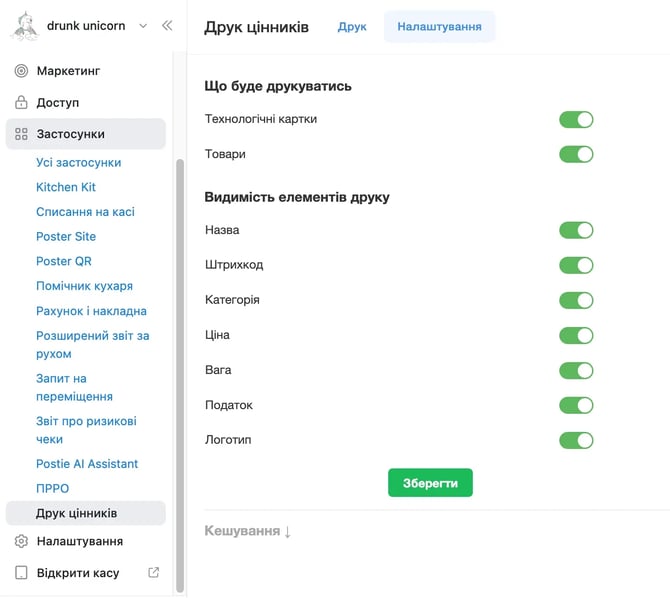
Як сформувати список цінників для друку:
- Відкрийте вкладку Друк у застосунку Друк цінників.
- Відфільтруйте позиції за категорією, типом, цехом, постачанням або ваговими позиціями.
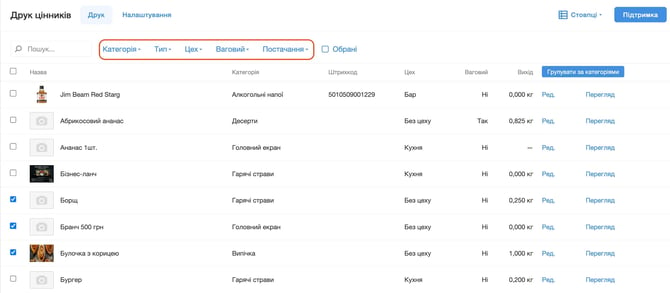
- Встановіть прапорці біля позицій для яких плануєте роздрукувати цінники.
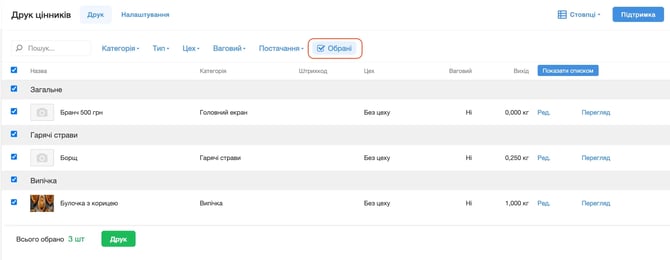
- Залишите на екрані лише позиції відмічені прапорцем за допомогою фільтру Обрані.
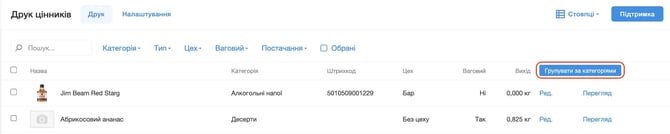
- Впорядкуйте позиції за категоріями за допомогою кнопки Групувати за категоріями.
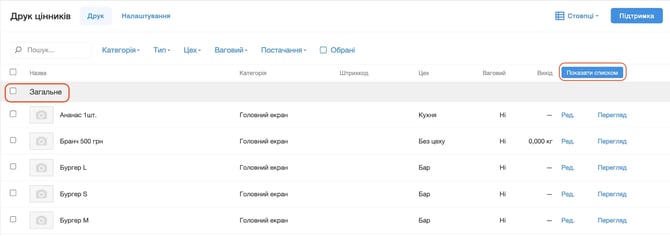
- Натисніть кнопку Показати списком, щоб повернути сортування за алфавітом.
Як надрукувати цінники:
-
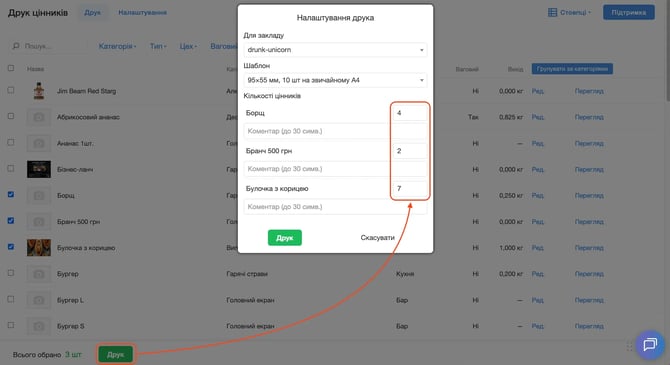
Натисніть кнопку Друк.
- У вікні Налаштування друка виберіть заклад та вкажіть розмір цінників у полі Шаблон.
- У блоці Кількість цінників зазначте кількість цінників для друку кожної позиції.
- За потреби додайте коментар для позиції.
- Натисніть Друк.
Poster сформує PDF-файл і збереже його на пристрої. Після цього надрукуйте файл на звичайному офісному принтері.
Якщо зміни не з'явилися на цінниках
Якщо після оновлення товару або тех. картки зміни не відображаються на цінниках, наприклад, оновили фото товару, але воно не змінилося на ціннику, очистіть кеш застосунку Друк цінників:
- Відкрийте розділ Налаштування застосунку Друк цінників.
- Натисніть на Кешування ↓.
- Натисніть Скинути у відповідному рядку.
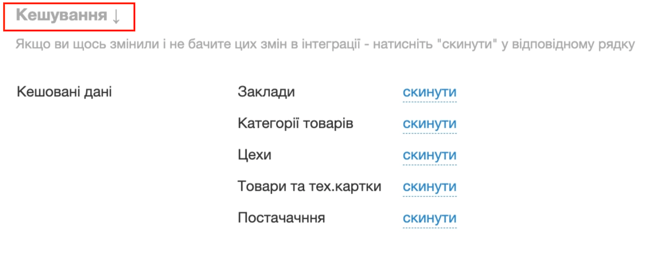
Застосунок завантажить актуальні дані, і зміни відобразяться на цінниках.
Обмеження
- Цінники друкуються лише зі збереженого PDF-файлу на звичайному офісному принтері. Термопринтер каси Poster для друку цінників не використовується.
- Кількість позицій і цінників для друку не обмежена.
- Елемент друку Штрихкод має фіксований розмір і розташування. Змінити його не вийде.
- Кастомне налаштування розміщення елементів для друку недоступне. Кожен елемент має заздалегідь визначену область розміщення і не може бути довільно переміщений.
Для деяких елементів застосунок автоматично змінює розмір шрифту залежно від довжини тексту. Наприклад, короткі назви відображаються більшим шрифтом, а довгі — меншим.
Налаштуйте штрихкоди для товарів, щоб відображати їх на цінниках і швидше знаходити товари під час продажу.