
Як додати штрихкод товару:
-
Відкрийте вкладку товару:
-
Додайте новий товар або поруч із вже наявним товаром натисніть Ред.
-
У полі Штрихкод напишіть 13-значне число штрихкоду.
-
Натисніть Зберегти.

Після збереження використовуйте штрихкод на касі — відскануйте його, щоб швидко знайти товар.
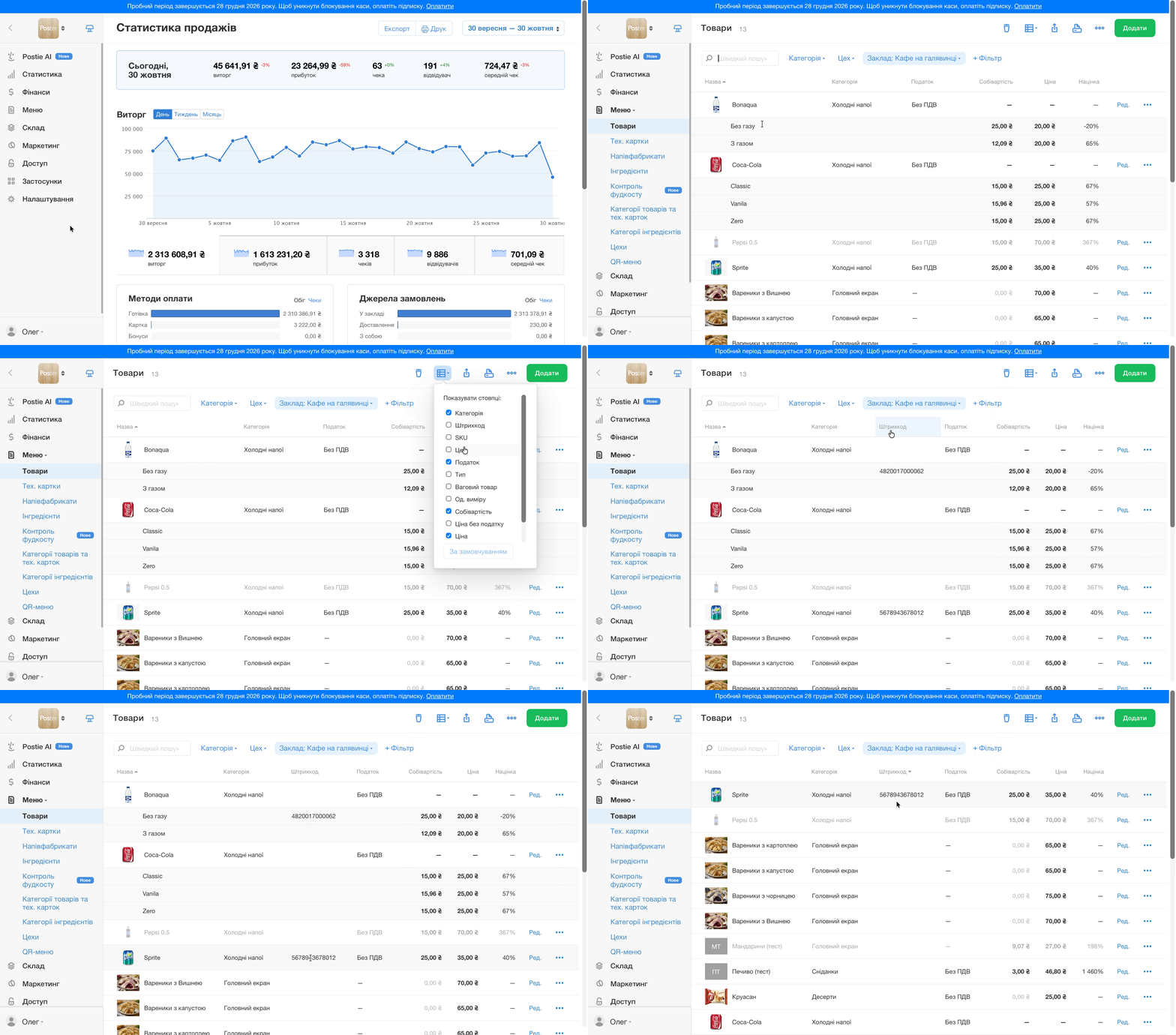
Як швидко перевірити, у яких товарів немає штрихкоду
- Відкрийте вкладку Меню → Товари, якщо у вас акаунт типу Кафе або Каталог → Товари, якщо акаунт типу Магазин.
- Натисніть на Стовпці.
- Встановіть прапорець на Штрихкод.
- Перевірте стовпець Штрихкод у таблиці товарів. Порожні комірки означають, що для цих товарів штрихкод не додано.
Як знайти товар за штрихкодом в адмін-панелі без сканера
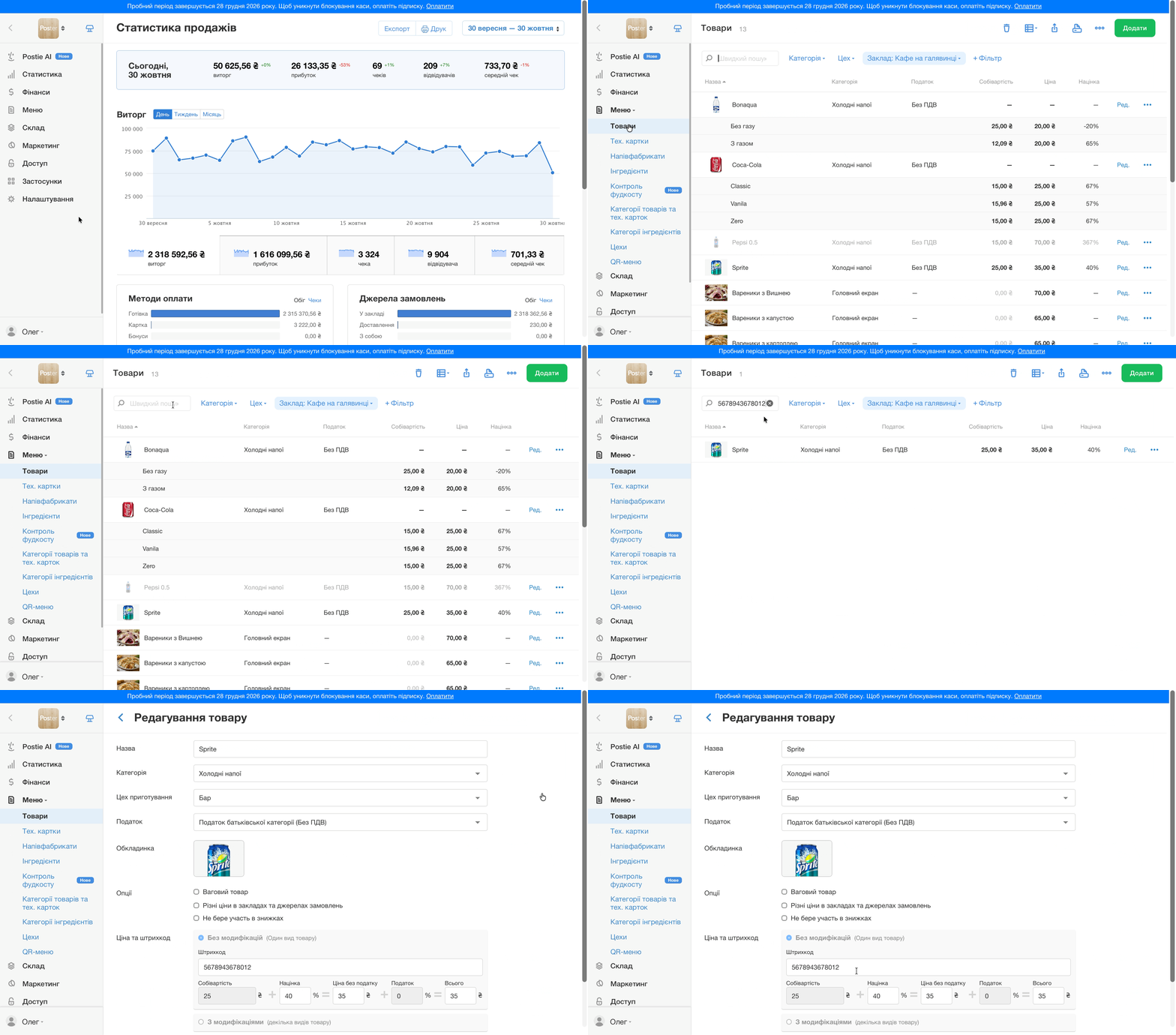
Знайдіть товар за штрихкодом в адмін-панелі без сканера. Для цього скористайтеся швидким пошуком або пошуком у браузері за допомогою Ctrl + F (на Mac — Cmd + F).
Спосіб 1. Швидкий пошук
- Відкрийте вкладку Меню → Товари, якщо у вас акаунта типу Кафе. Або Каталог → Товари, для акаунта типу Магазин.
- Введіть штрихкод у поле швидкого пошуку.
- Знайдіть потрібний товар у результатах пошуку.
Спосіб 2. Пошук у браузері
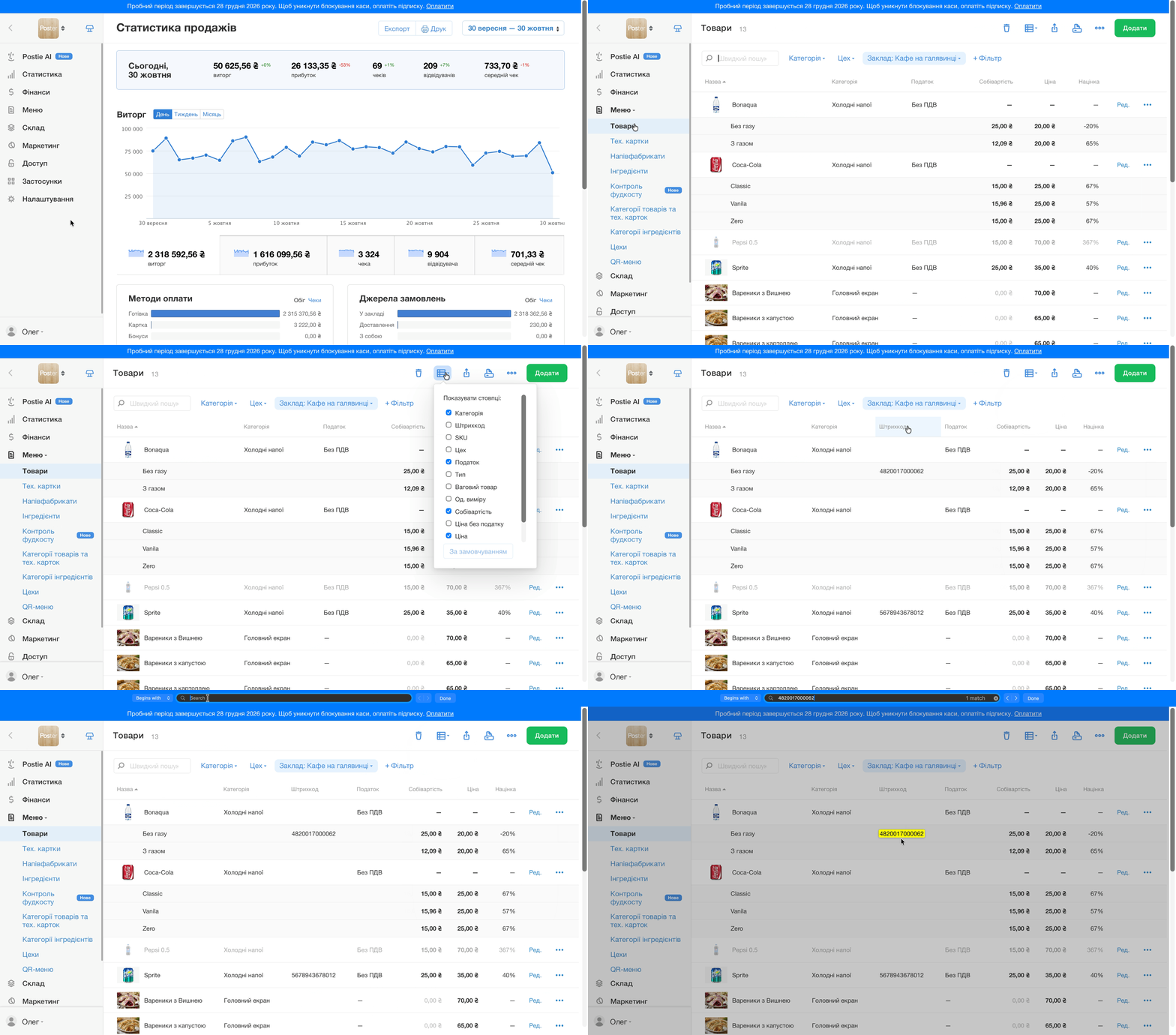
Щоб знайти товар за допомогою Ctrl + F (на Mac — Cmd + F), спочатку додайте до таблиці стовпець Штрихкод. Тоді браузер зможе знайти штрихкод серед даних на сторінці.
- Відкрийте Меню → Товари або Каталог → Товари в адмін-панелі.
- У правому верхньому куті натисніть Стовпці.
- Позначте прапорцем Штрихкод, щоб відобразити відповідний стовпець у таблиці.
- Натисніть Ctrl + F (на Mac — Cmd + F) і введіть штрихкод товару. Браузер підсвітить відповідний рядок у таблиці.
Як знайти модифікацію товару за штрихкодом в адмін-панелі
Щоб знайти потрібну модифікацію товару за штрихкодом, відкрийте картку товару, натиснувши Ред. навпроти потрібної позиції. Скористайтеся пошуком у браузері Ctrl + F (на Mac — Cmd + F). У картці товару відображаються всі його модифікації, тому браузер допоможе швидко знайти потрібну.
Як знайти модифікацію за штрихкодом:
- Відкрийте Меню → Товари, якщо у вас акаунт типу Кафе, або Каталог → Товари, якщо акаунт типу Магазин.
- Знайдіть товар із потрібними модифікаціями та натисніть Ред. поруч із ним.
- Натисніть Ctrl + F (на Mac — Cmd + F) і введіть штрихкод модифікації.
- Браузер підсвітить модифікацію з відповідним штрихкодом. Внесіть потрібні зміни та натисніть Зберегти.
Штрихкод для товару з варіантами розміру, кольору, об'єму
Якщо товар має кілька варіантів, оберіть спосіб налаштування залежно від штрихкодів:
- Якщо кожен варіант товару має окремий штрихкод — використовуйте модифікації товару.
- Якщо всі варіанти товару мають один штрихкод — використовуйте модифікатори тех. карт.
Модифікації товару. Створіть модифікації товару та вкажіть штрихкод для кожної з них. Під час сканування Poster автоматично визначить потрібний варіант товару за штрихкодом.
Модифікатори. Створіть одну тех. картку з модифікаторами. Вкажіть штрихкод у тех. картці, а за допомогою модифікаторів налаштуйте розмір, колір, об'єм, ціну та інші відмінності між варіантами.
Штрихкод для вагових товарів
Для вагових товарів у полі Штрихкод вкажіть лише перші 7 цифр коду товару.
Наступні 5 цифр містять вагу товару в грамах, а остання цифра — контрольна.
Під час зважування чекові ваги друкують повний штрихкод, а Poster автоматично зчитує з нього вагу товару.
Штрихкод для тютюну та алкоголю
Додайте штрихкоди для тютюнової продукції та алкоголю, який ви додали в меню як товар або тех. картку, заповнили їх коди УКТ ЗЕД та продаєте вроздріб.
Приклади:
- Якщо ви продаєте пиво в бляшанках і додали його як товари з модифікаціями, наприклад, за об'ємом бляшанки, — вкажіть штрихкод для кожної модифікації окремо.
- Якщо ви продаєте вино у розлив і додали його в меню як тех. картку з модифікаторами 100 мл, 200 мл та 750 мл — вкажіть штрихкод на рівні тех. картки, а не модифікатора.
Коли штрихкод для товару не обов'язковий
Штрихкод не обов'язковий для коктейлів та неакцизної продукції. Якщо все ж додати штрихкод такій позиції — це не помилка: законодавство не передбачає штрафів за зайві штрихкоди.
Як додати товар у замовлення за штрихкодом на касі
Щоб додати товар у замовлення, натисніть 📷 у правому верхньому куті каси та відскануйте штрихкод сканером або камерою планшета.
Poster автоматично знайде товар і додасть його до замовлення.

SKU як альтернатива штрихкоду.
Якщо у вас акаунт типу «Магазин», використовуйте SKU як альтернативу штрихкоду.
Додайте артикул у поле SKU в картці товару, щоб шукати його за цим артикулом на касі або в адмін-панелі без сканера.
В акаунтах типу «Кафе» поле SKU недоступне.
Якщо каса не знаходить товар за штрихкодом
- Перевірте, що штрихкод у картці товару введено правильно, без пробілів.
- Якщо штрихкод додали в товар нещодавно — очистіть кеш на касі, щоб оновити дані.
- Виконайте пошук позиції повторно.
Обмеження
-
Один штрихкод — одна позиція. Не вийде створити кілька товарів або тех.карток з однаковим штрихкодом у Poster. Якщо постачальник надав однаковий штрихкод для кількох різних найменувань — узгодьте це з ним.
- Зміна штрихкоду постачальником. Якщо постачальник змінив штрихкод товару, відредагуйте поле Штрихкод у картці цього товару в адмін-панелі. Зміна штрихкоду не впливає на облік залишків: інвентаризація в Poster ведеться за товаром, а не за штрихкодом.
- Друк цінників зі штрихкодами. Для друку цінників зі штрихкодами використайте інтеграцію Друк цінників — вона дозволяє обрати формат і дизайн етикеток.
Для стабільної роботи зі штрихкодами використовуйте сканер зі списку пристроїв, які підтримує Poster.