
Налаштуйте спосіб видачі фіскального чека на касі Poster
- Відкрийте застосунок каси.
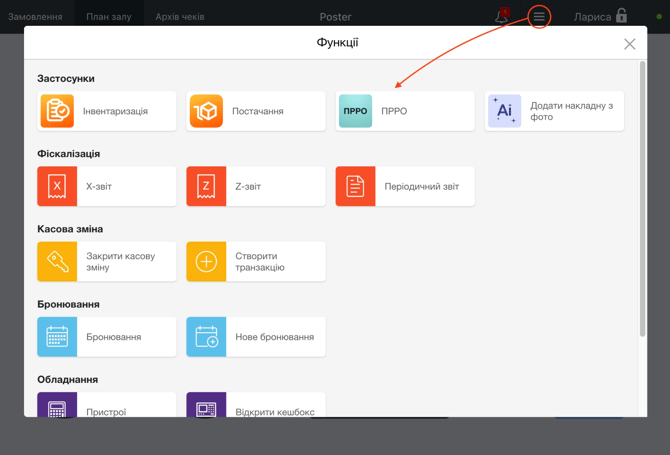
- Натисніть ☰ у правому верхньому куті.
- Відкрийте розділ ПРРО та виберіть потрібний спосіб видачі фіскального чека.
Доступно три режими:
Після вибору налаштування натисніть Зберегти. Новий режим застосовуватиметься до всіх наступних продажів на касі закладу.
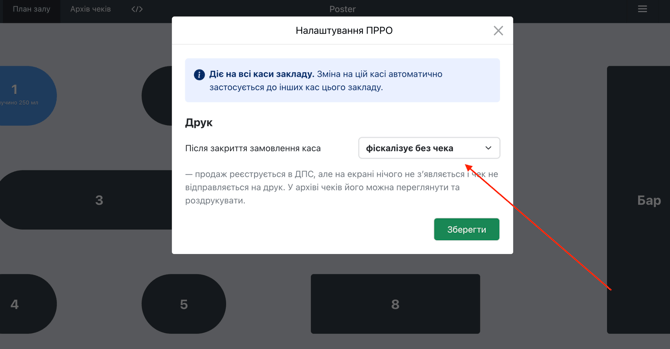
☝️ За замовчуванням для всіх кас використовується режим Друкувати паперовий чек. Його вийде змінити будь-коли.
Як працює кожен режим
Показувати електронний чек
Після закриття замовлення на екрані каси відкривається електронний чек.
Касир зможе:
- показати чек покупцю;
- згенерувати QR-код для швидкого перегляду чека;
- за потреби надрукувати паперову копію.
Електронний чек автоматично зберігається в Архіві чеків.
Друкувати паперовий чек
Одразу після фіскалізації каса друкує паперовий чек на термальному принтері, а його електронна копія автоматично зберігається в архіві на касі.
Це стандартний режим роботи ПРРО.
Фіскалізувати без чека
Продаж реєструється в ДПС без автоматичного відкриття або друку чека. За потреби електронний чек вийде переглянути або повторно надрукувати з архіву чеків на касі.
Архів чеків
Незалежно від обраного режиму роботи, кожен закритий фіскальний чек зберігається в архіві чеків на касі.
Щоб переглянути або повторно надрукувати копію фіскального чеку з Архіву чеків на касі:
- Відкрийте застосунок каси.
- У лівому верхньому куті відкрийте Архів чеків.
- Натисніть Сьогодні ▼ у правому верхньому куті та виберіть потрібну дату.
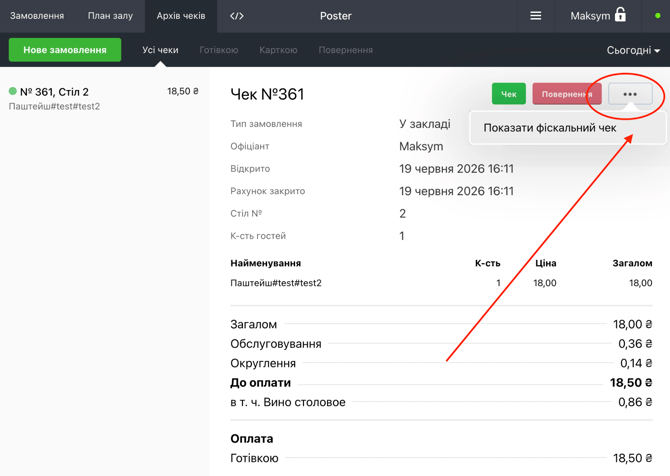
- Знайдіть потрібний чек і відкрийте його.
- Натисніть ⋯ та виберіть Показати фіскальний чек.
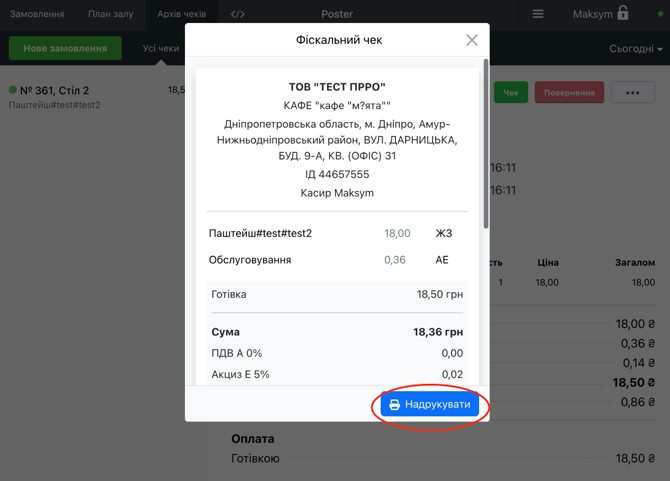
- У вікні фіскального чека натисніть Надрукувати, щоб роздрукувати його копію.
Якщо продаж фіскалізували помилково, виконайте повернення фіскального чека на касі.