
Щоб враховувати робочий час працівників для розрахунку заробітної плати, увімкніть в адмін-панелі у Налаштування → Загальні функцію Враховувати робочий час працівників.
Після цього Poster автоматично фіксуватиме початок робочої зміни, коли працівник вводить свій ПІН-код на касі, і підраховуватиме відпрацьований час після її завершення. Використовуйте ці дані, щоб контролювати робочий час команди та розраховувати зарплату.
Облік робочого часу доступний лише у тарифах Business та Pro.
Як увімкнути облік робочого часу працівників в адмін-панелі
Після ввімкнення обліку робочого часу Poster автоматично відкриватиме робочу зміну працівника, коли він вводить свій ПІН-код на касі.
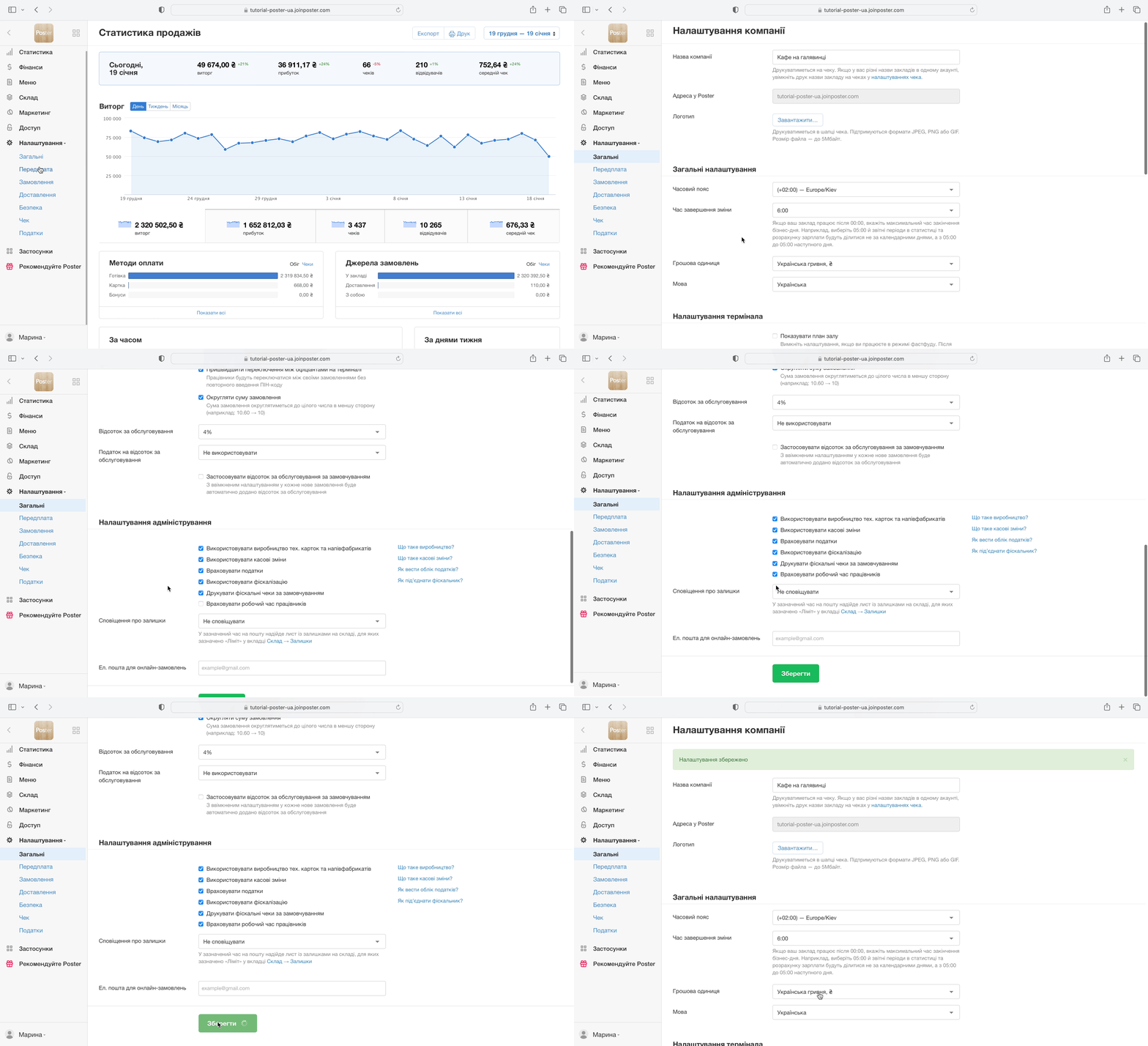
- В адмін-панелі Poster відкрийте Налаштування → Загальні.
- У блоці Налаштування адміністрування встановіть прапорець Враховувати робочий час працівників.
- Натисніть Зберегти.

Як працівнику відкрити і закрити робочу зміну на касі
Робоча зміна працівника відкривається під час входу на касу Poster за ПІН-кодом. Наприкінці робочого дня працівник закриває її вручну. Так Poster фіксує запізнення, понаднормову роботу та загальну кількість відпрацьованих годин, зокрема за гнучкого графіка.
Щоб відкрити робочу зміну:
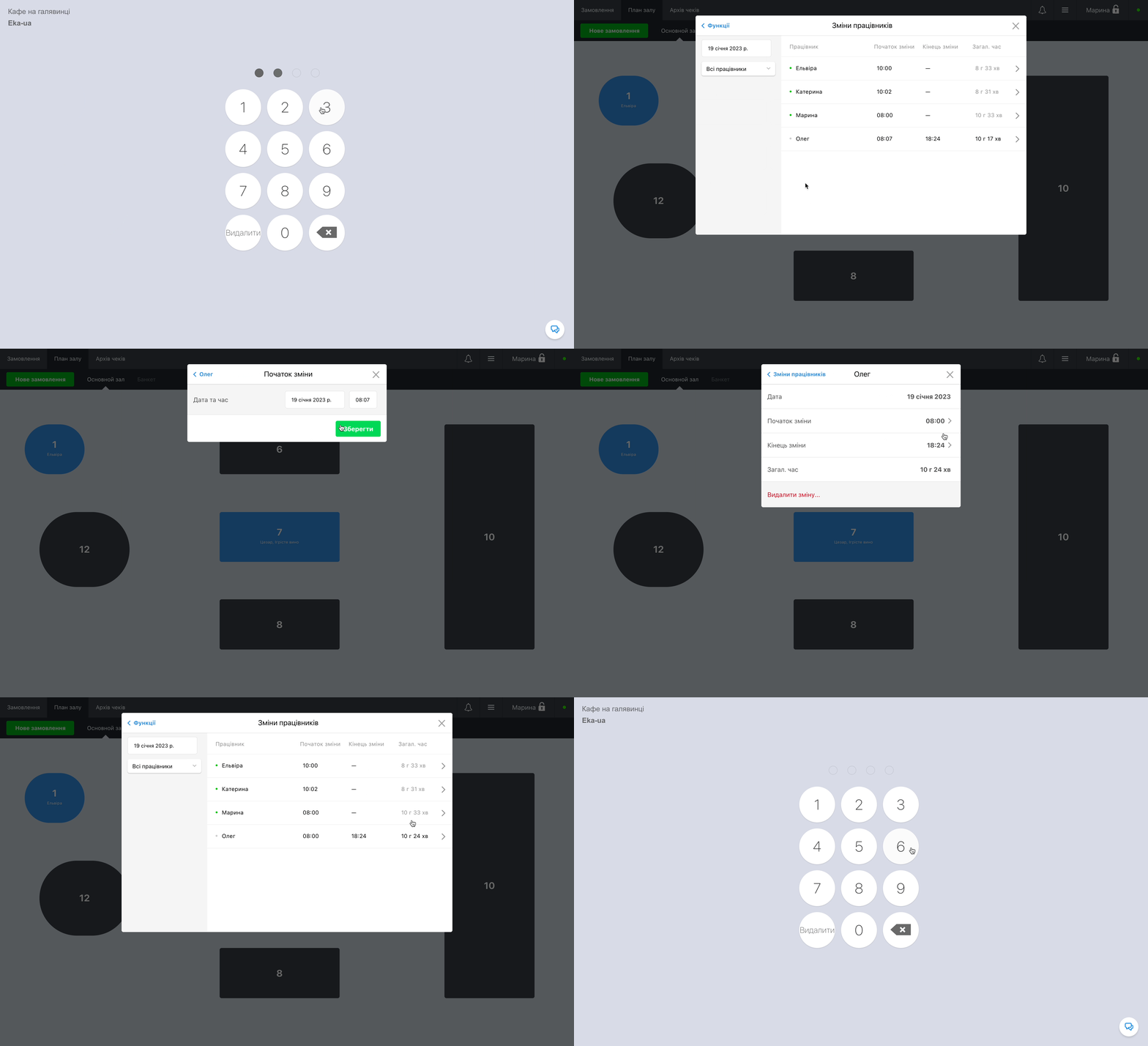
- Відкрийте застосунку каси Poster та введіть свій ПІН-код.
-
Переконайтеся, що з'явилося текстове сповіщення та пролунав звуковий сигнал про відкриття робочої зміни
Щоб закрити робочу зміну:
- На касі Poster натисніть кнопку ≡ у правому верхньому куті.
- У розділі Зміни працівників виберіть Завершити зміну.
- Перевірте відпрацьований час у картці працівника.
- Натисніть Завершити зміну.

Як кільком працівникам відкрити робочі зміни на одній касі
Якщо на одній касі працюють кілька працівників або вони приходять у різний час, кожен відкриває власну робочу зміну протягом бізнес-дня закладу.
- У застосунку каси натисніть на ім'я працівника у правому верхньому куті. Біля імені відображається значок замка 🔐.
- Наступний працівник вводить свій ПІН-код. Його робоча зміна відкриється, а зміна попереднього працівника залишиться відкритою.
Як переглянути робочі зміни всіх працівників на касі
Власник або адміністратор може переглянути у застосунку каси, хто з працівників зараз на зміні, коли почалися й завершилися робочі зміни та скільки годин кожен працівник відпрацював за вибраний день.
- Увійдіть до каси під доступом власника або адміністратора.
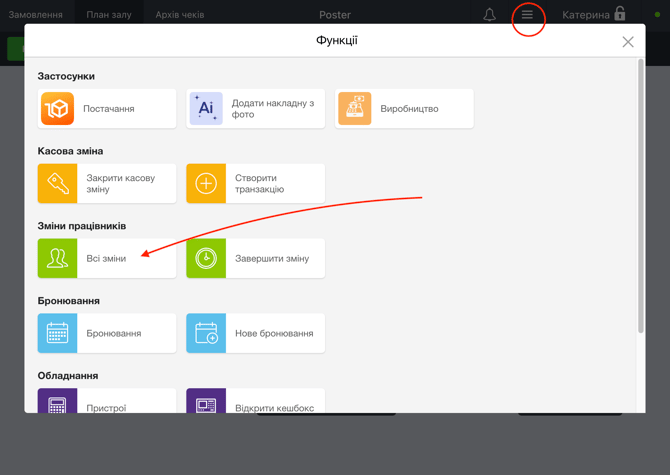
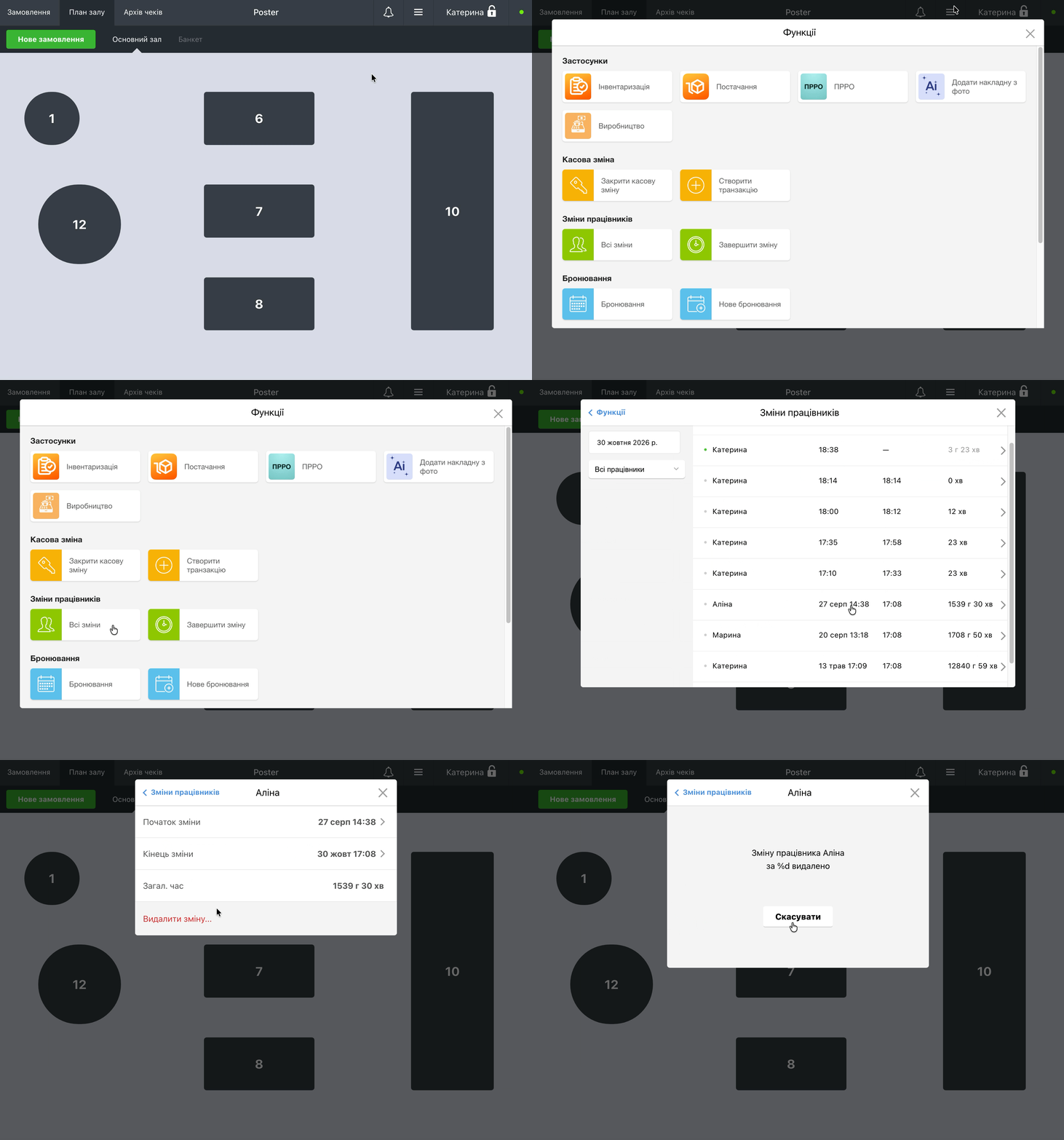
- Натисніть кнопку ≡ у правому верхньому куті та виберіть Всі зміни.
-
У вікні Зміни працівників перегляньте час початку й завершення робочих змін та відпрацьований час за вибраний день.
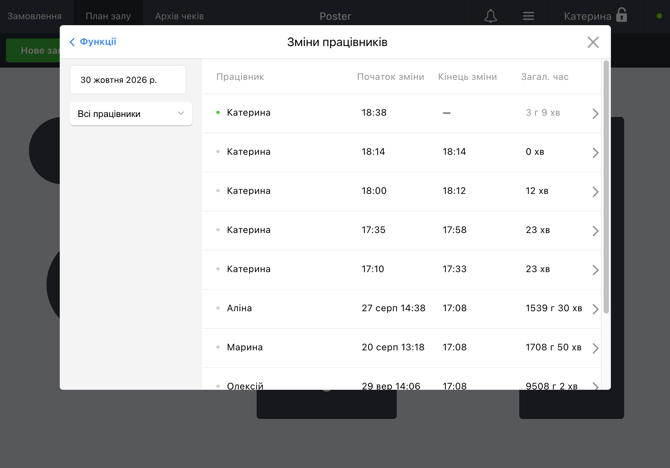
Стан робочої зміни позначено кольоровим індикатором перед ім'ям працівника:
- 🟢 Зелений індикатор — робоча зміна працівника відкрита.
- ⚪ Сірий індикатор — робоча зміна працівника закрита.
Як адміністратору закрити, відредагувати або видалити робочу зміну працівника
Власник або працівник з посадою адміністратор може керувати робочими змінами інших працівників у застосунку каси в розділі Зміни працівників → Всі зміни. Тут вийде закрити відкриту зміну іншого працівника, змінити час початку відкритої або завершення закритої зміни, а також видалити закриту зміну.
Щоб закрити робочу зміну працівника, який забув її завершити:
- На касі Poster натисніть кнопку ≡ у правому верхньому куті.
- Прогорніть до розділу Зміни працівників та натисніть Всі зміни.
- У вікні Зміни працівників відкрийте картку працівника з відкритою робочою зміною.
- Перевірте відпрацьований час і натисніть Завершити зміну.
Щоб змінити час початку чи завершення робочої зміни:
- На касі Poster натисніть кнопку ≡ у правому верхньому куті.
- Прогорніть до розділу Зміни працівників та натисніть Всі зміни.
- У вікні Зміни працівників виберіть відкриту робочу зміну.
- Натисніть на неї та вкажіть правильний час.
- Натисніть Зберегти.

Щоб видалити робочу зміну:
- На касі Poster натисніть кнопку ≡ у правому верхньому куті.
- Прогорніть до розділу Зміни працівників та натисніть Всі зміни.
- У вікні Зміни працівників виберіть закриту робочу зміну.
- Натисніть Видалити зміну.
- Якщо робочу зміну видалено помилково, одразу натисніть Скасувати.
Що робити, якщо облік робочого часу не працює
Після введення ПІН-коду робоча зміна не відкривається.
Перевірте, чи ввімкнено в адмін-панелі Poster у розділі Налаштування → Загальні параметр Враховувати робочий час працівників. Якщо параметр уже ввімкнений, перезапустіть застосунок каси, щоб синхронізувати налаштування.
Після перезапуску спробуйте відкрити робочу зміну ще раз. Якщо вона не відкривається, перевірте, чи не була зміна відкрита раніше.
Працівник забув закрити робочу зміну.
Власник або адміністратор може закрити зміну за працівника на касі Poster. Для цього відкрийте ≡ → Зміни працівників → Всі зміни, виберіть картку потрібного працівника та натисніть Завершити зміну.
Працівник відкрив або закрив робочу зміну не в той час.
Власник або адміністратор може виправити час початку або завершення зміни на касі. Для цього відкрийте ≡ → Зміни працівників → Всі зміни, виберіть працівника та натисніть на потрібну робочу зміну. Відредагуйте час у полі Початок зміни або Кінець зміни.
Poster нарахував більше відпрацьованих годин, ніж працівник фактично працював.
Poster рахує весь час від відкриття до закриття робочої зміни, а не лише час роботи на касі. Перевірте в розділі Зміни працівників, чи не залишилася зміна відкритою після завершення робочого дня. Якщо так, закрийте її та за потреби відкоригуйте час початку або завершення.
Як переглянути статистику відпрацьованого часу працівників.
Щоб контролювати кількість відпрацьованих годин і робочий графік команди, переглядайте статистику відпрацьованого часу за кожним працівником в адмін-панелі у вкладці Статистика → Працівники.
Обмеження обліку робочого часу
- Облік робочого часу доступний лише на тарифах Business і Pro
- Poster враховує весь час від відкриття до закриття робочої зміни, а не лише час роботи працівника на касі. Тому, якщо працівник не працював на касі, але його зміна залишалася відкритою, цей час також зараховується до відпрацьованих годин.
- Робоча зміна працівника не закривається автоматично. Працівник або адміністратор має завершити її вручну у застосунку каси.
- Відкрити або закрити робочу зміну працівника в адмін-панелі не вийде. Робоча зміна відкривається лише у застосунку каси.
- Час початку вийде змінити як для відкритої, так і для закритої робочої зміни.
- Видалити вийде лише закриту робочу зміну.
- Робоча зміна працівника та касова зміна — це різні поняття. Відкриття або закриття робочої зміни працівника не впливає на відкриття чи закриття касової зміни.