
Інвентаризація — це перевірка залишків продуктів на складі за вибраний період.
Інвентаризація на касі доступна в тарифах Mini, Business та Pro.
Перш ніж працювати з інвентаризацією на касі, додайте її в адмін-панелі:
-
Відкрийте вкладку Склад → Інвентаризації в адмін-панелі та натисніть кнопку Додати.
-
Виберіть склад, на якому плануєте провести інвентаризацію та коли плануєте перевіряти залишки:
— Минулою датою й вкажіть дату та час, станом на які ви порахували фактичні залишки;
— На час проведення, якщо підраховуєте залишки зараз.
💡Якщо працівники закінчили підрахунок в інший час, відредагуйте це в адмін-панелі. Для цього у відкритій інвентаризації натисніть справа вгорі Змінити параметри. -
Виберіть тип інвентаризації:
— Повна, якщо хочете перевірити залишки всіх продуктів на складі;
— Часткова, щоб порахувати залишки конкретних продуктів чи категорій. Знайдіть їх за допомогою швидкого пошуку та встановіть прапорці. -
Натисніть Зберегти.

Після чого офіціант чи касир з доступом до каси зможе заповнити інвентаризацію у застосунку Poster:
-
Відкрийте застосунок Poster.
-
Натисніть праворуч вгорі на ≡ та в блоці Застосунки виберіть Інвентаризація.
-
Зі списку виберіть потрібну інвентаризацію.
☝️ На касі відображаються лише відкриті в адмін-панелі інвентаризації. -
Заповніть стовпець К-сть. Напишіть кількість товарів та інгредієнтів на складі, щоб Poster автоматично розрахував різницю у грошах та кількості товарів.
💡 При підрахунку залишків на складі проводьте обчислювальні операції у полі К-сть. Наприклад, щоб швидко порахувати пакування чи вагову продукцію використовуйте додавання, віднімання, множення, ділення та дужки.
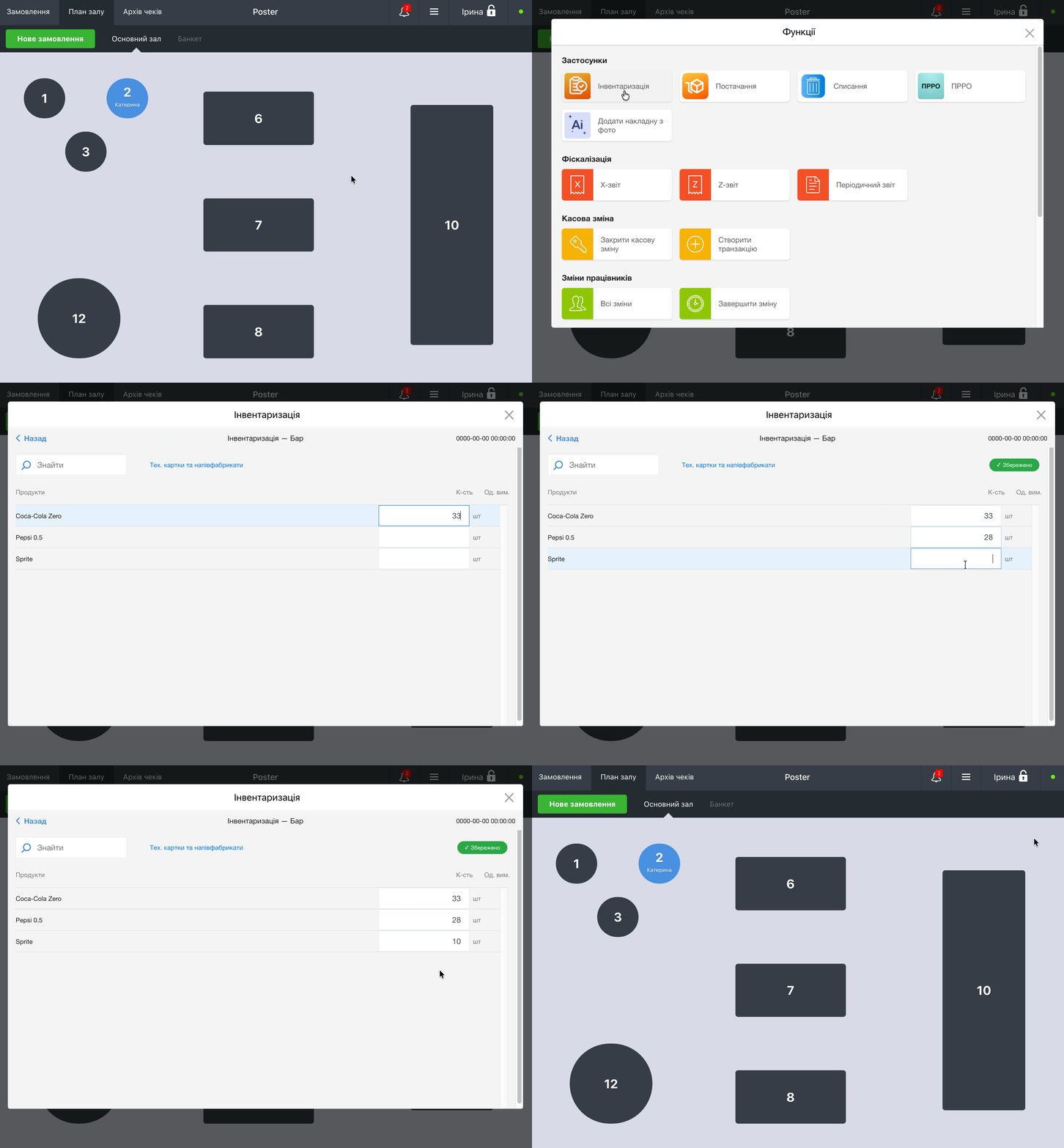
☝️ Проміжкові результати зберігаються автоматично одразу після того, як ви змінили фактичний залишок позиції.
💡 Інвентаризація не зʼявиться на касі, якщо не було руху продуктів, або видалили категорії та продукти, залишки яких планували перевірити.
Використовуйте сканер штрихкодів для роботи з інвентаризацією:
-
Підключіть сканер штрихкоду до пристрою.
-
Відскануйте штрихкод товару або штучного інгредієнта.
-
Після сканування програма автоматично знайде позицію в списку інвентаризації та додасть +1 до поля Фактичний залишок. Кожне наступне сканування додаватиме ще +1 одиницю.
💡 Якщо одиниця виміру продукту — кг, позиція також з’явиться в таблиці, а поле Фактичний залишок автоматично виділиться для введення ваги вручну.
Сканування працює лише тоді, коли жодне поле введення не активне. Якщо курсор стоїть у Швидкий пошук або Фактичний залишок, відсканований штрихкод автоматично з’явиться саме там.
☝️ Якщо після сканування система не знаходить товар, вона покаже помилку. Перевірте, чи додано товар до поточної інвентаризації та чи правильно вказано штрихкод у картці товару або інгредієнта.
💡 Якщо на момент інвентаризації у вас залишились готові страви та напівфабрикати, заповніть стовпець К-сть у вкладці Тех. картки та напівфабрикати.
💡 Якщо ви використовуєте виробництво, заповніть стовпець К-сть у вкладці Виробництва.
Якщо помилилися при підрахунку залишків на складі, відредагуйте інвентаризацію. Для цього відкрийте у застосунку Poster ≡ → Інвентаризація та виправте значення у стовпці К-сть.
☝️ Редагуйте інвентаризацію на касі, поки її не провели в адмін-панелі.
💡 Щоб уникнути розходжень в інвентаризації, проводьте її лише після закриття зміни чи у вихідний день. Так інгредієнти та товари не списуватимуться при продажу й нічого не завадить підрахункам.
Якщо ви рахуєте залишки під час роботи закладу, ви зможете в будь-який момент прийняти замовлення. А після повернутись до заповнення та не втратити дані.
Перевіряйте рух товарів, розбіжності між плановим і фактичним залишком продуктів та проводьте інвентаризацію в адмін-панелі.